将 PAM360 与 OpManager 集成
将 ManageEngine OpManager 与 ManageEngine PAM360 集成,可以让网络监控更加安全、省心。OpManager 无需手动输入凭据,而是从 PAM360 安全拉取,从而降低滥用风险。再加上自动密码轮换机制,无需担心密码过期或过弱,显著提升安全性与合规性。目前,我们支持 Windows 和 Linux 凭据。
从 OpManager 集成 PAM360 application 的步骤:
- 进入“Settings(设置)”,选择“Integrations(集成)”。
- 在“Password Manager(密码管理器)”下找到 PAM360,并在任意一项上点击“Configure(配置)”。
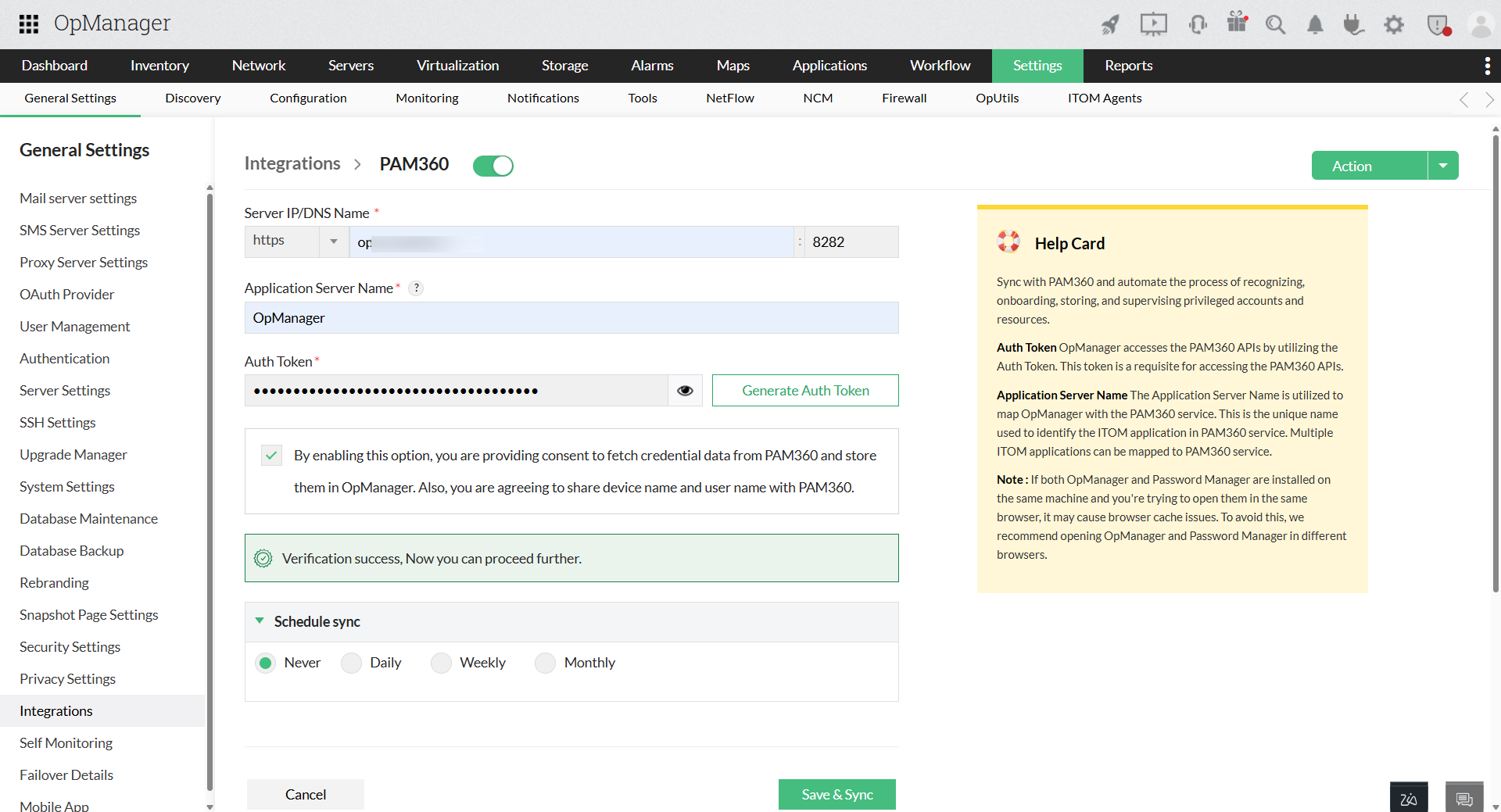
- 提供如下信息:Server 协议、IP/DNS 名称、Auth Token 和 application Server 名称。
- IP/DNS 名称和端口号: 输入托管 PAM360 application 的 Server 名称和端口号。
- application Server Name:application Server Name 用于将 ITOM application 与 PAM360 服务关联。它在 PAM360 服务中作为 ITOM application 的唯一标识,从而可以将多个 ITOM application 映射到同一个 PAM360 服务。请在 ITOM application 中的输入字段里,提供在 PAM360 application 中添加的唯一 ITOM application Server Name。要在 PAM360 application 中找到 application Server 名称,请转到 Admin > Integrations > ManageEngine > ManageEngine ITOM。
Auth Token:OpManager 使用此令牌访问 PAM360 API,这是 API 访问所必需的。要从 PAM360 获取认证令牌,请参考下方提供的链接。
要在 PAM 360 中生成 Auth Token,点击 Generate Auth Token 选项。
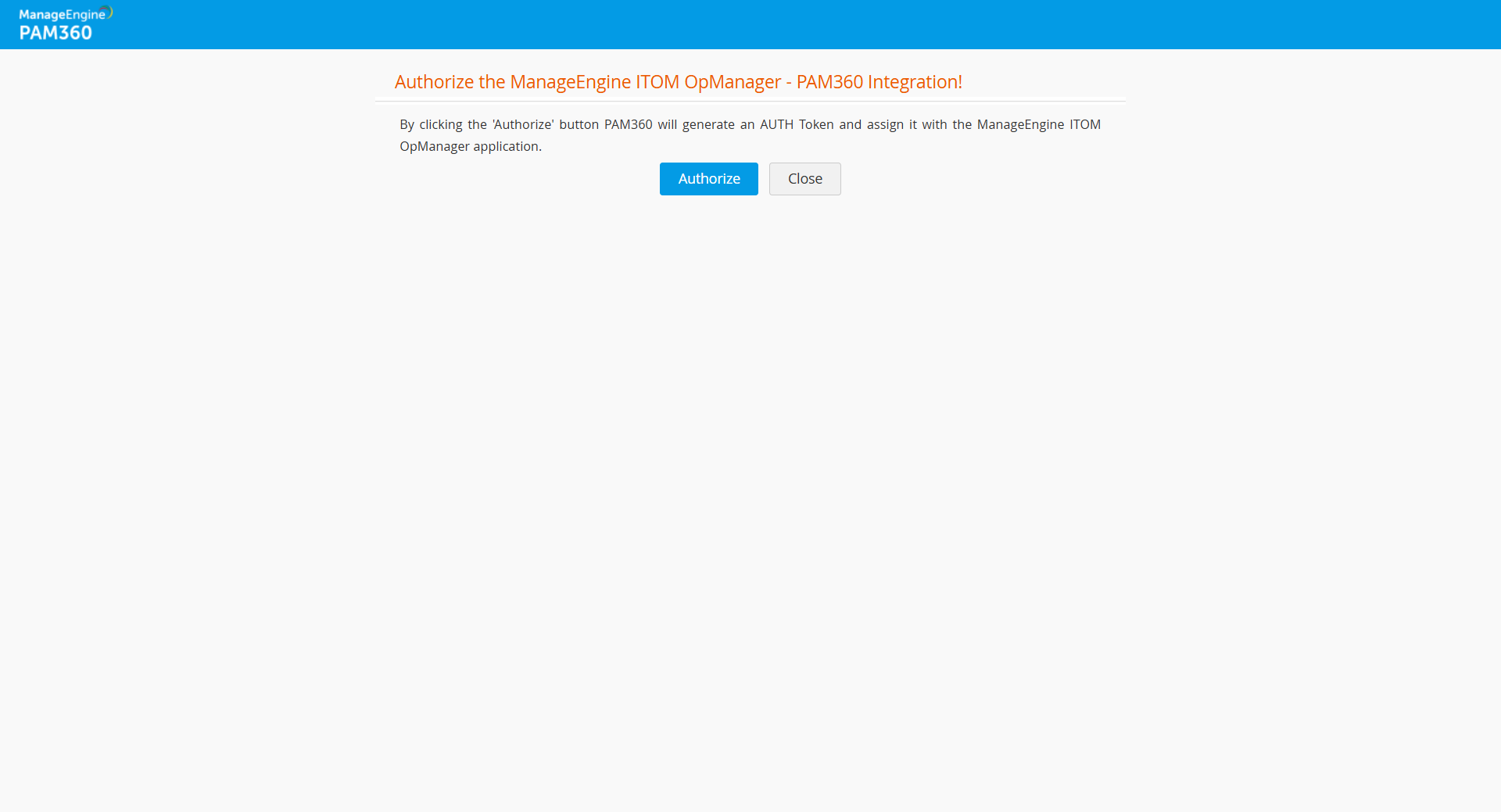
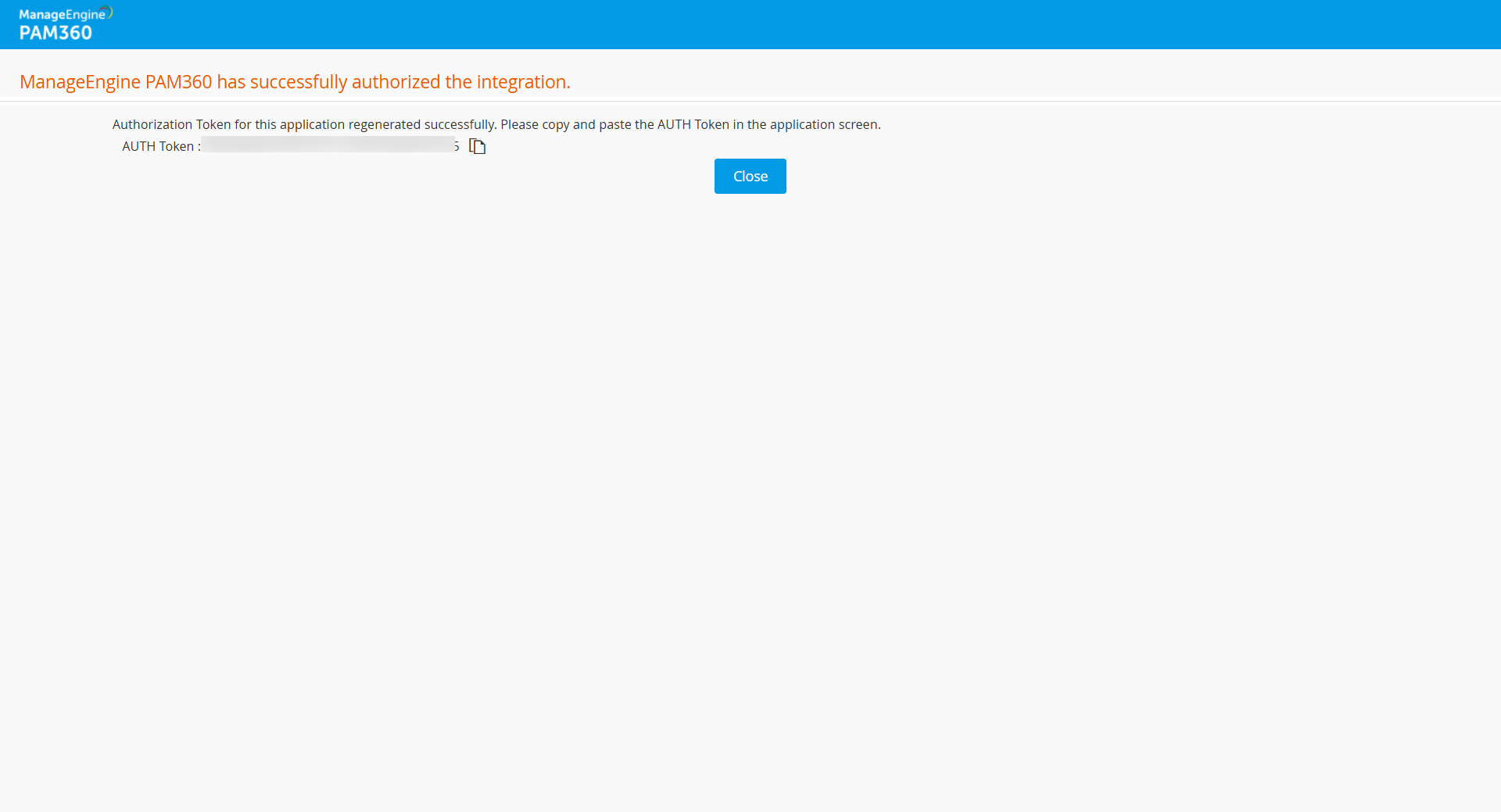
完成上述步骤后,PAM360 application 会提示对当前集成进行授权。点击 “Authorize(授权)” 即可生成 Auth Token。
复制生成的 Auth Token,并将其粘贴到 ITOM application 中的 Auth Token 输入框。
- 在提供完上述信息并阅读同意说明后,勾选同意复选框。
- 如需测试当前配置下的 PAM360 连接,请点击 “Test Connection(测试连接)”。
- 如需保存设置,请点击 Save and Sync(保存并同步)。
- 如需立即同步,点击 “Sync(同步)”。你也可以将同步计划为每日、每周或每月执行。
- 这些设置也会自动保存在 PAM360 application 中。你可以通过导航到 Admin > Integrations > ManageEngine > ManageEngine ITOM 进行验证。
从 PAM360 application 集成 OpManager 的步骤
- 在 PAM360 application 中,进入 Admin > Integrations > ManageEngine > ManageEngine ITOM。
- 点击 “Add(添加)”,并提供以下信息:
- application Server Name:用于唯一标识 ITOM application 的名称
- Host Name:运行 ITOM application 的 Server 名称
- Port:运行 ITOM application 的 HTTPS 端口
- Username:提供要与此集成进行映射的用户名。
- Auth Token:用于唯一标识 ITOM application 的令牌。
- 在 ITOM application 中,进入 Settings > Integrations
- 在 Password manager 标题附近找到 “Generate Key(生成密钥)”
- 点击 “Generate Key(生成密钥)”,将 ITOM application 中生成的唯一密钥复制并粘贴到 PAM360 application 中的 Auth Token 输入框。
- 点击 “Enable(启用)” 以集成 ITOM application。这也会同步更新 ITOM application 中的相关设置。可通过导航至 Settings > Integrations > PAM360 进行查看。
感谢您的反馈!