将 OpManager 与 Grafana 集成
OpManager 与 Grafana 的集成可让您使用 Grafana 的高级仪表板功能来可视化和监控 OpManager 数据。通过该集成,您可以创建交互式仪表板、跟踪关键性能指标,并实时分析趋势。本帮助文档提供了关于设置集成以及在 Grafana 中从 OpManager 查询数据的详细说明。
本帮助文档涵盖以下主题:
将 OpManager 连接到 Grafana 的步骤
注意:当前仅支持 MSSQL 数据库。
要将 OpManager 连接到 Grafana,请登录 Grafana 并打开仪表板,
- 单击左侧菜单打开“Connections(连接)”部分。
- 单击“Data Sources(数据源)”。
- 单击“Add new data source(添加新数据源)”按钮。
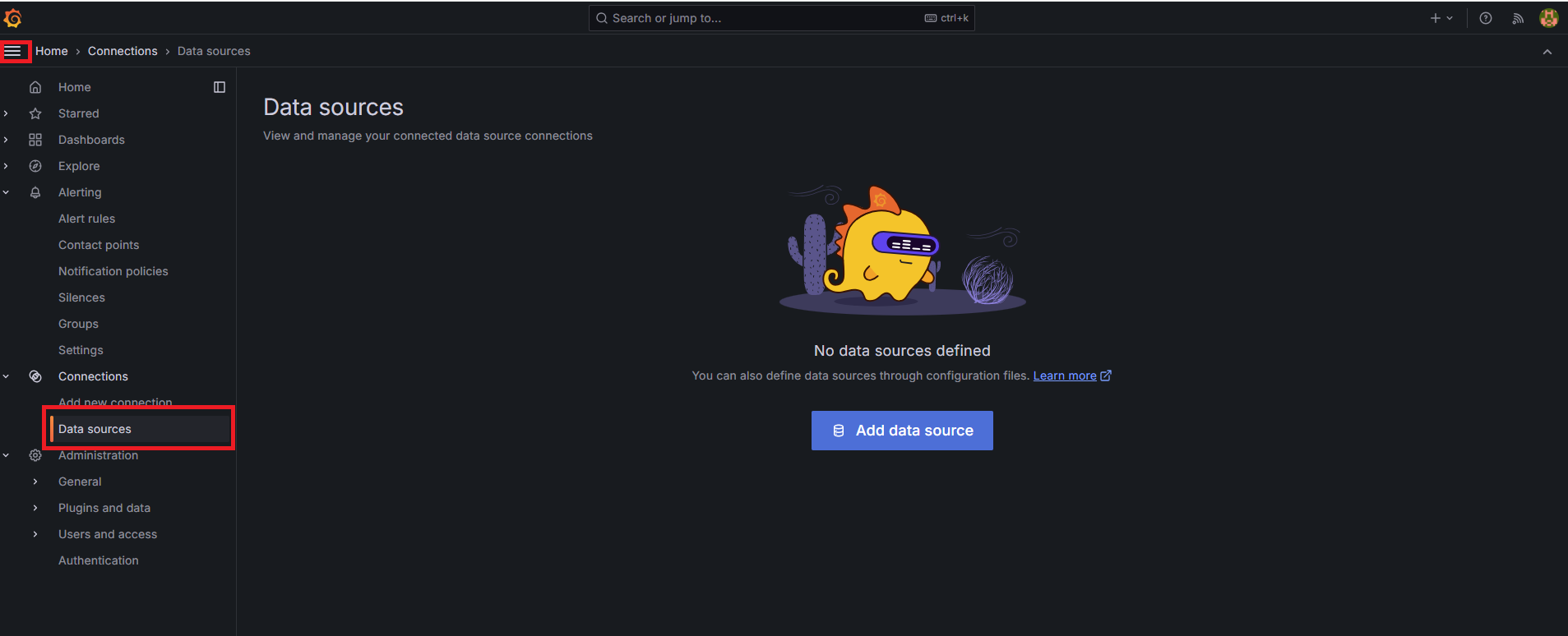
- 在可用数据源列表中搜索 Microsoft SQL Server,并选择它。

- 提供以下信息以连接到您的 SQL Server 数据库:
- Name(名称): 为此数据源输入一个名称(例如:MSSQL_DB)。
- Host(主机): 输入 Server 地址和端口。默认情况下,SQL Server 使用 1433 端口。例如:mssql-Server1.sample.com:1433。
- Database(数据库): 指定要连接的数据库名称(例如:my_database)。
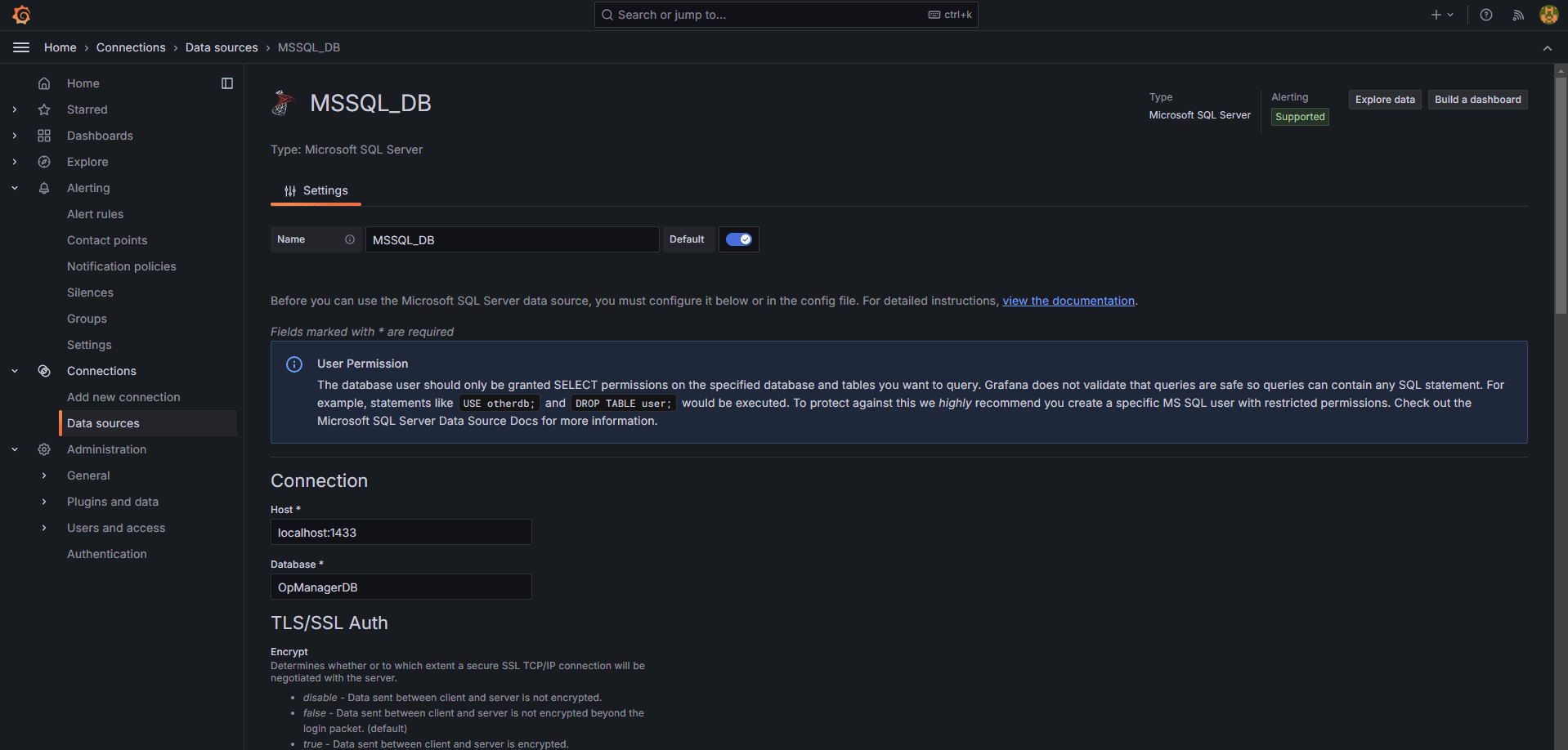
- User(用户): 输入您的 SQL Server 用户名。
- Password(密码): 输入与该用户名关联的密码。
Authentication(身份验证): 选择合适的身份验证方式:
- Windows Authentication(Windows 身份验证): 如果您使用基于域的凭据,并且 SQL Server 已配置为使用此方式。
- SQL Server Authentication(SQL Server 身份验证): 如果您使用 SQL Server 账户登录。
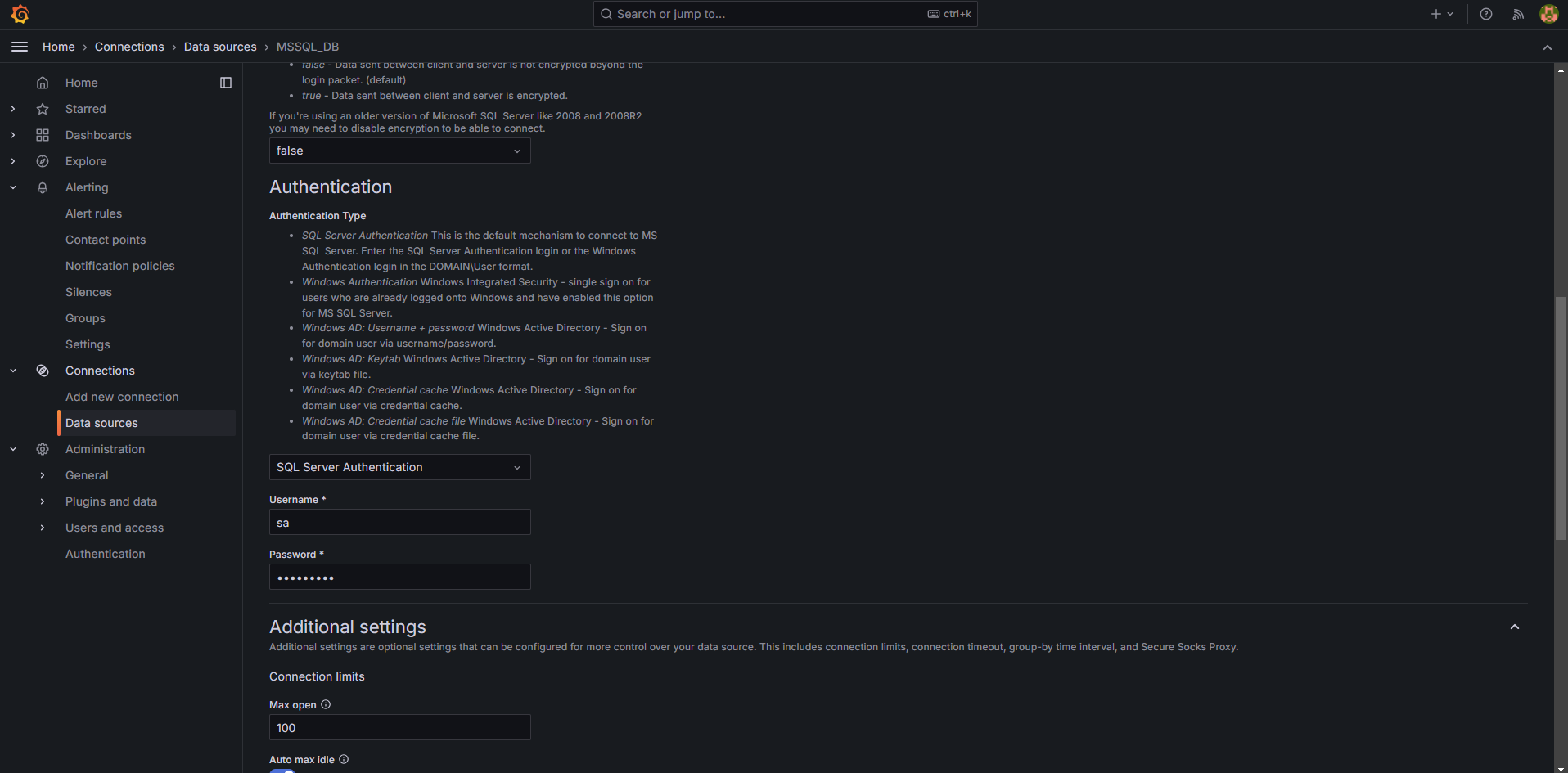
- TLS/SSL Settings(TLS/SSL 设置): 如果您的 Server 需要安全连接,请在此配置相关设置。
SQL Server 身份验证的示例配置
- Host: mssql-Server1.sample.com:1433
- Database: my_database
- User: sa
- Password: your_password
- 输入连接详细信息后,单击“Test & Save(测试并保存)”按钮。
- 如果连接成功,您将看到“Data Connection OK(数据连接正常)”消息。
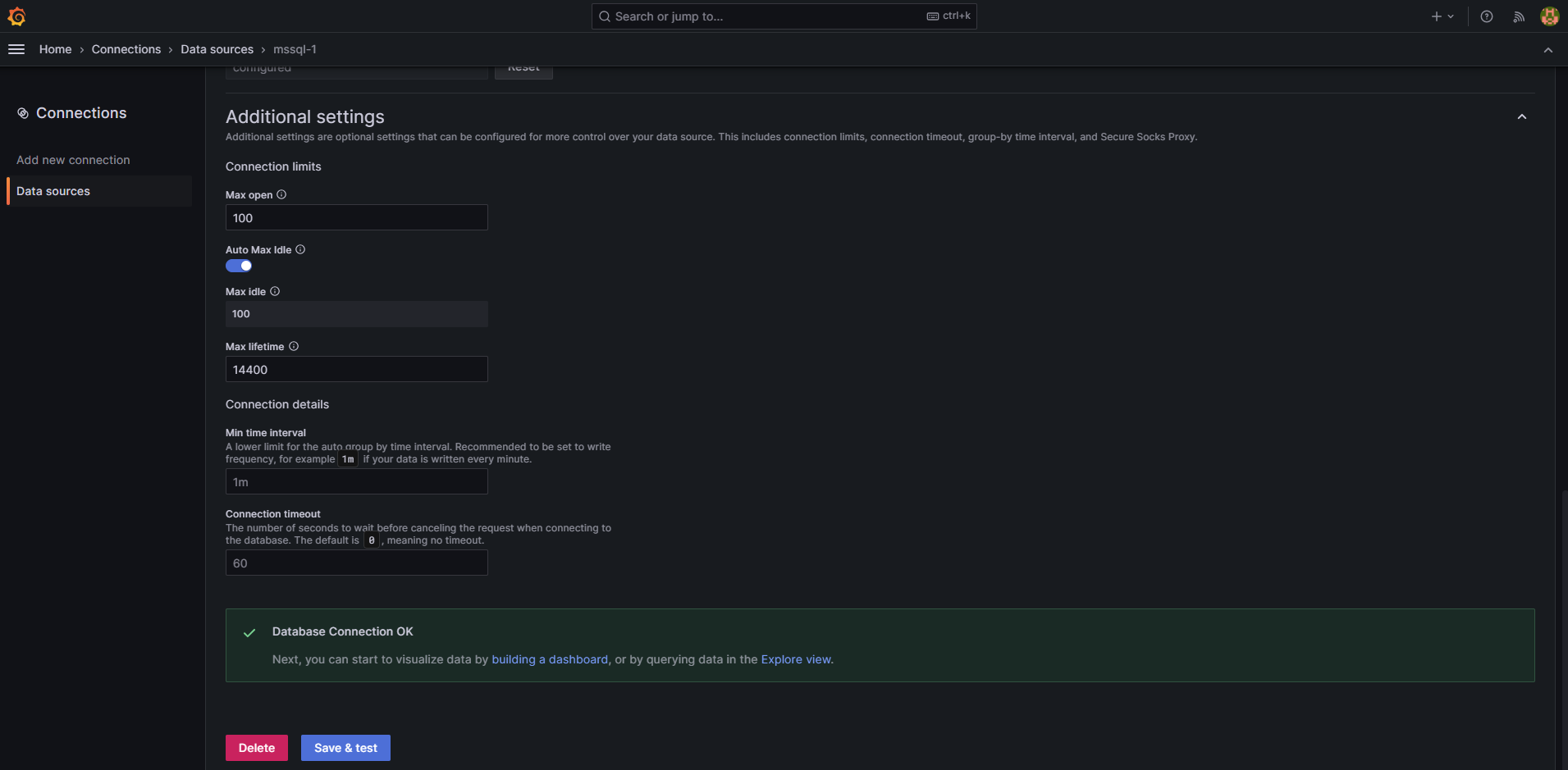
点击此处了解有关在 Grafana 中配置 MSSQL 数据库的更多信息。
如何在 Grafana 中创建仪表板
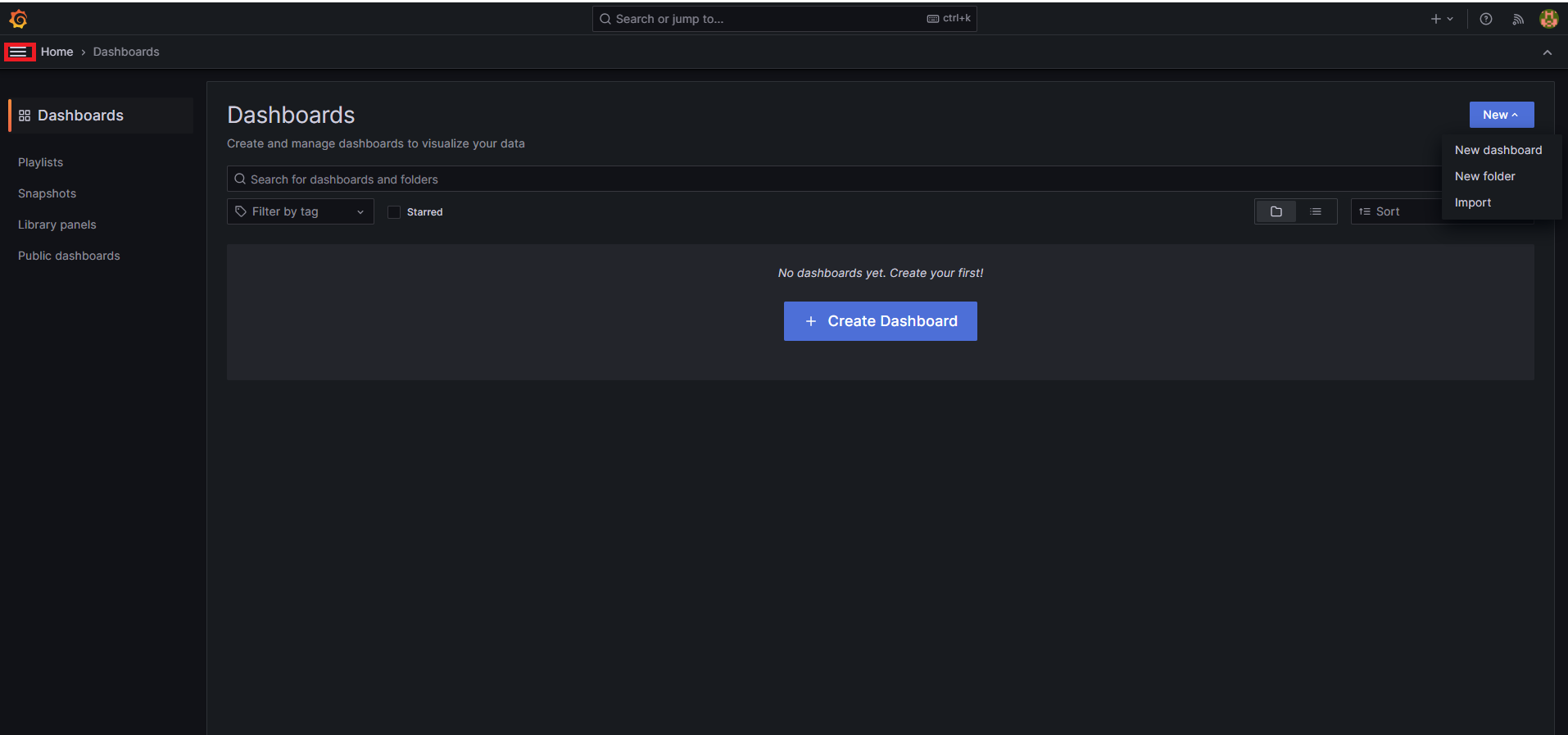
- 单击左侧菜单打开“Dashboards(仪表板)”菜单。
- 单击+ Create Dashboard(创建仪表板)按钮新建一个仪表板。
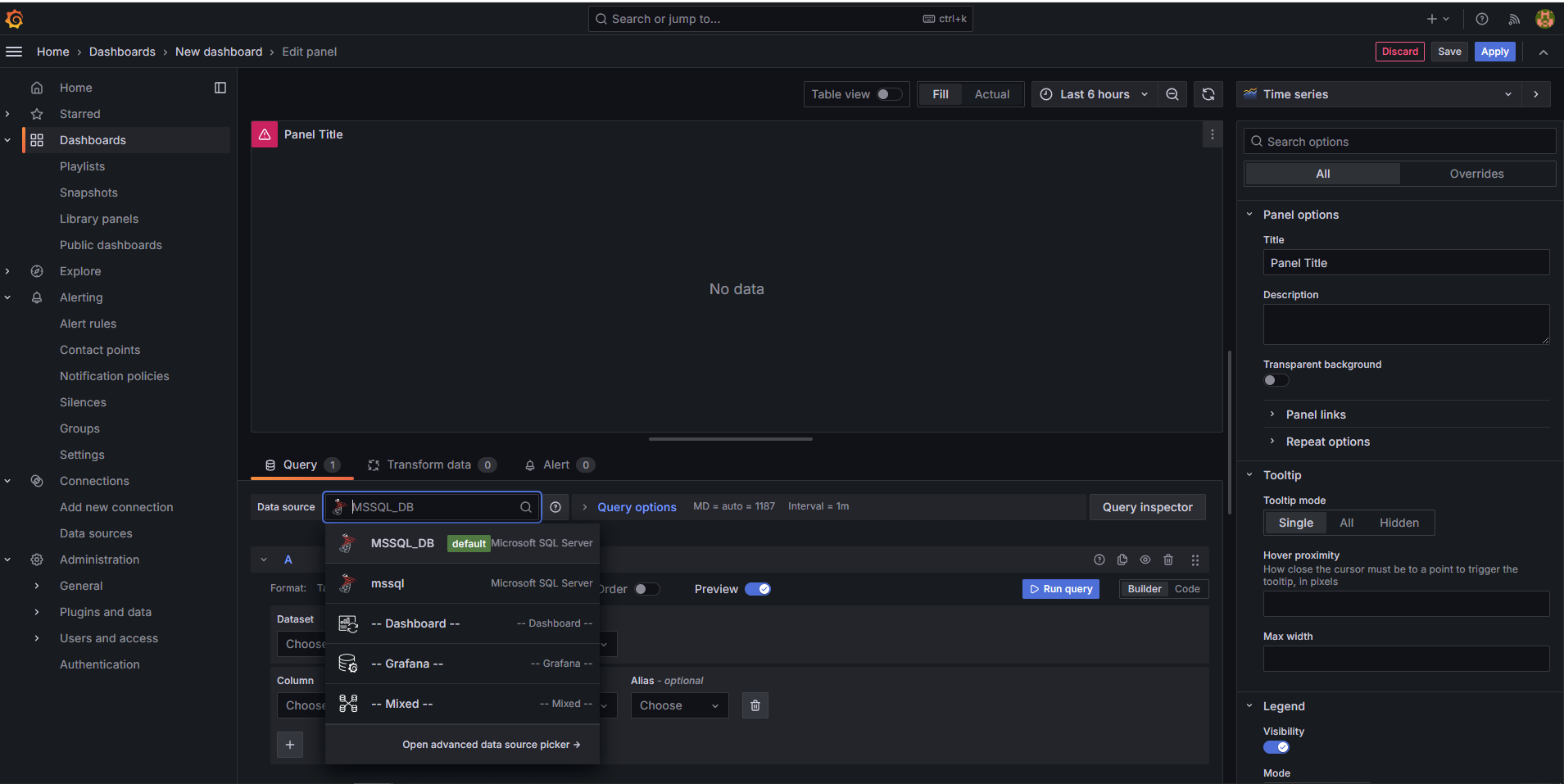
- 在数据源中选择已添加的 SQL Server。
- 为查询命名。
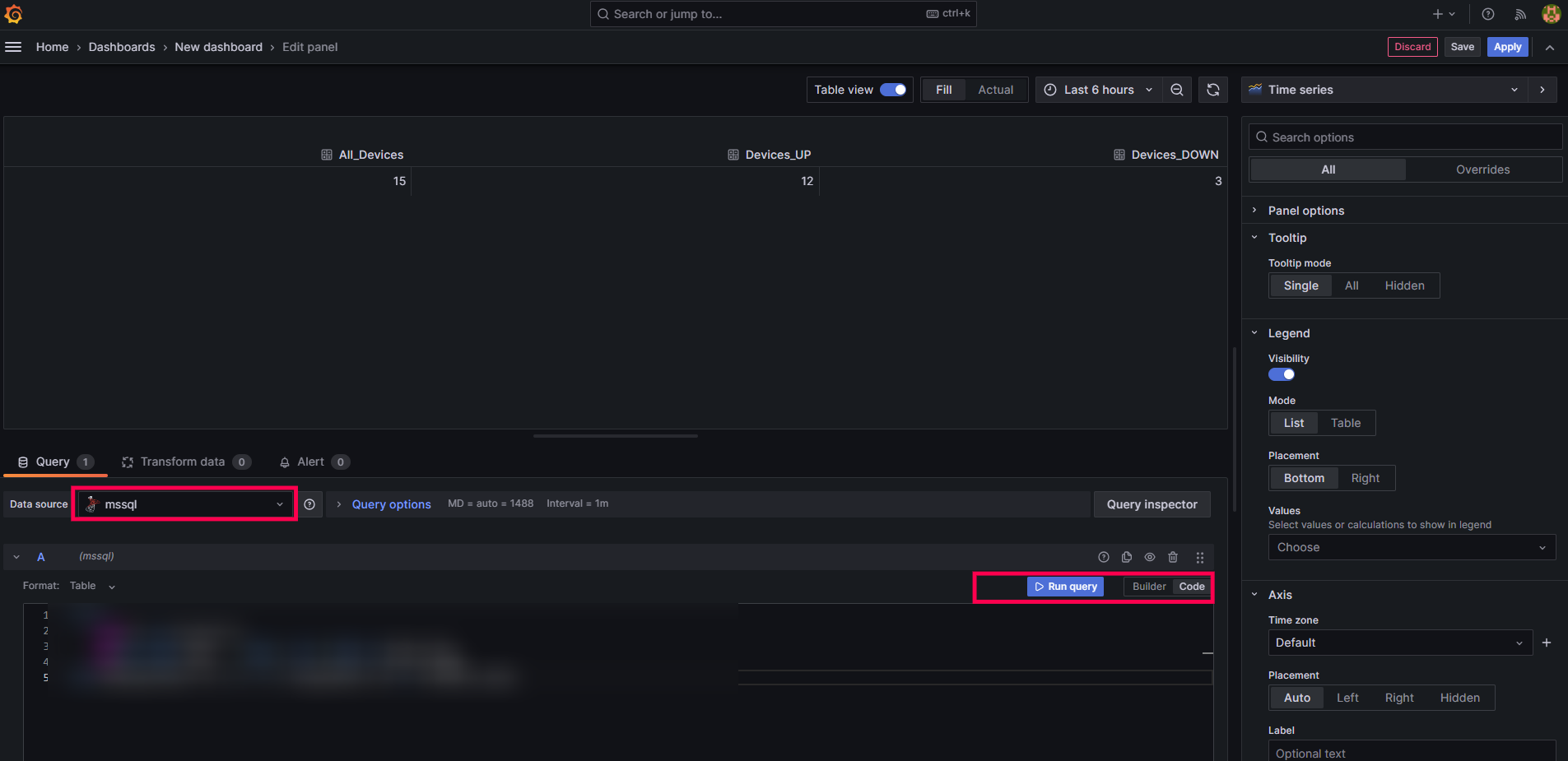
- 在查询编辑器中,转到Code section(代码部分)并输入您的 SQL 查询。
- 运行该查询。
- 在右侧选项卡中,为该查询选择表格或其他可视化类型。
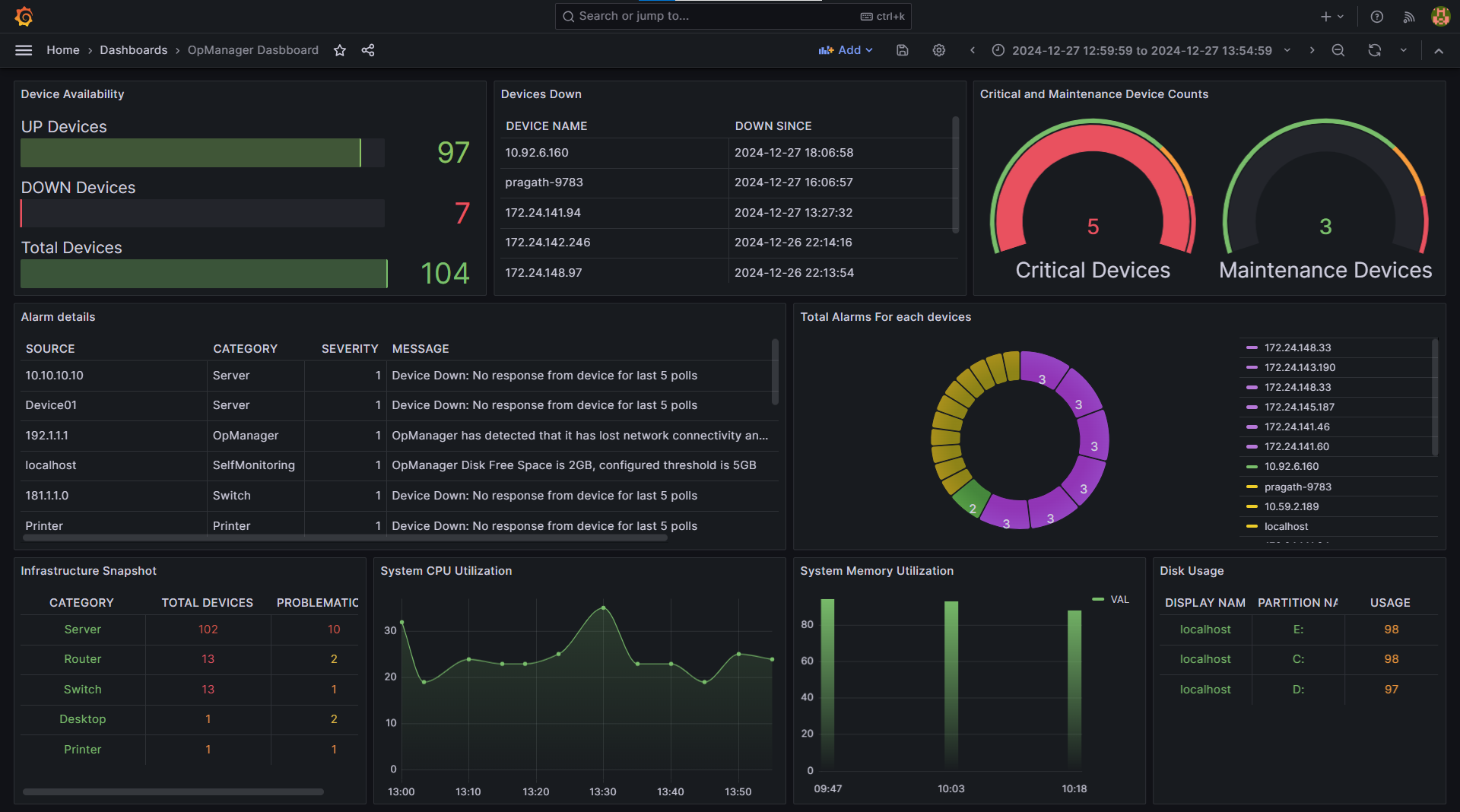
- 为仪表板命名,并单击右上角的Save(保存)来保存。
- 保存完成后,导航到仪表板以在 Grafana 中查看新创建的仪表板。
感谢您的反馈!