升级管理器
使用升级管理器,可以简化跨网络已安装OpManager服务器的升级过程。它提供一个集中平台,用于管理和执行对OpManager独立服务器、中央服务器、探针、其故障转移服务器以及 APM 插件的升级。增强的智能升级功能有助于解决升级过程中的瓶颈问题。
12.8.344 及以上版本的升级流程
对于 12.8.344 及以上版本,升级管理器将升级过程简化为三个阶段:
注意:
- 在企业版中,所有探针服务必须处于启动状态并与中央服务器保持正常通信。对于故障转移配置,主备服务都应处于启动运行状态。
- 对于12.8.344 及以上版本的服务包,手动备份前置条件为可选项,因为升级管理器会自动进行备份。
- 用于投递定向补丁的QPM,可以像服务包一样,通过升级管理器在各服务间无缝应用。
- 如果在升级过程中遇到由 AV/EDR 交互导致的问题,请参考此排除指南。
1. 上传服务包
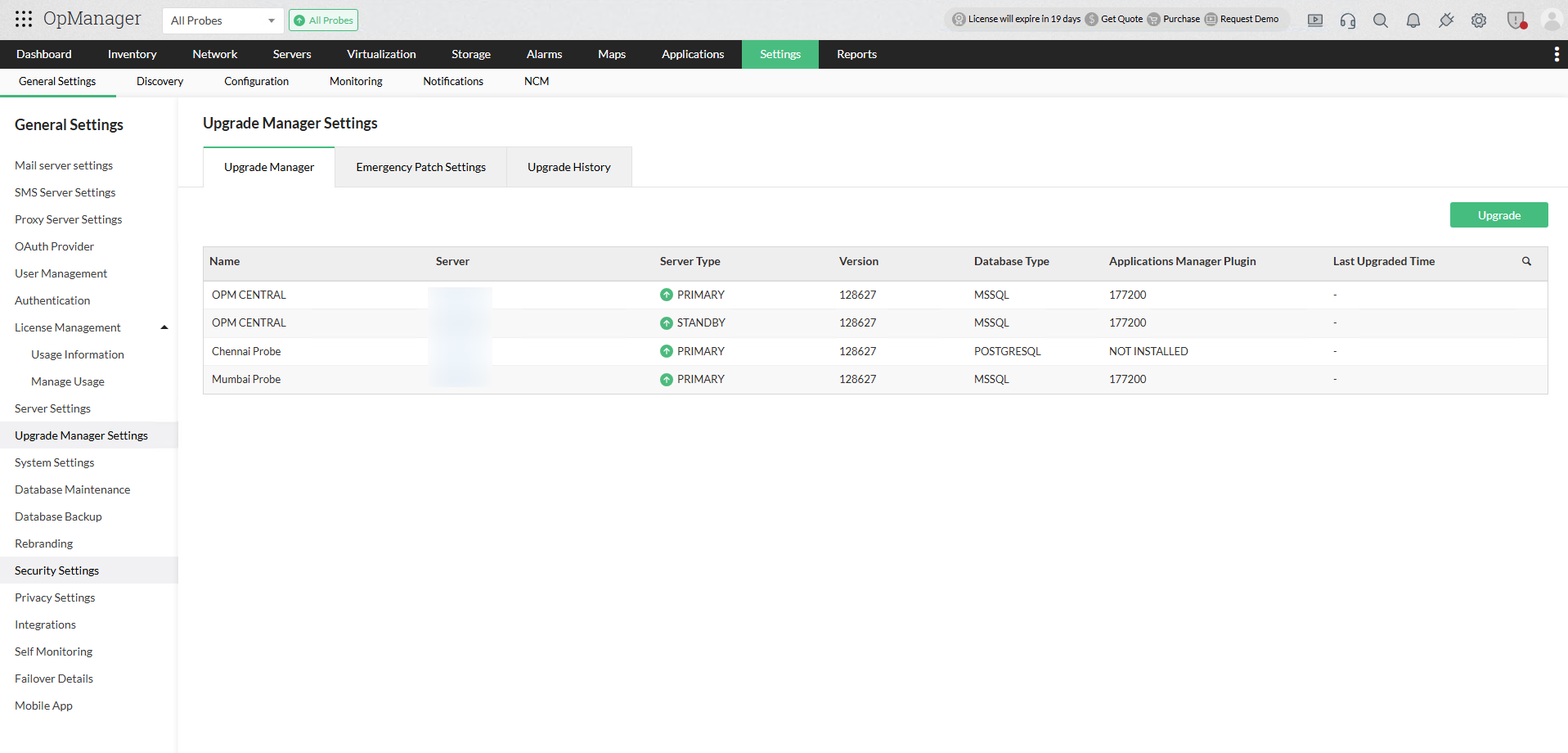
- 前往设置 > 常规设置 > 升级管理器设置 > 升级管理器。
- 升级管理器页面会提供有关服务器的完整安装详情。
- 点击右上角的升级选项。
- 通过OpManager 服务包字段下方提供的点击此处选项下载相应服务包,然后点击“上传”。
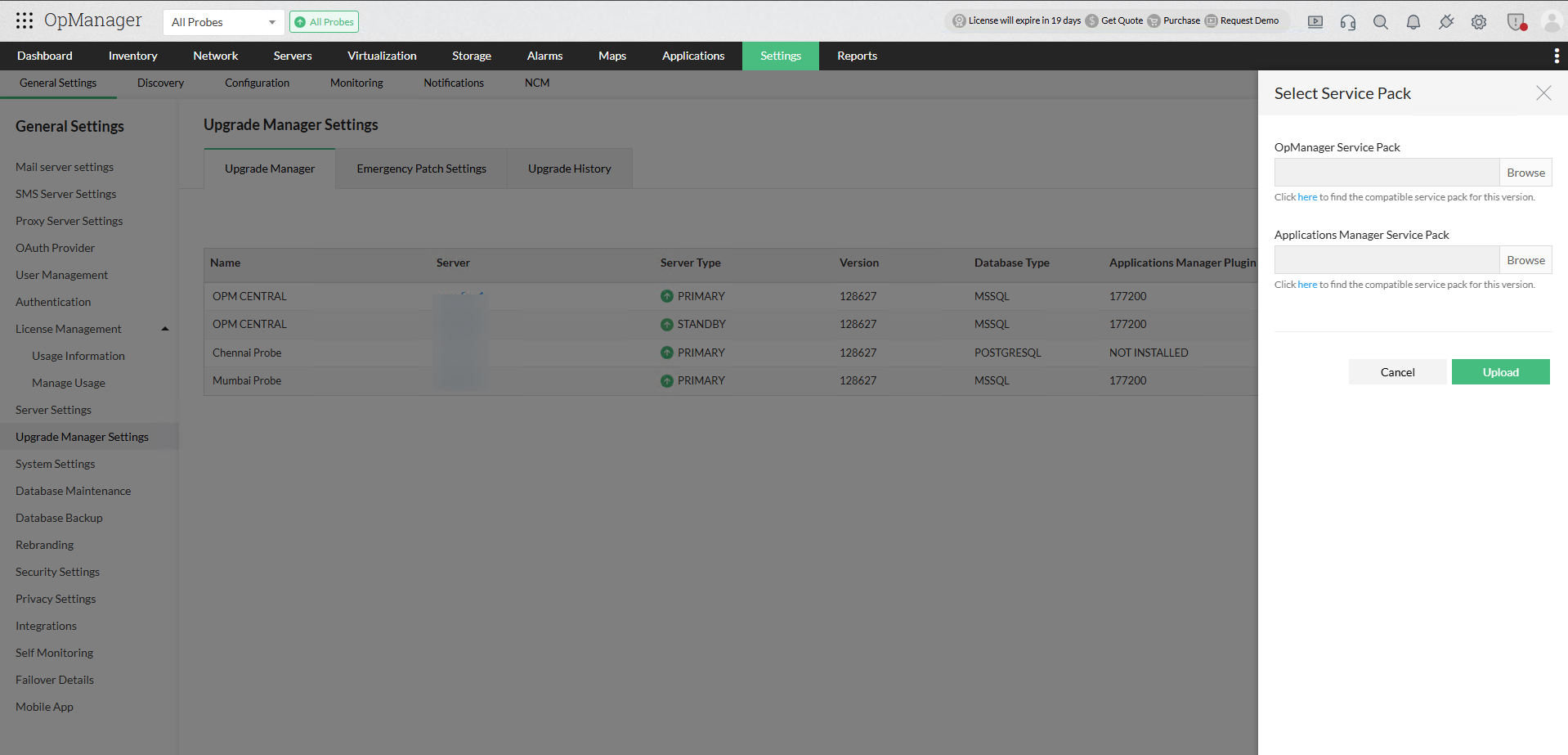
注意:如果服务包校验失败,系统会提示您下载并导入完整性证书文件,以重新尝试验证并继续升级。点击此处下载证书。
- 企业版:服务包在中央服务器下载完成后,会自动被所有探针获取。每个探针的升级管理器中都会显示各服务包的版本号和类型。
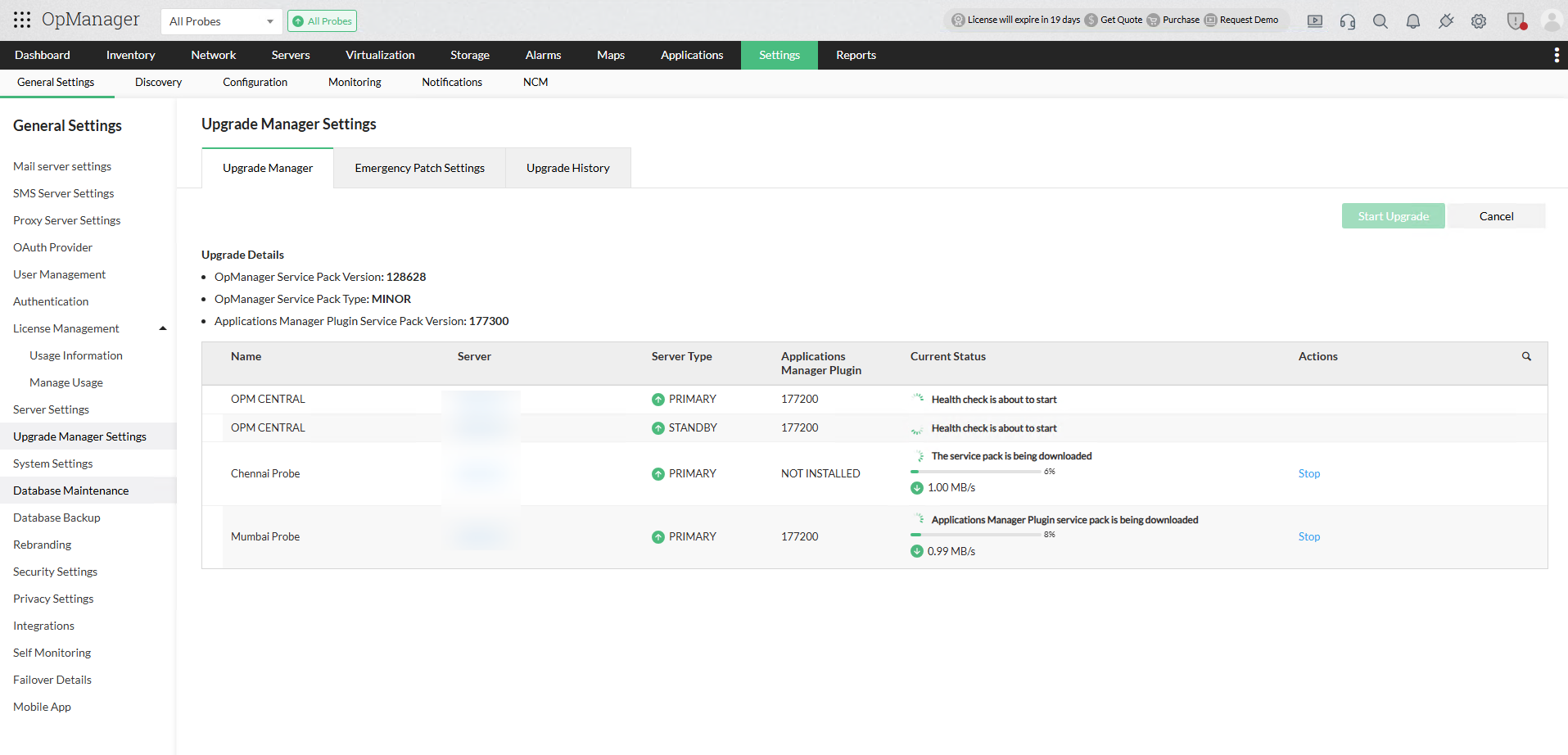
- 每个探针下载服务包的进度状态会显示在当前状态列下。
在下载服务包时,如果遇到网络缓慢或异常,可使用“操作”列中的停止按钮手动中止下载。在这种情况下,请手动将服务包复制到 <OpManagerProbe>\UpgradeManager 目录以用于 OpManager 服务包,APM 插件服务包则复制到 <OpManagerProbe>\AppManager\UpgradeManager 目录。使用刷新按钮获取该探针服务的最新状态。
- 如果探针在下载服务包期间离线或与中央服务器失去连接,则在通信恢复后,下载会自动继续。
2. 健康检查
服务包下载完成后,系统会自动通过健康检查验证升级所需条件。
- 如果检查失败,点击详情查看失败原因。
- 排除问题后,点击重试重新运行健康检查。
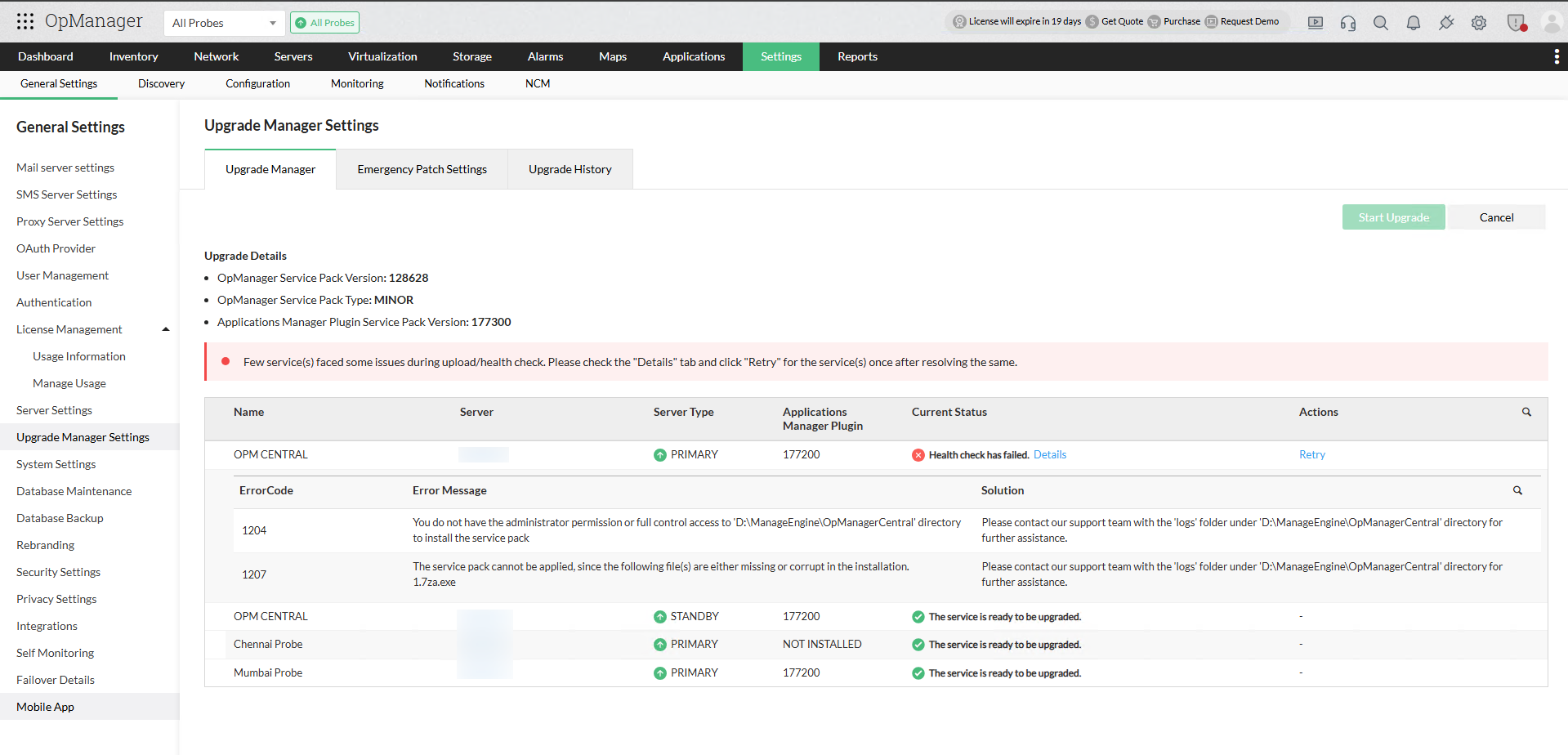
- 当中央服务器及所有探针的健康检查都通过后,产品即可进行升级。
- 点击开始升级以继续升级。
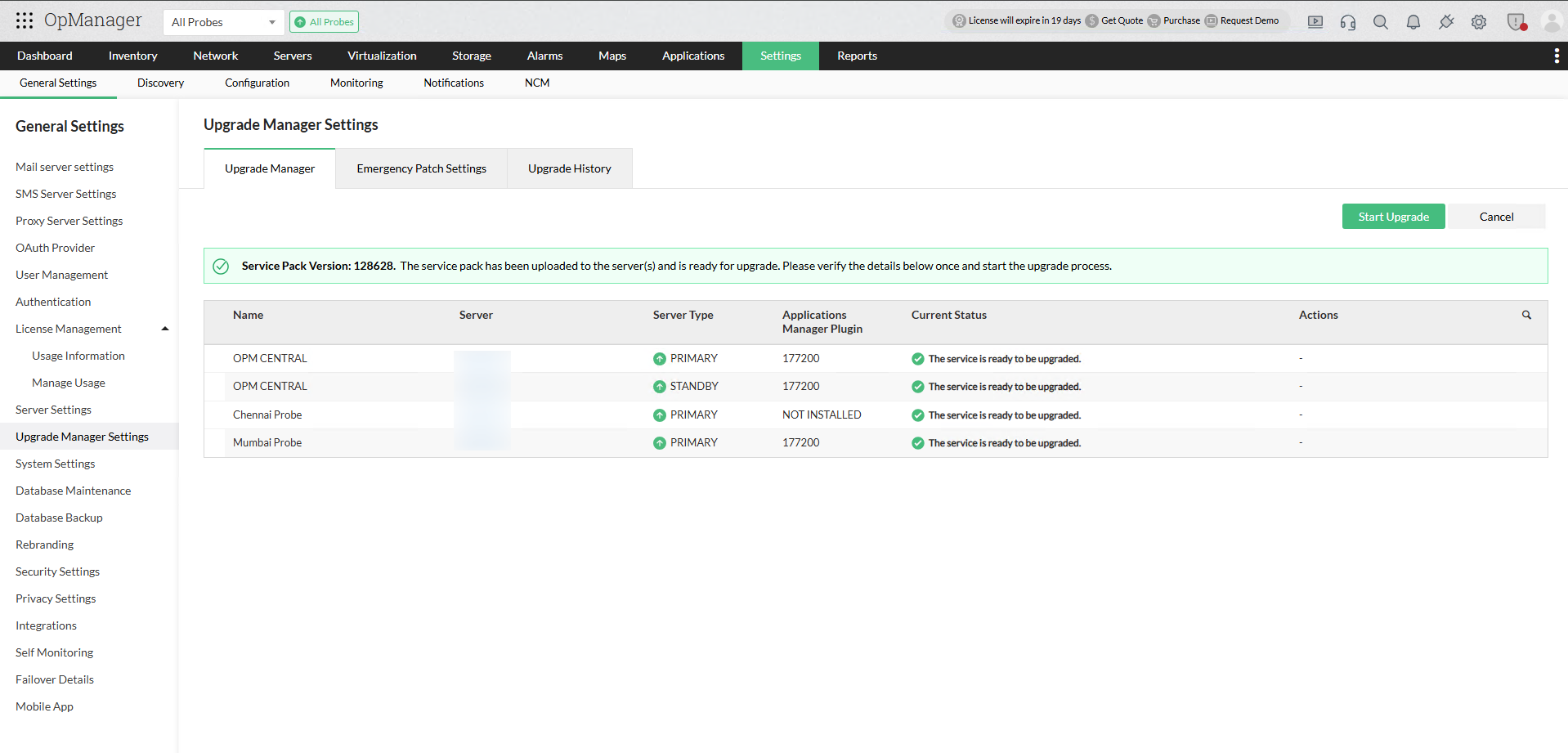
3. 升级过程
- 升级会开始执行,并在服务 URL 上自动显示进度。
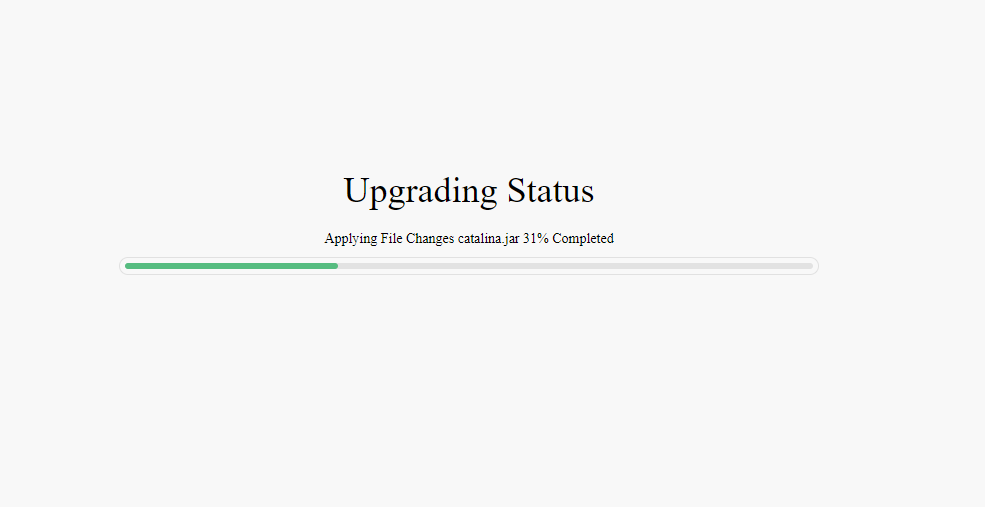
- APM 插件会在服务器上的 OpManager 成功升级后自动开始升级。
- 对于故障转移服务器,活动和备用服务器都会自动开始升级。
- 所有探针会在中央服务器升级成功后自动同时开始升级。
- 各个服务器的升级详情会自动更新到中央服务器中的当前状态列。
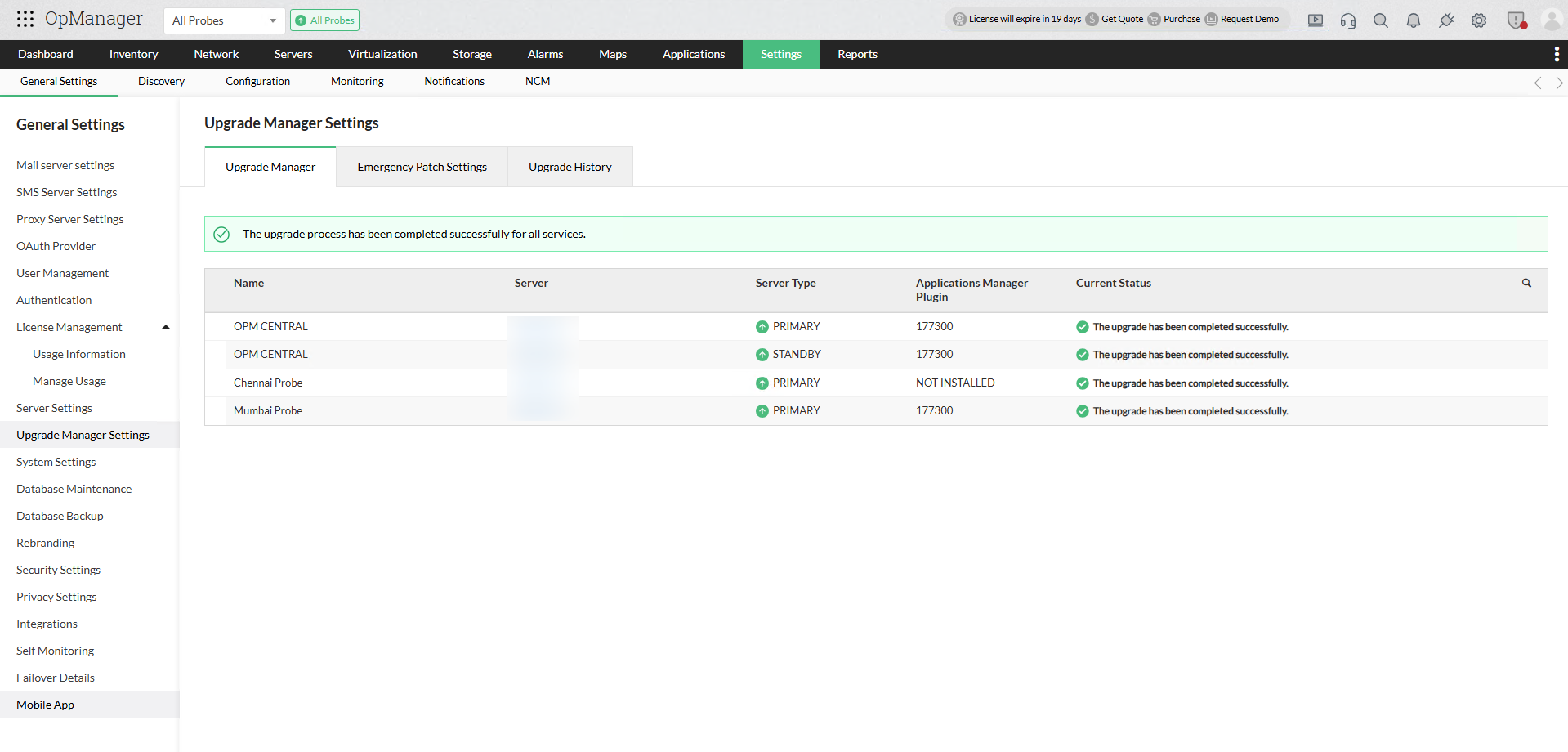
适用于 12.8.344 以上版本的 OpManager 升级过程至此完成。
12.8.344 以下版本的升级流程
升级备份前置条件
- 为OpManager服务进行 VM 快照 / 文件夹备份。
- 如果配置了故障转移服务,则需要对主服务和备用服务中的OpManager服务都进行 VM 快照 / 文件夹备份。
- 如果配置的数据库类型为 MSSQL 或远程 PGSQL,还需要对OpManager数据库进行备份。
若仅备份配置数据:
- 以管理员权限打开命令提示符,进入 <OpManager Home>/bin/backup 目录,执行以下命令:
<OpManager Home>/bin/backup>BackupDB.bat -mode configdata。 - 该操作仅用于备份配置数据(备份配置、Images 文件夹、设备详情、设备模板、接口、接口模板、仪表板和小组件、基础架构视图、业务视图、凭据、通知概要和用户),不包含性能数据。
升级前置条件
在升级OpManager之前,请先满足以下前置条件,以确保升级顺利进行。
- 如果在升级过程中遇到由 AV/EDR 交互导致的问题,请参考此排除指南。
- 确保执行升级操作的用户对OpManager文件夹拥有所需权限。
版本类型相关升级
| 版本 | 无故障转移 | 新故障转移 | 旧故障转移 |
| 标准版 / 专业版 | 使用UpdateManager.bat /.sh 文件升级服务,升级完成后启动服务继续监控。 |
|
|
| 企业版 | 适用于 OPM 版本 12.6.322 及以上 | ||
| 使用智能升级部分提供的步骤升级服务。 | 要升级服务,请按照此处提供的步骤执行。 | ||
| 适用于 OPM 12.6.322 以下版本 | |||
|
|
| |
使用 UpdateManager.bat/.sh 文件升级 OpManager
- 从服务包页面下载相应版本。
- 停止用于升级的OpManager服务。
- 以管理员权限打开命令提示符,并进入<OpManager_Home>/bin/ 目录。
- 执行
UpdateManager.bat文件(Linux 使用UpdateManager.sh)。 - 浏览至已下载的服务包并选择 .ppm 文件。
- 点击“安装”,并继续完成安装流程。
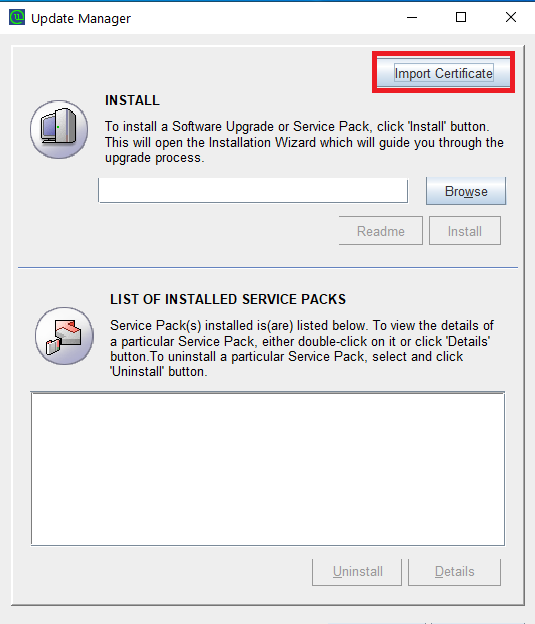
离线升级时导入公钥证书的步骤
- 对于12.8.000 及以下版本的服务包,请下载此证书;对于12.8.000 以上版本的服务包,请下载此证书。
- 运行位于<OpManager_Home>/bin目录下的UpdateManager.bat(或 Linux 下的UpdateManager.sh)启动升级管理器。
- 点击右上角的导入证书按钮。
- 浏览并选择已下载的证书文件,然后点击导入。
- 证书成功导入后,继续应用 .ppm 文件以开始升级。
智能升级(探针服务器自动升级)
- 探针会自动联系中央服务器。
- 当探针服务器检测到与中央服务器构建号不一致时,会停止所有探针服务。
- 探针服务器会从中央服务器下载升级包并开始升级。
- 升级过程完成后,重启所有探针服务。
(以下内容适用于构建号从 12.5.375 至 12.8.344 之间的OpManager版本)
智能升级(增强版)
通过该增强功能,用户可以在中央服务器中查看各探针的实时升级状态。
整个过程分为三部分:
- 添加 ppm 文件。
- 将其发送至所有探针。
- 升级中央和探针(智能升级)。
智能升级流程:(适用于 12.8.344 以下版本)
- 在中央服务器中,前往设置 --> 配置 --> 探针详情页面并点击智能升级。
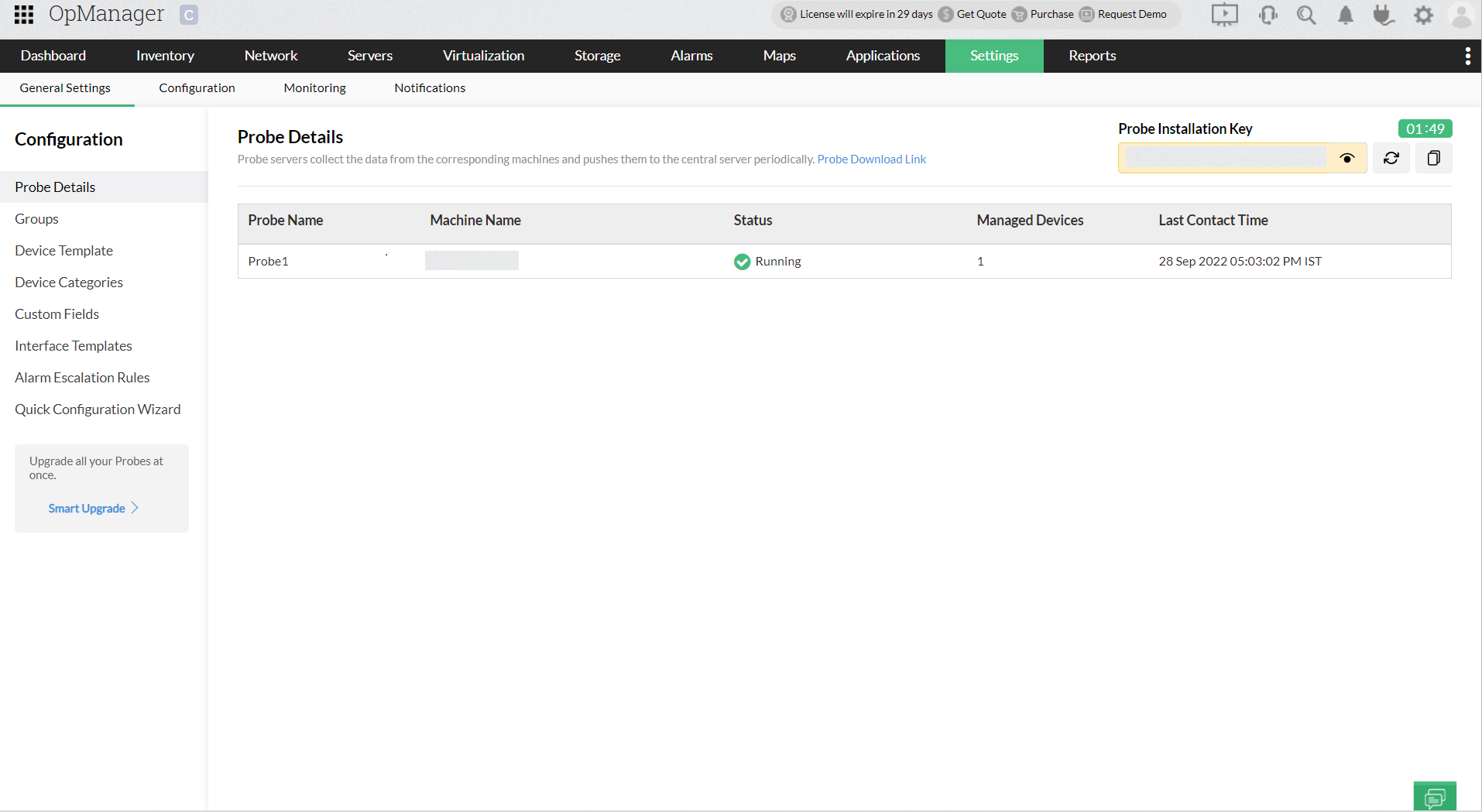
- 点击浏览添加 ppm 文件。
- 点击上传。
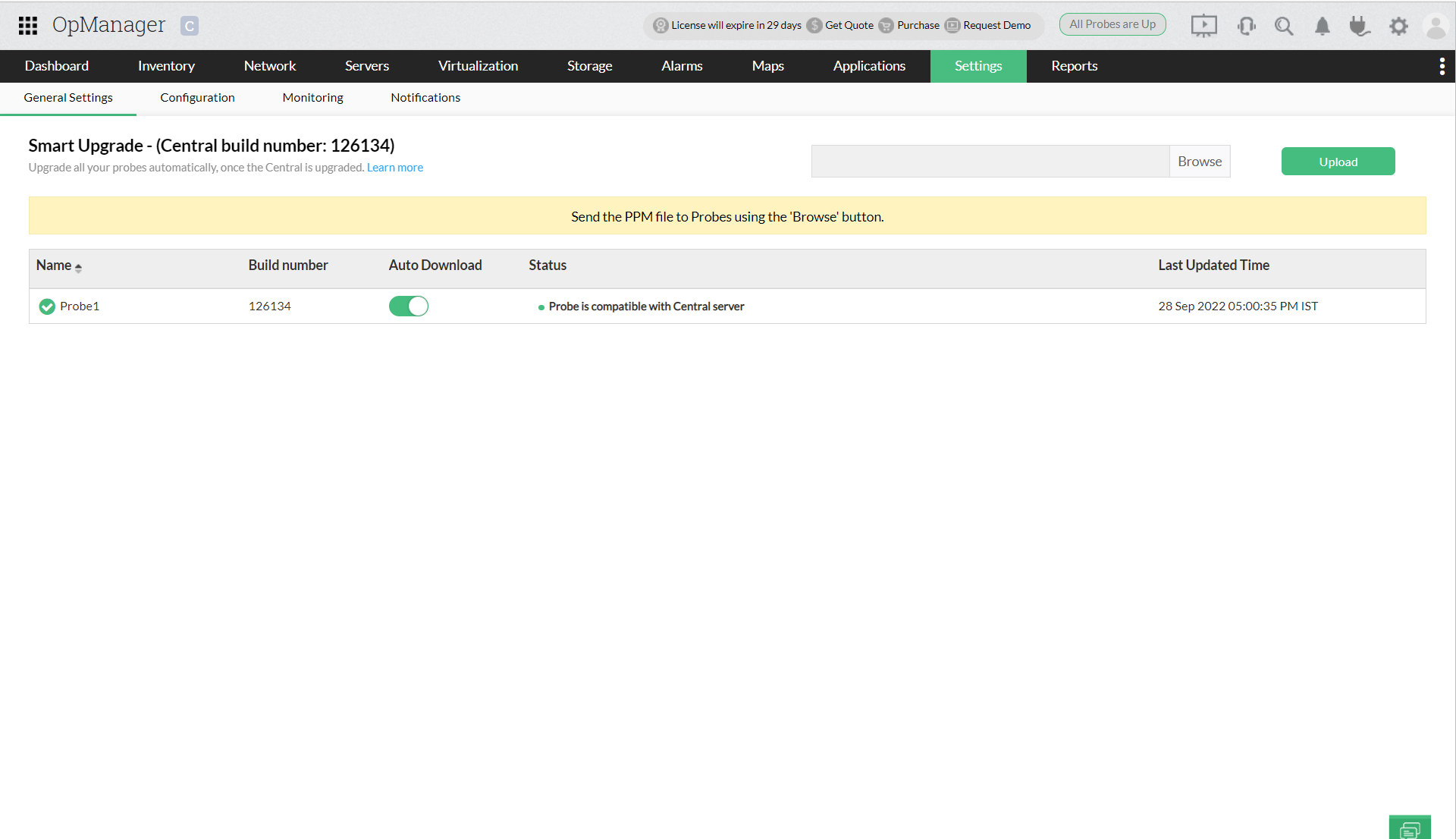
- ppm 文件上传完成后,会显示下载完成状态,并在右上角出现升级按钮。
- 点击“升级”,中央服务器会首先完成升级。(中央会短暂停止并重新启动。)
- 之后,中央中会显示各相关探针的实时升级进度。
- 当所有探针升级完成后,会显示升级成功状态。
注意:
- 当启用自动下载选项时,探针会自动从中央下载 ppm 文件。
- 当自动下载选项被禁用时,需要手动将 ppm 文件放置在指定的 OpManager Probe\SUM 文件夹中。
- 旧模型故障转移的智能升级(适用于12.8.344之前的基础版本)
- 新故障转移(虚拟 IP)的智能升级(适用于12.8.344之前的基础版本)
- 如何识别故障转移模型
旧模型故障转移的智能升级:
对于12.8.344之前的基础版本,如需通过智能升级升级已配置旧模型故障转移的环境,请按照以下步骤操作:
- 停止所有备用服务。
- 下载 ppm 文件。
- 在主中央服务器上,前往“设置 --> 配置 --> 探针详情页面”,点击“智能升级”,然后点击“浏览”上传 ppm 文件。
- ppm 上传到中央后,会被所有探针下载。
- 点击“升级”以启动智能升级。
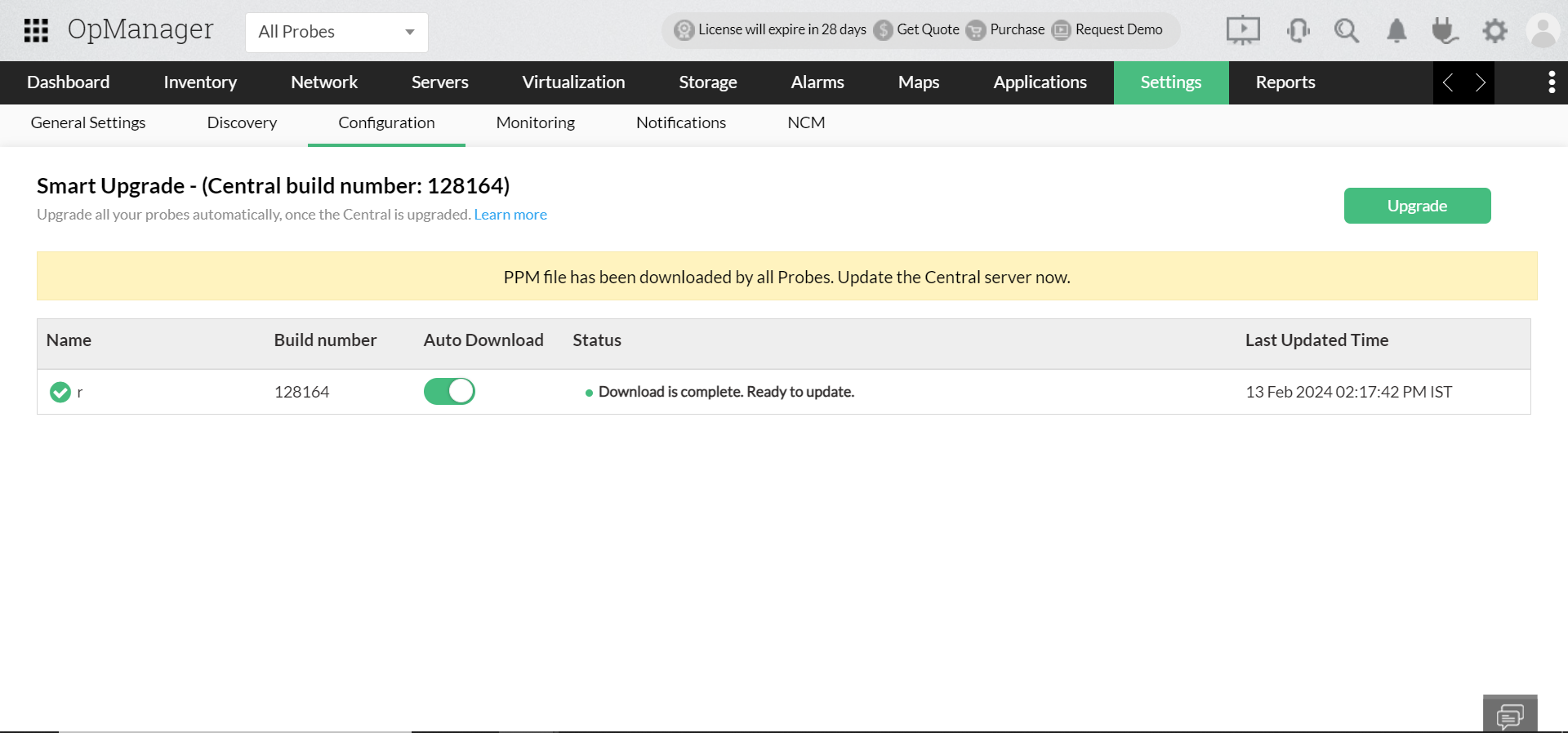
- 主中央服务器会开始升级,完成后主探针会执行升级。
- 升级完成后,完全停止所有主服务。
- 在备用中央和备用探针上,从 <OpManager>/bin 目录使用 UpdateManager.bat 文件手动执行升级。
- 先启动备用服务器,它们将进入活动模式。
- 然后启动主服务器。主服务器将在 20 到 30 秒内切换到活动模式,备用服务器会恢复为待机模式。
新故障转移(虚拟 IP)的智能升级:
对于12.8.344之前的基础版本,如需通过智能升级升级已配置新故障转移(虚拟 IP)的环境,请按照以下步骤操作:
- 停止所有备用服务。确保备用服务器的OpManager文件夹对主服务器可访问。
- 下载 ppm 文件。
- 在主中央服务器上,前往“设置 --> 配置 --> 探针详情页面”,点击“智能升级”,然后点击“浏览”上传 ppm 文件。
- 点击“升级”以启动智能升级。
- 所有主服务器和备用服务器会同时升级。
- 升级完成后,主服务器会自动启动。随后再启动备用服务器。
- 主服务器会进入活动模式,备用服务器会处于待机模式。
如何识别故障转移模型
不使用虚拟 IP 和共享文件夹的故障转移模型称为旧故障转移模型,而使用虚拟 IP 和共享文件夹的则称为新故障转移模型。识别故障转移模型有两种方法。
方法一(通过界面)
- 在OpManager界面中,前往“设置 -> 常规设置 -> 故障转移详情”。
- 如果只显示一个表格,则为旧故障转移模型。
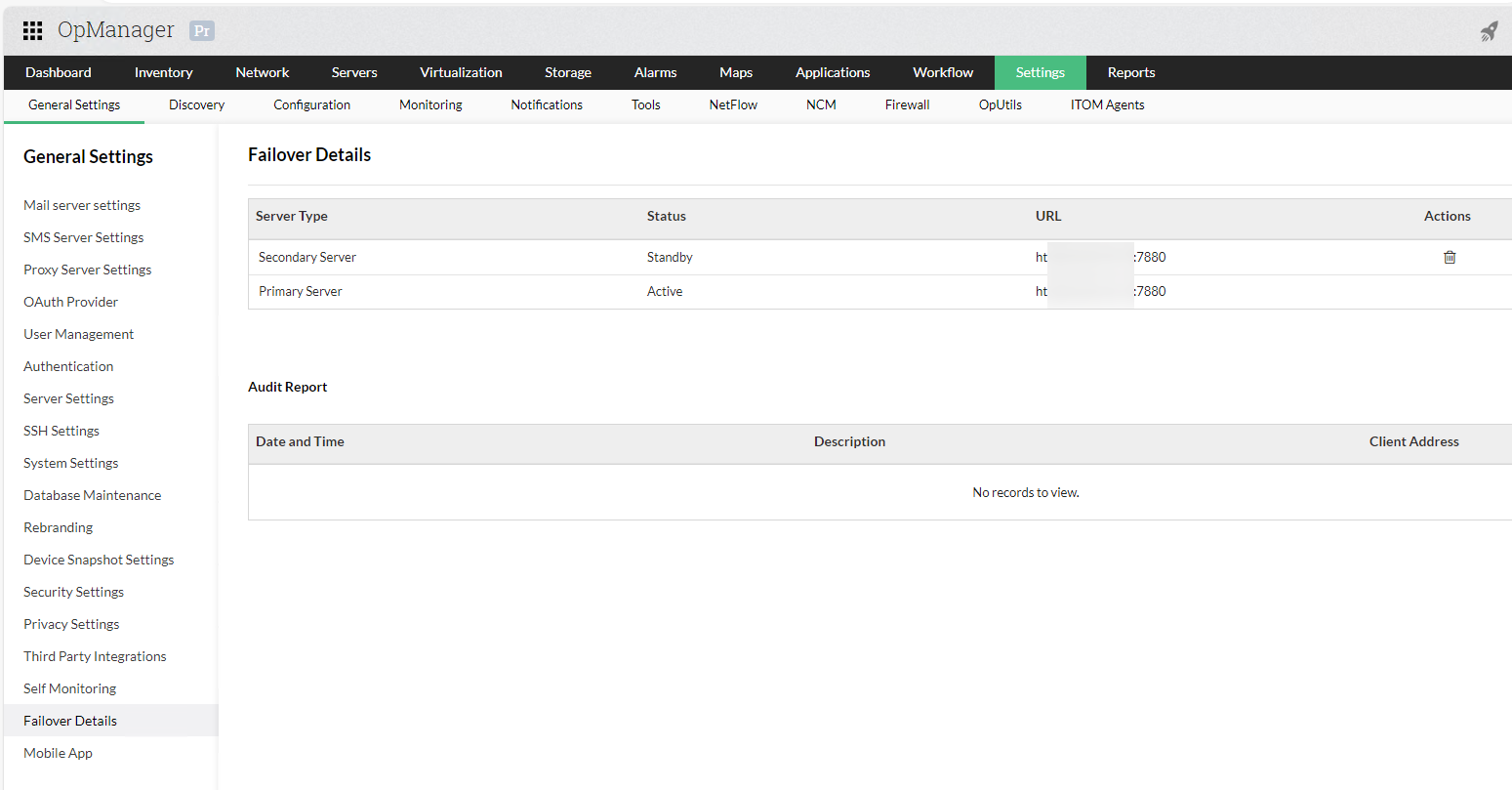
- 如果界面显示故障转移架构图,则为新故障转移模型。
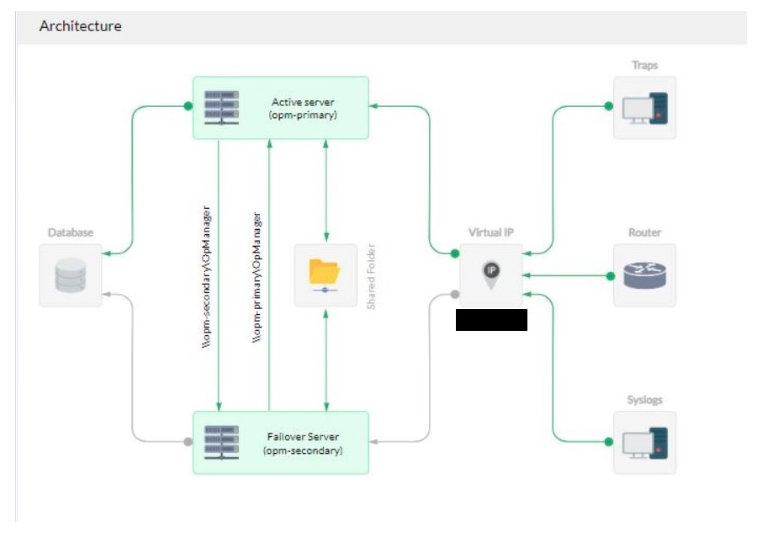
方法二(手动步骤)
旧故障转移
连接到OpManager数据库。或者确保在“系统设置 -> 客户端设置”选项卡下启用 DB Query,然后在OpManager界面中点击“支持”图标,选择DB Query并执行以下查询。如果返回两行记录,则为旧故障转移模型。
- Essential / Central - Select * from FailOverDetails where ID = -1;
- Probe - Select * from FailOverDetails where ID = (Select MOID from ManagedObject where TYPE='Region');
新故障转移
- 如果在主、备两个服务器的<OpManagerHome>/conf目录下都存在itom_fos.conf文件,则为新故障转移模型。
升级历史
在OpManager中,可以查看过去升级的历史记录,包括构建号、日期和时间,帮助您有效跟踪升级变更。要查看历史记录,请前往设置 -> 升级管理器设置并点击升级历史

感谢您的反馈!