删除性能监视器
OpManager 允许你通过以下任一方式,从单个设备或一组设备中删除性能监视器:
从设备模板页面
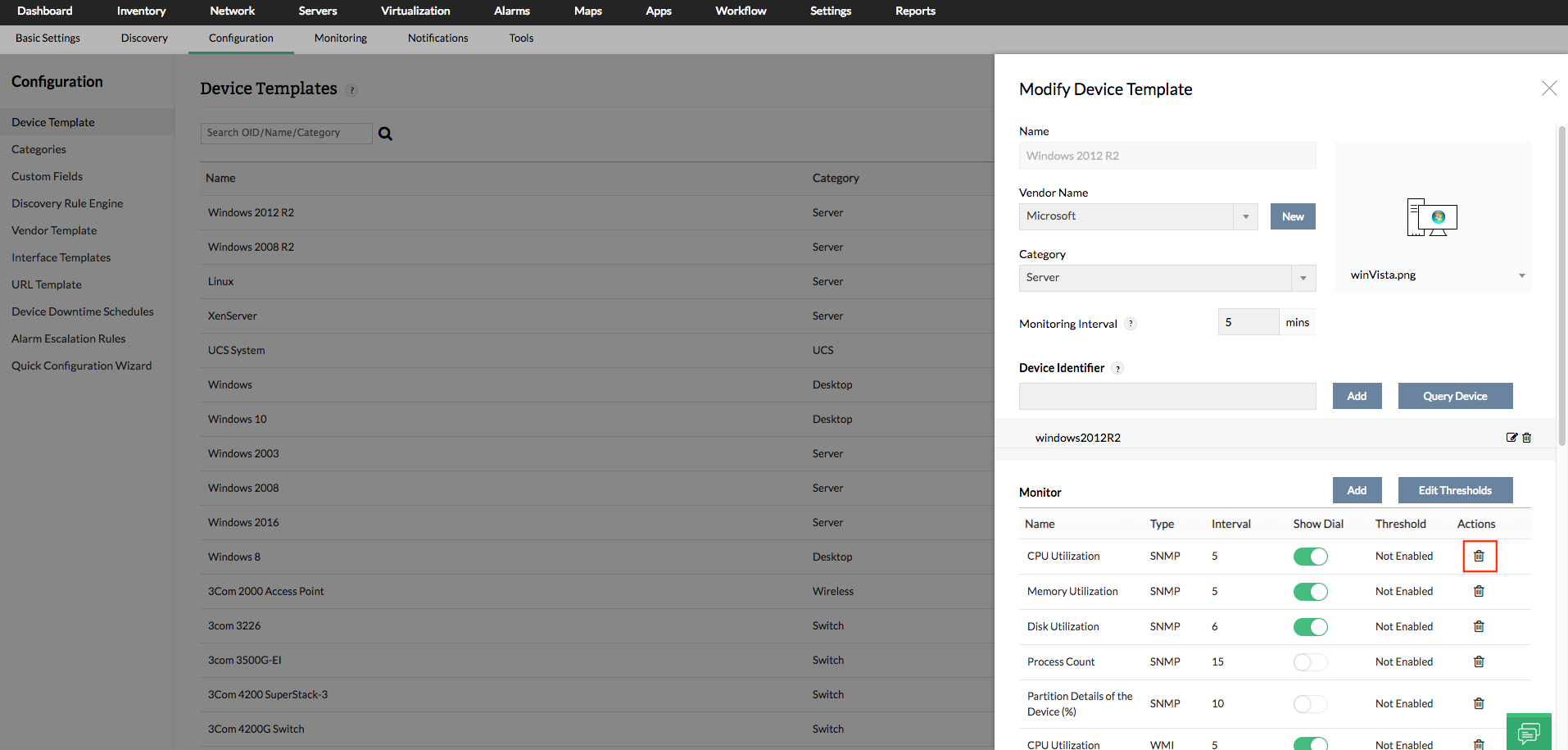
- 进入 设备 → 配置 → 设备模版。
- 找到并进入你需要的模板,点击编辑。你可以在页面的 已关联的设备部分看到关联的监视器列表。
- 点击你想要删除的监视器旁边的垃圾桶图标。
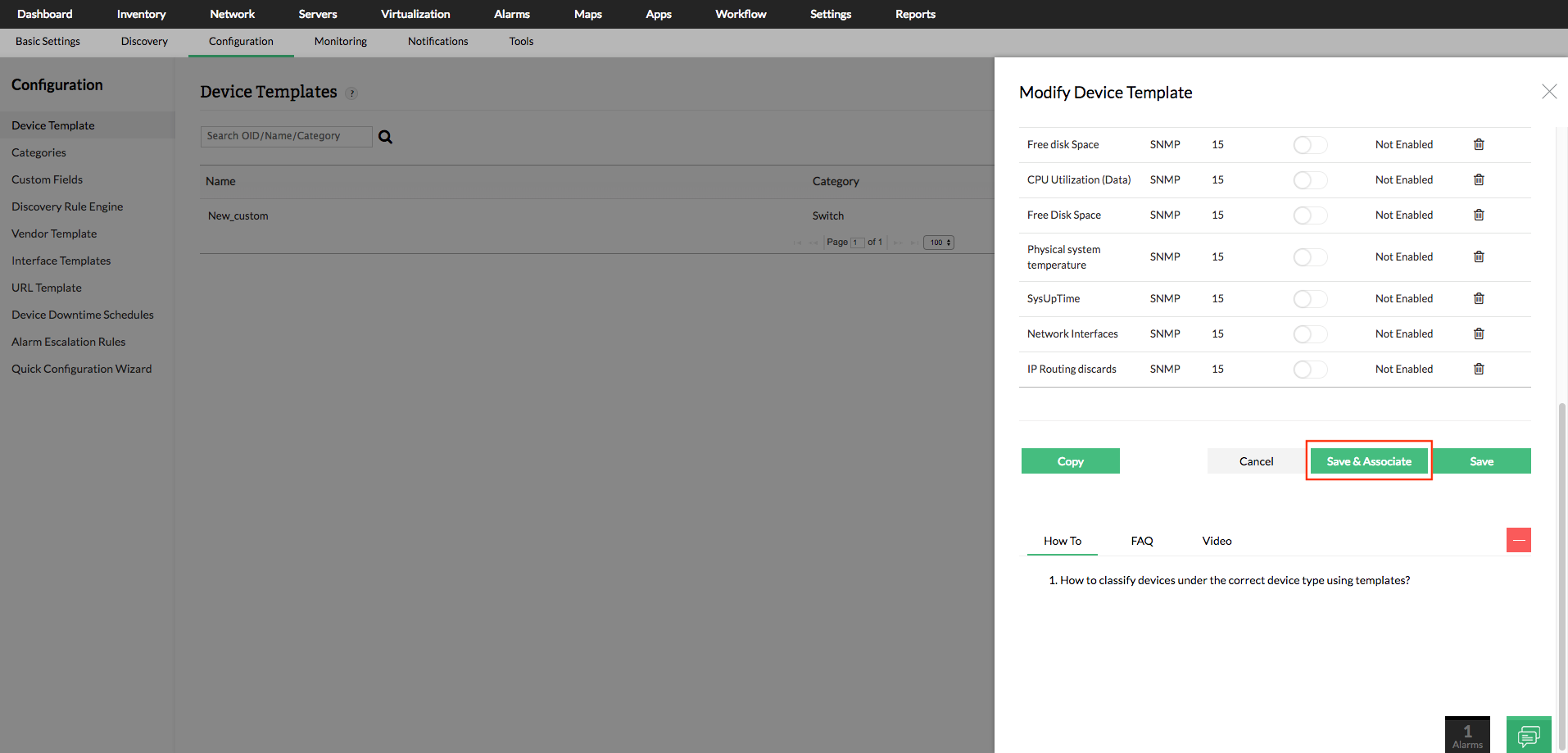
- 点击 保存,仅将此模板应用于未来新增的设备。
- 如需同时应用到现有设备,点击 保存和关联,然后选择所需设备,并通过 关联和覆盖 进行确认。请注意,这将完全覆盖所选设备的配置,更新阈值和轮询间隔,并移除从模板中删除的任何监视器。
从性能监视器页面
只有用户创建的自定义监视器可以在此页面删除。
- 进入 设置 → 监视 →性能监视器,并在页面右上角的下拉菜单中切换到 自定义监视器 部分。
- 滚动找到你想删除的自定义监视器,并点击其旁边的垃圾桶图标。
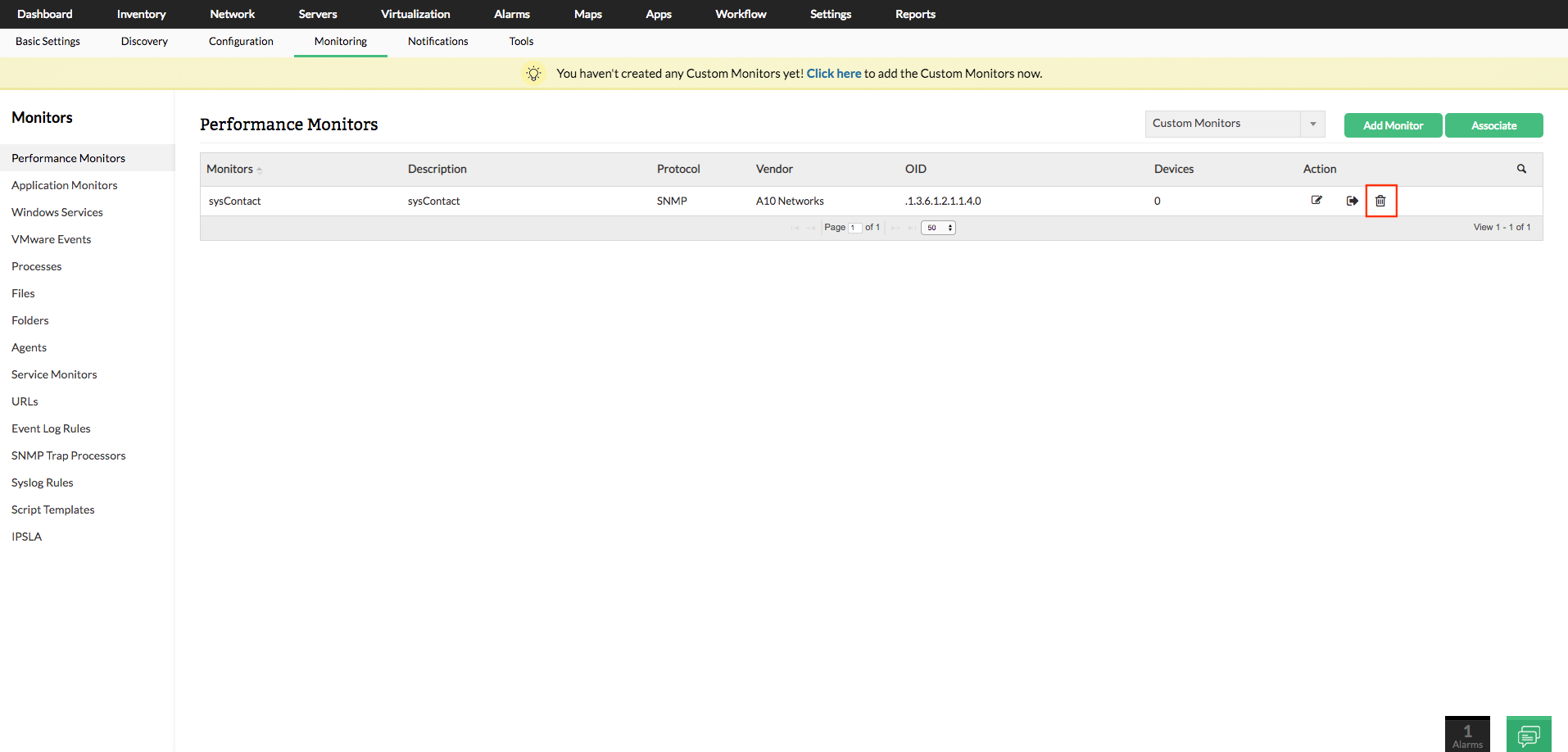
在此处删除自定义监视器会将其从 OpManager 中永久移除,并从已配置该监视器的任何设备/设备模板中移除。
企业版: 从版本 128401 开始,用户可以在 Central 中移除自定义性能监视器。此操作将从 Central、所有 Probe 以及相关设备中移除这些监视器(同时删除这些设备上的相关历史性能数据)。
从设备快照页面
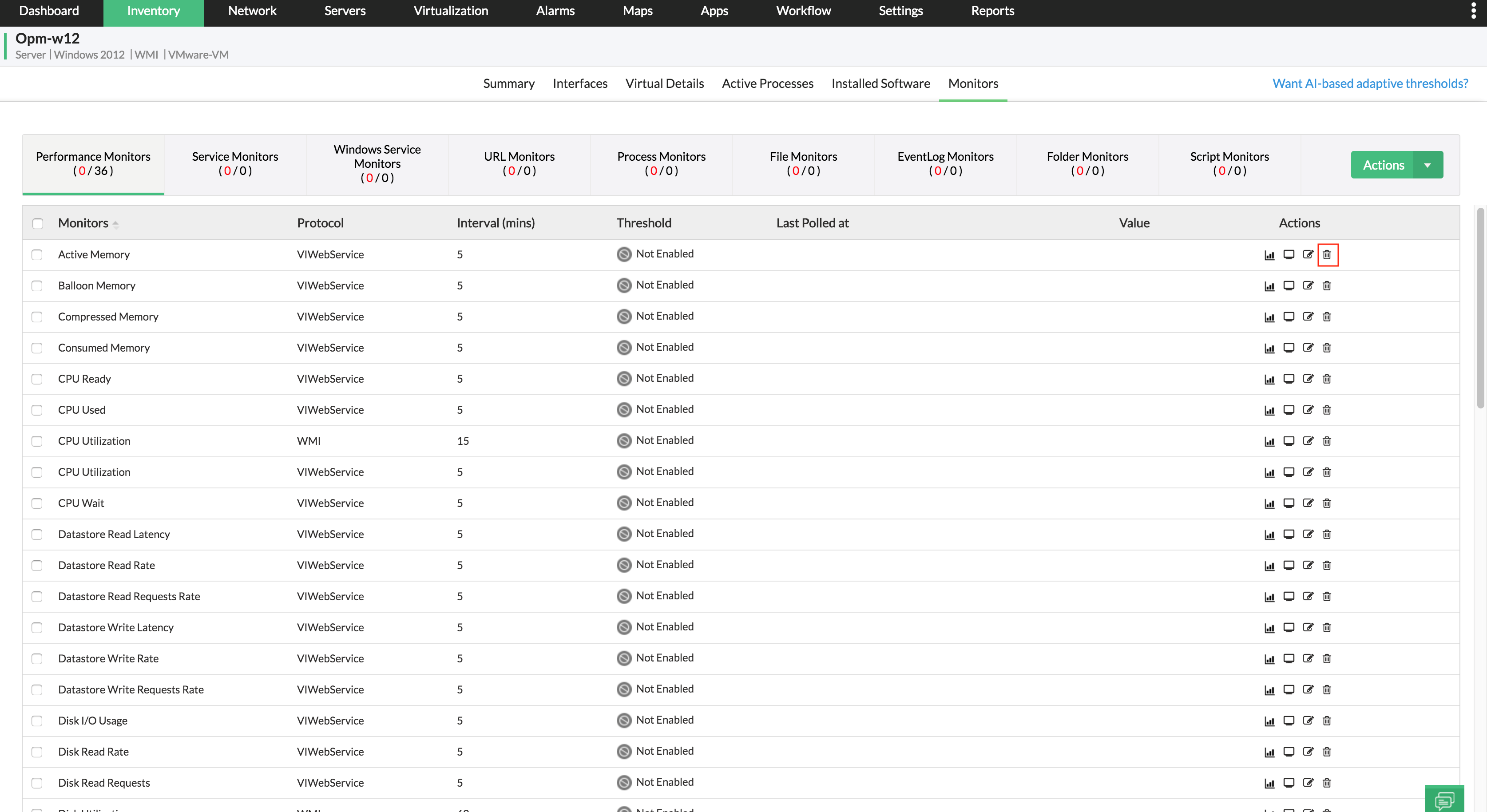
- 进入 资源清单 -> 设备,然后点击相应设备以打开其快照页面。
- 点击 监视器 标签页。
- 点击任意监视器旁的垃圾桶图标以将其删除。
从设备快照页面删除监视器,只会将该监视器与该特定设备解除关联,不会以任何方式影响其他设备或设备模板。你也可以通过选中多个监视器并点击监视器列表下方的垃圾桶图标来执行批量删除。
感谢您的反馈!