数据收集管理器
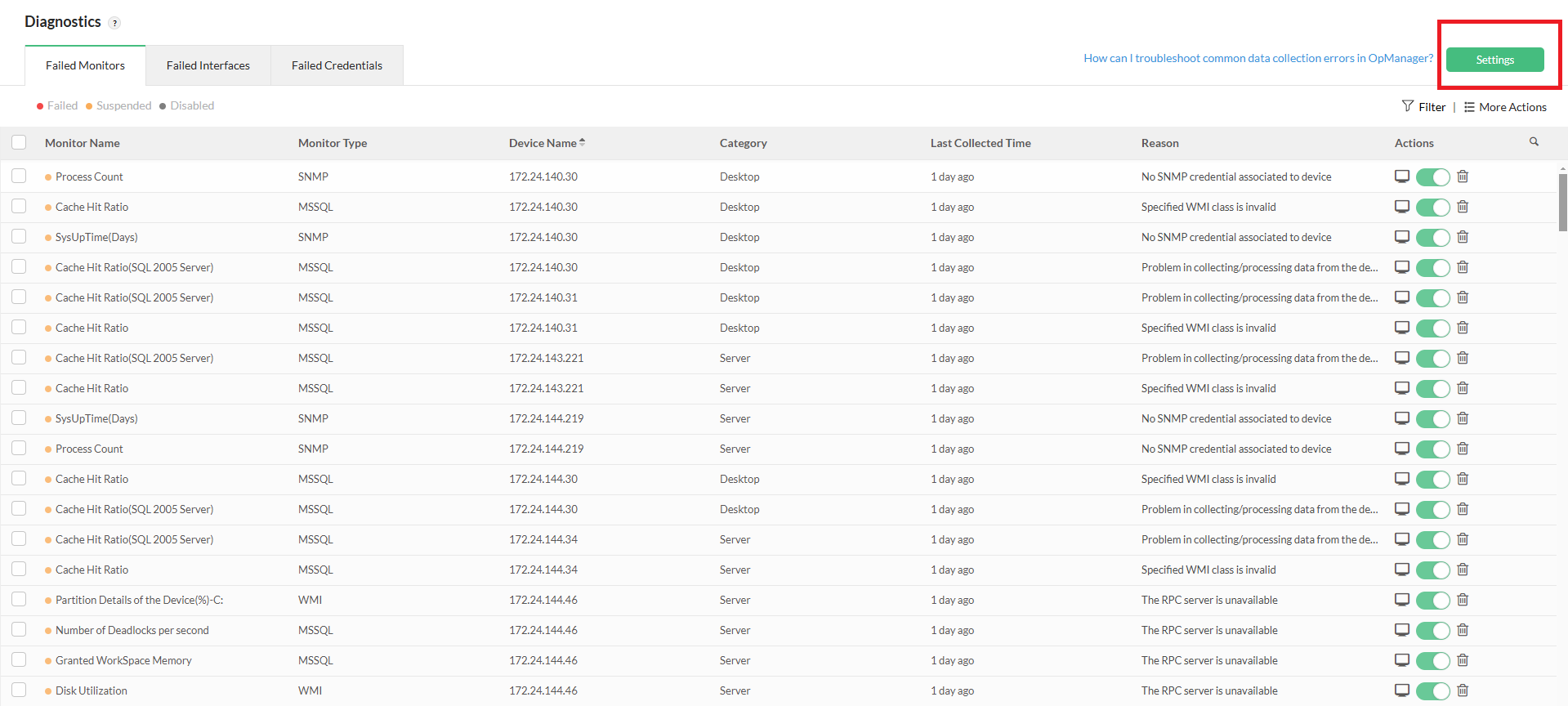
OpManager 中全新的“数据收集管理器”功能,可以在单一界面中查看所有与监视器/接口/凭据相关的问题,从而轻松识别当前没有进行数据收集的监视器或接口。此外,用户还可以查看各监视器的轮询状态。

在性能方面,DCM 还可帮助提高轮询效率,减少对服务器不必要的轮询负载。它提高了 OpManager 服务器整体数据收集性能,并有助于优化服务器资源,降低无谓负载。
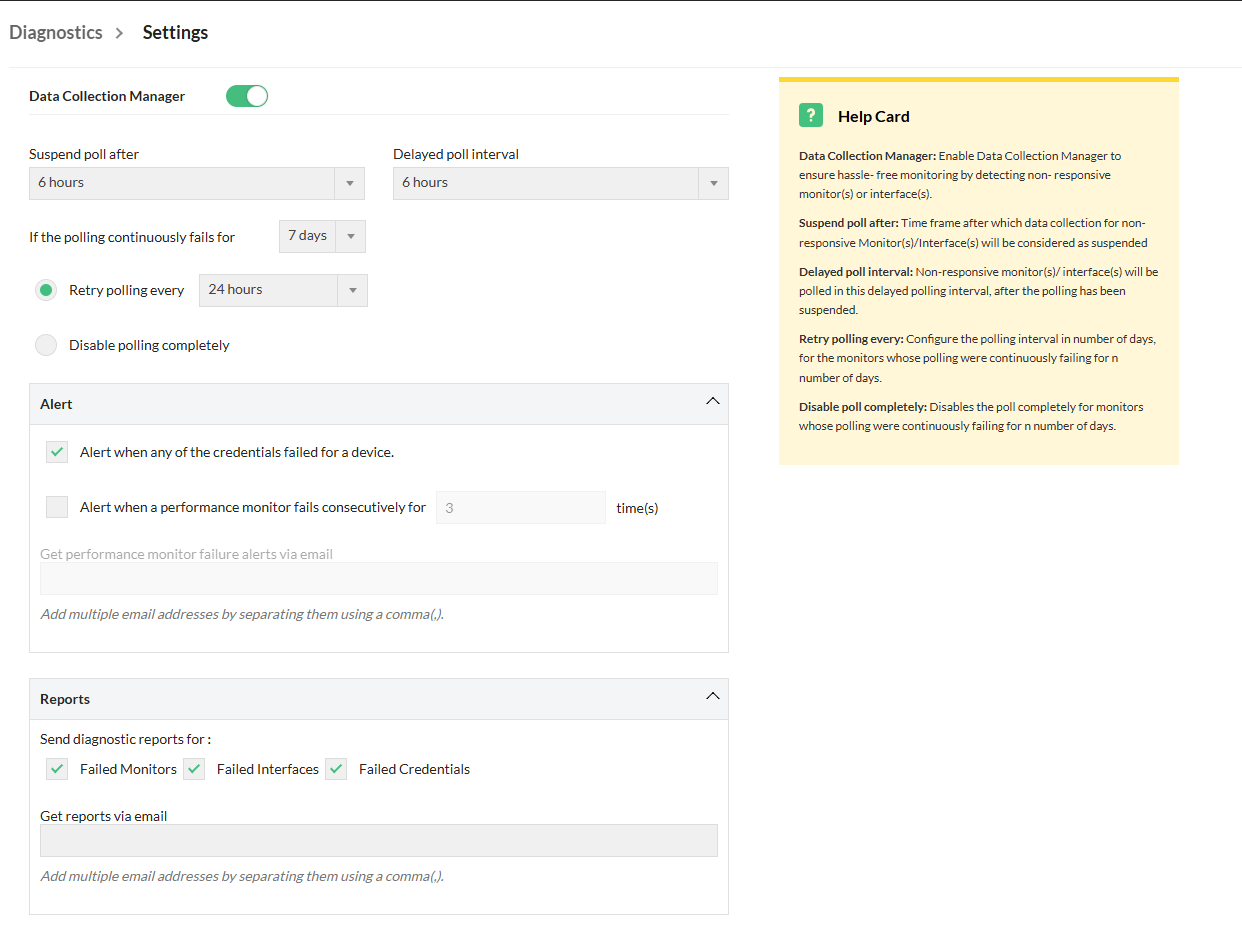
要访问数据收集管理器,用户可前往 Support → Diagnostics → Settings(支持 → 诊断 → 设置) 并启用该功能。
数据收集管理器如何工作?
DCM 基本上根据以下三类标准监控数据收集中的问题:
- 失败的监视器:在数据收集方面存在问题的监视器
- 失败的接口:在数据收集方面存在问题的接口
- 失败的凭据:无效/不正确的凭据,从而导致数据收集问题。
数据收集管理器的功能可概括如下:
- 启用后,DCM 会持续监控 OpManager 中每个监视器/接口/凭据的轮询活动。
- 如果某个监视器的数据收集连续 6 小时或更长时间失败,它将在 DCM 中被移至 “延迟轮询”状态。请注意,6 小时为默认值,用户可将此值配置在 3-12 小时之间。
- 在延迟轮询状态下,监视器的轮询间隔将提升为 6 小时,而不受监视器原有间隔的限制。用户可将此间隔配置在 3-12 小时之间。
- 在延迟轮询状态期间,如果监视器重新开始响应且数据收集恢复,它将被移回正常状态。
- 如果监视器在超过设定天数后仍持续失败(可在 3 到 7 天之间配置),用户可以配置 OpManager 在指定小时/天数后自动重试轮询,或者完全禁用轮询。
- 用户可以在 DCM 设置的告警(Alert)部分为失败的凭据和性能监视器启用告警。可以在性能监视器连续失败一定次数后配置触发告警。
- 为性能监视器启用告警后,当某个监视器连续失败达到配置次数时,它会转变为轮询失败状态(Failed Polling state)。在该状态下,监视器仍按原始轮询间隔进行轮询。
- 性能监视器的失败通知可通过电子邮件发送,支持添加多个邮箱地址(以逗号分隔)。
- 这些失败的监视器/接口/凭据的详细信息可以作为报告发送给用户,按日报形式发送。需要发送的详细信息以及与 DCM 相关的所有其他设置都可在诊断页面的 Settings(设置) 选项卡下进行配置。
在哪里可以查看失败的监视器/接口/凭据的详细信息?
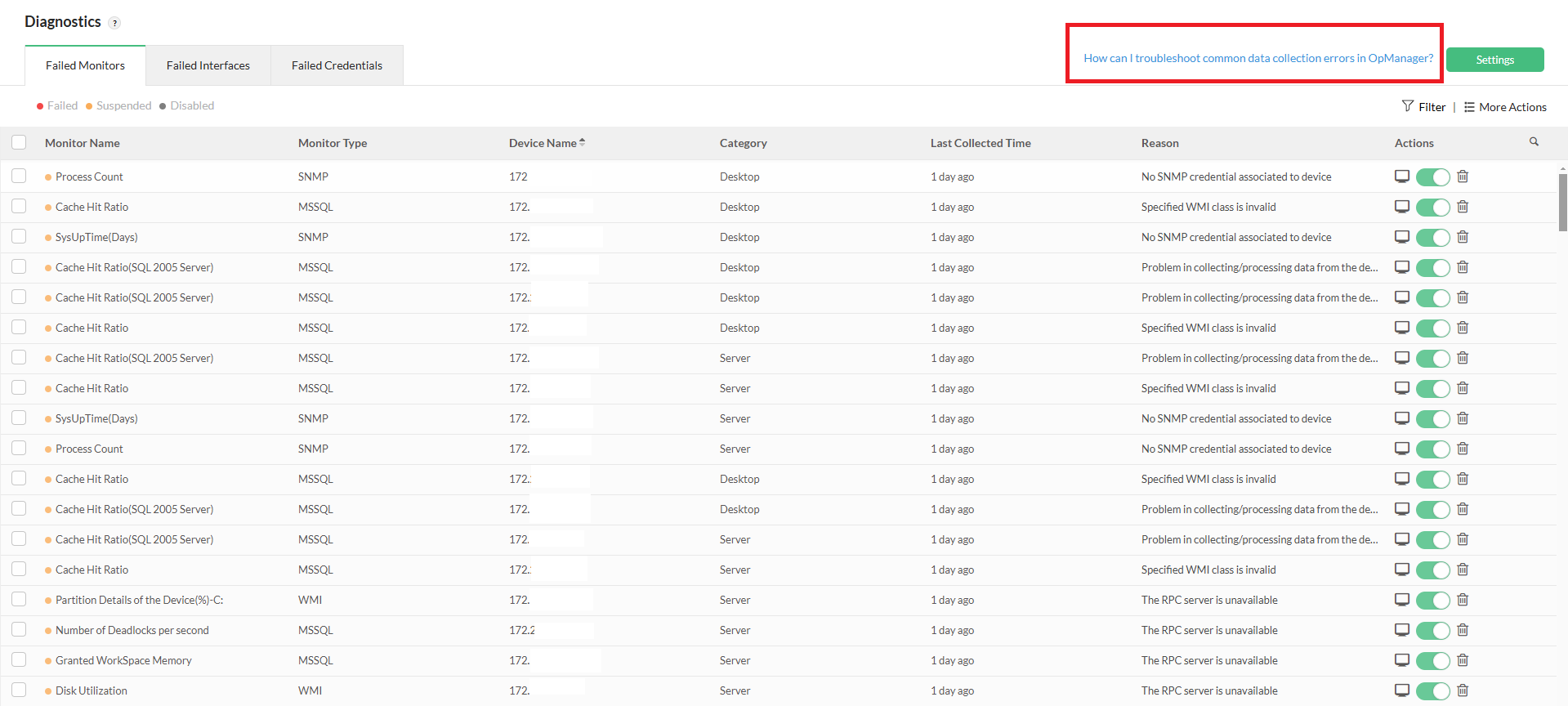
- 关于数据收集问题的详细信息可以在诊断页面中查看,该页面路径为 Support → Diagnostics(支持 → 诊断)。
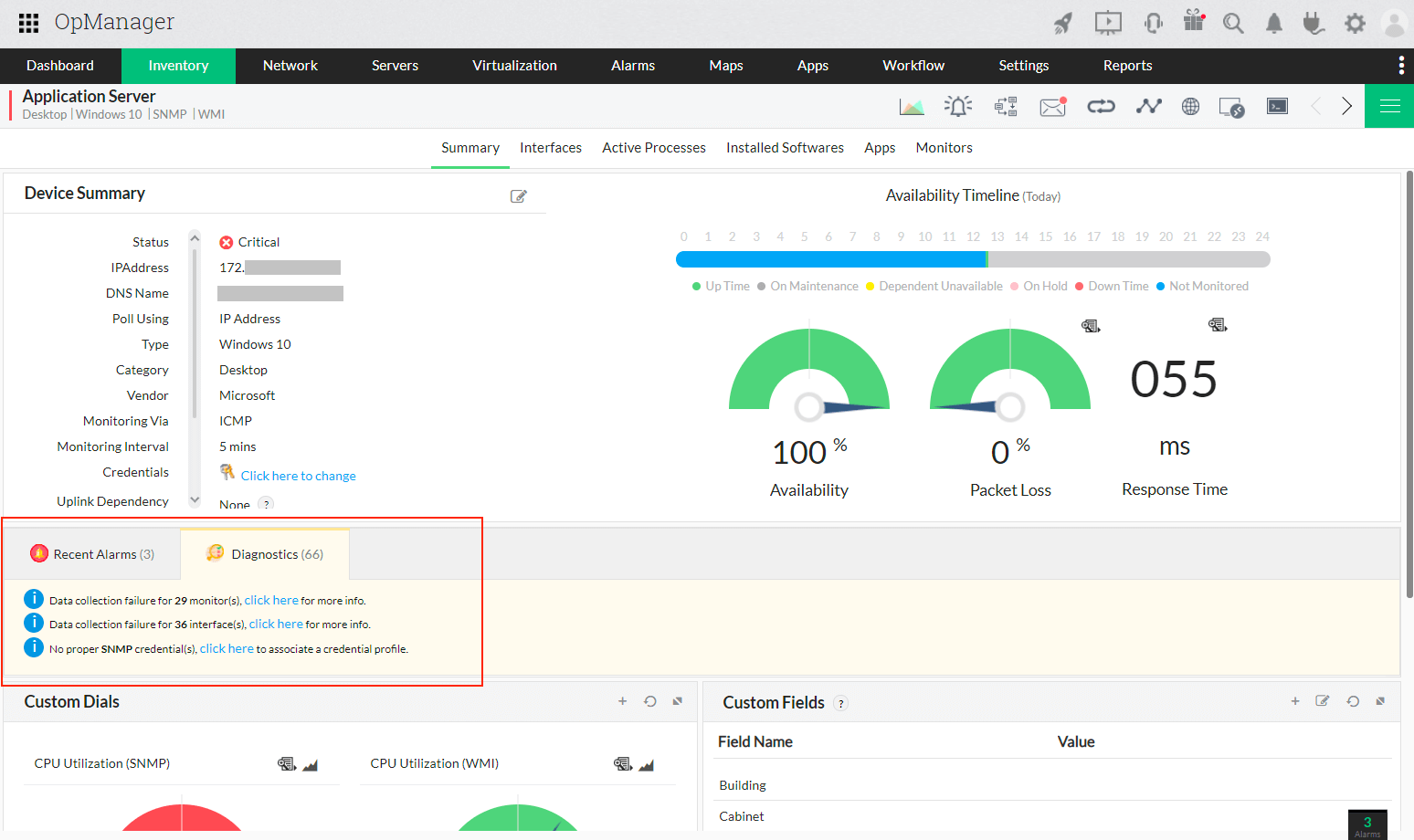
失败的监视器/接口/凭据的详细信息也会显示在相应设备的快照页面中。
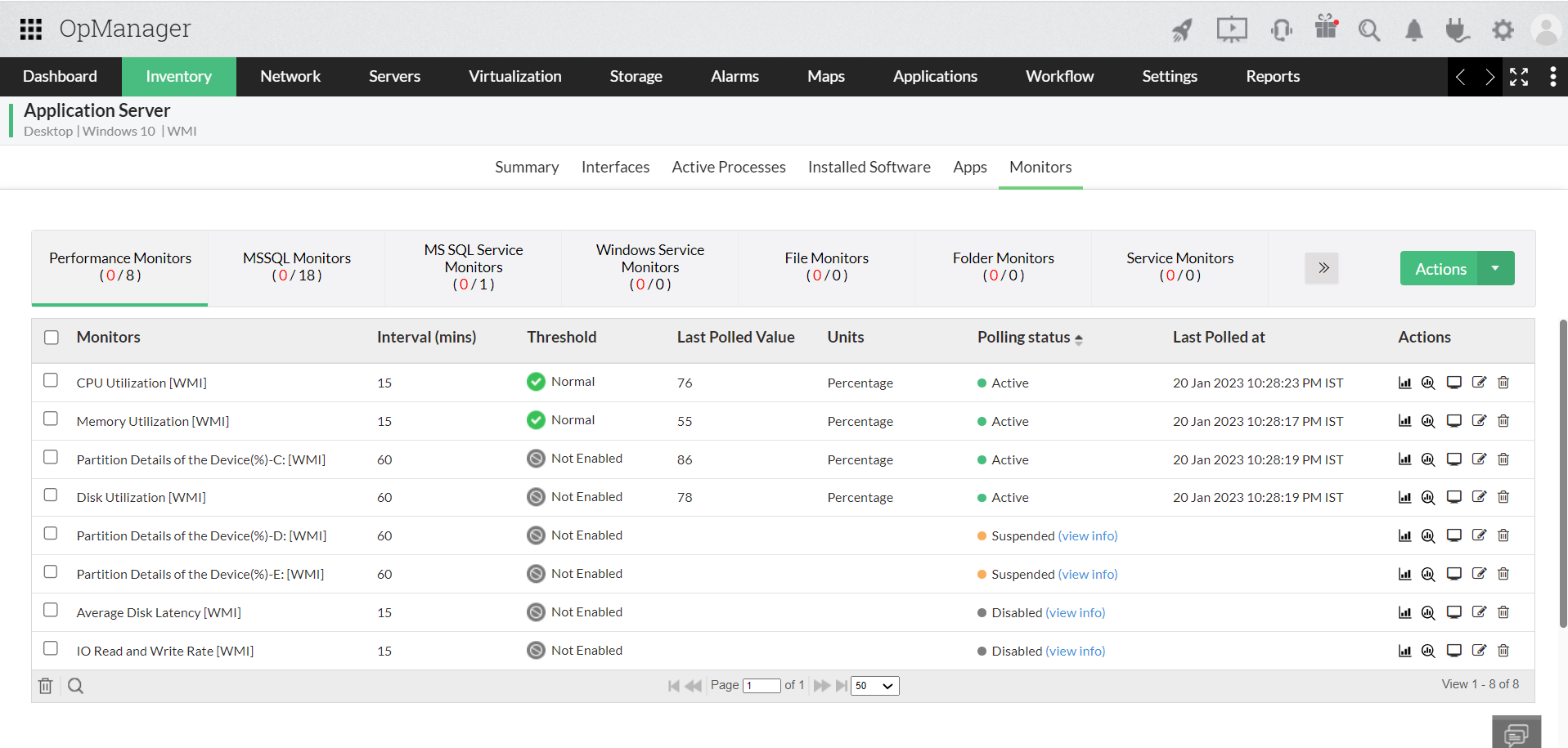
现在,在“Monitors(监视器)”选项卡下,用户还可以在 Polling status(轮询状态) 列查看各个监视器的轮询状态。
点击“view info(查看信息)”选项后,将出现如下窗口。
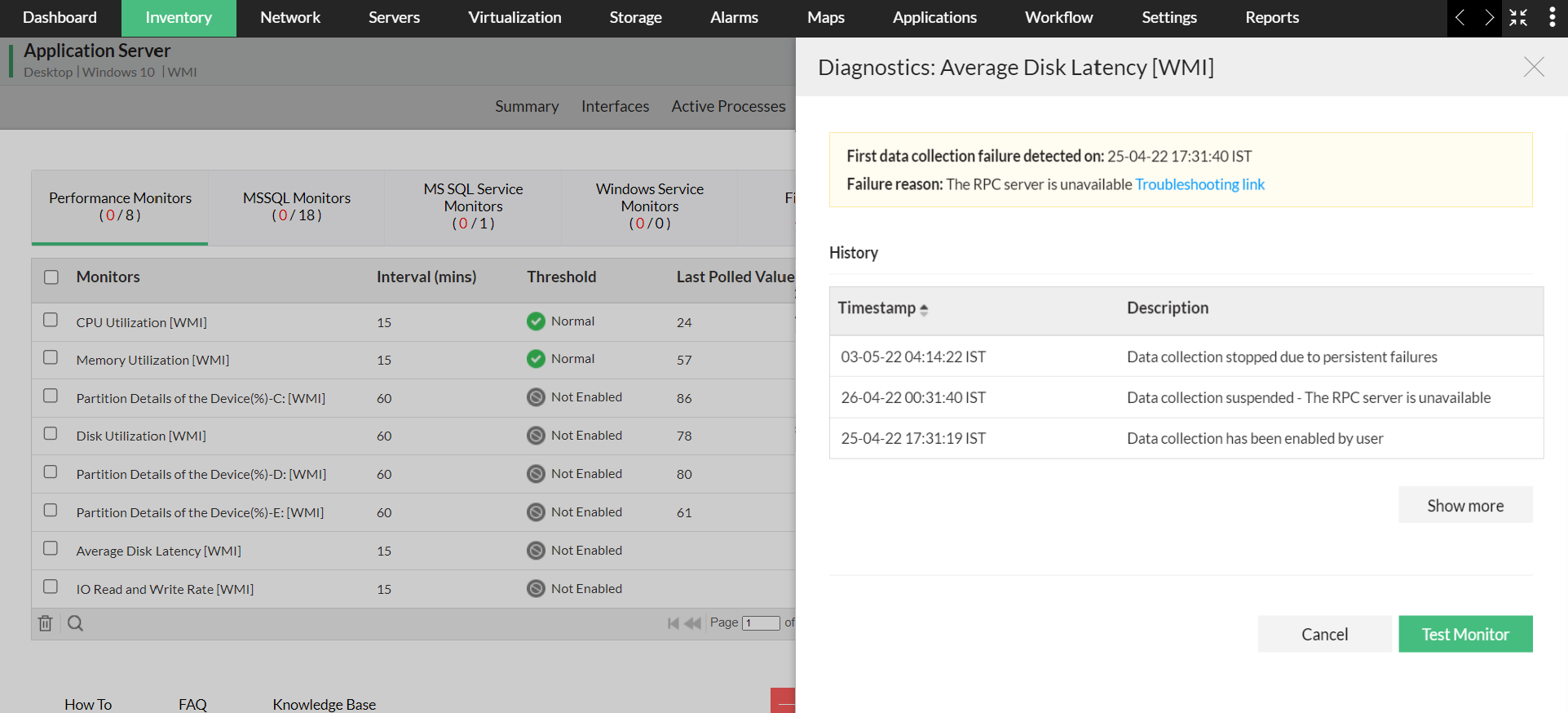
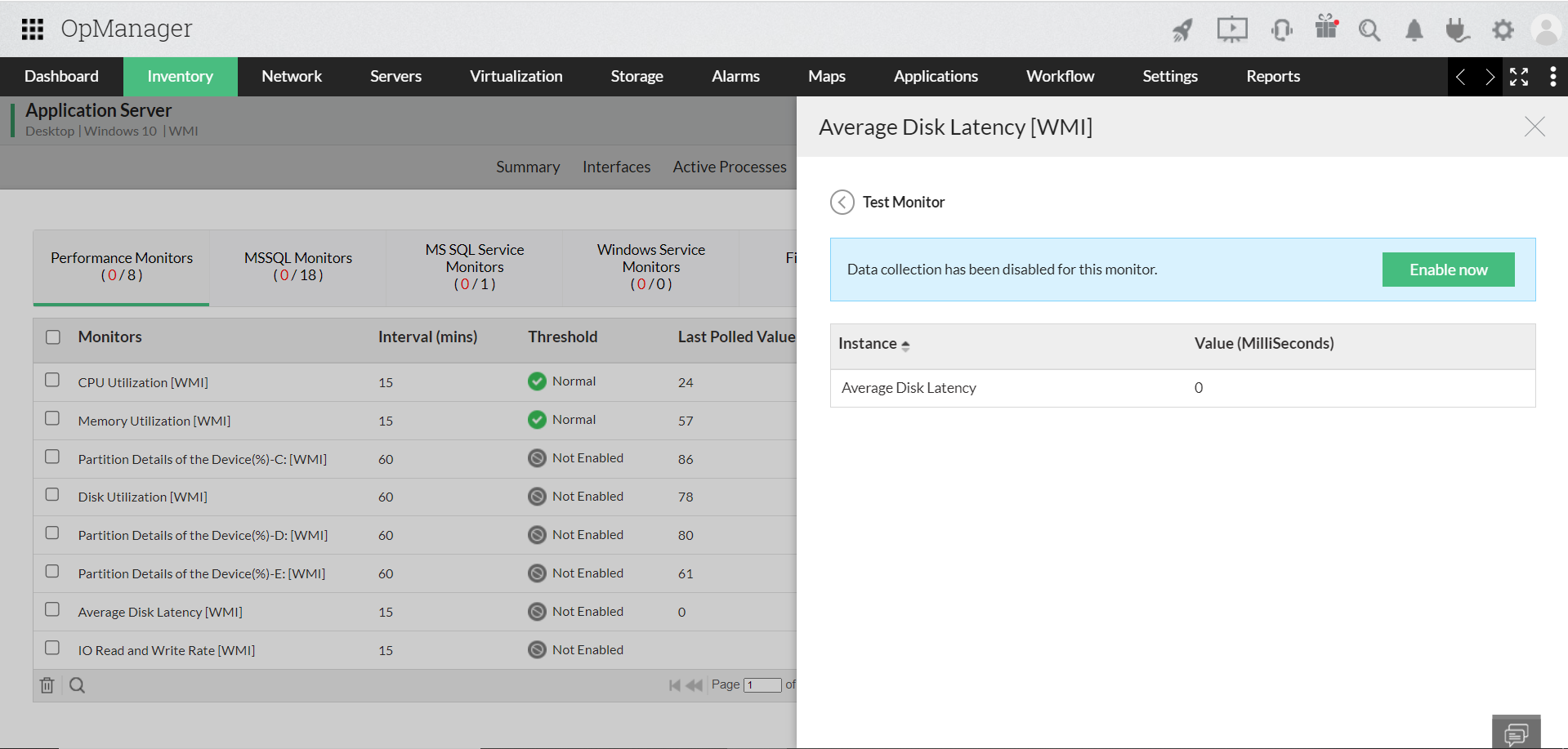
如果监视器在执行 Test Monitor(测试监视器) 操作期间成功采集到数据,那么如果该监视器之前处于挂起状态,它将恢复为活动状态;如果之前处于禁用状态,则会显示 Enable now(立即启用) 选项。
配置数据收集管理器
DCM 设置界面由以下可供用户配置的字段组成:
- Suspend poll after(在以下时间后暂停轮询):检测到数据收集问题后,监视器从正常状态切换到延迟轮询状态所需的时间。默认值为 6 小时,可在 3 至 12 小时之间配置。
- Delayed poll interval(延迟轮询间隔):处于延迟轮询状态的监视器将按该间隔进行轮询。默认值为 6 小时,用户可在 3 至 12 小时之间配置。
- Retry polling every(重试轮询间隔):在指定天数后按配置的轮询间隔重试轮询,而不是永久禁用无响应的监视器或接口。默认值为 24 小时,可在 12 小时至 7 天之间配置。
- Disable polling completely(完全禁用轮询):在此时间之后,如果故障仍然存在,则会为该监视器永久禁用轮询。默认值为 7 天,用户可在 3 至 7 天之间配置。
- Alert when any of the credentials failed for a device(当设备的任一凭据失败时告警):用户可以在 DCM 设置中的告警部分为失败的凭据启用告警。
- Alert when a performance monitor fails consecutively for(当性能监视器连续失败时告警):当轮询连续失败达到配置次数时,用户可以为失败的监视器启用告警。
- Get performance monitor failure alerts via email(通过电子邮件接收性能监视器失败告警):接收失败通知的电子邮件地址。用户可以添加多个邮箱地址,以逗号分隔。
- Reports(报告):允许选择希望接收报告的类别。可以任意组合选择以下三类:失败的监视器、失败的接口和失败的凭据。
- Get reports via email(通过电子邮件接收报告):接收诊断报告的电子邮件地址。用户可以添加多个邮箱地址,以逗号分隔。
数据收集管理器中的测试凭据操作
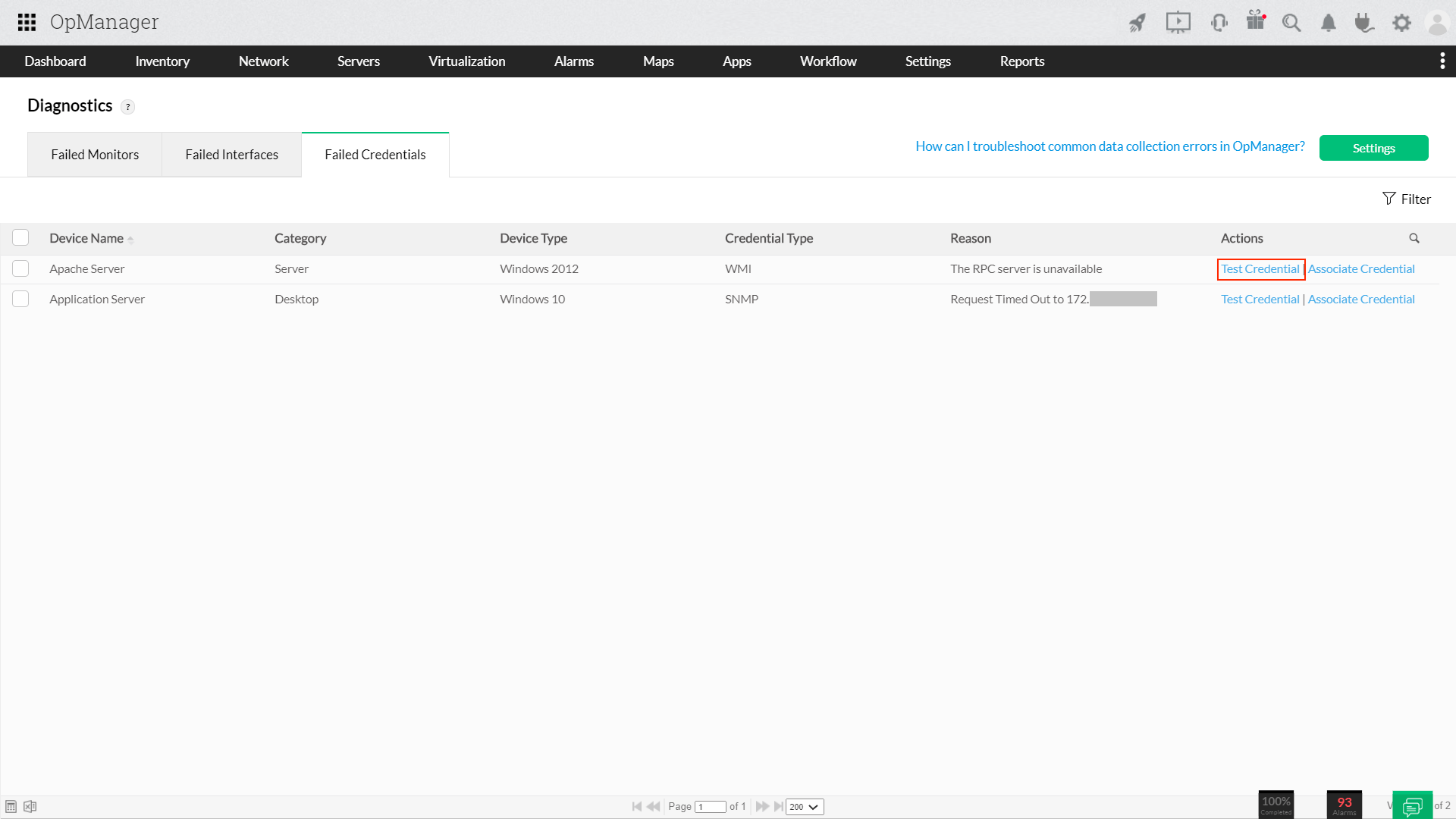
每台设备的活动凭据配置文件每 24 小时测试一次。这是为了确保数据收集问题不会由于凭据不正确/无效而产生。如果同一设备存在多个协议(如 SNMP、WMI、CLI 等)的凭据,则会测试所有配置文件,并仅在诊断页面显示存在问题的配置文件。基于其他所有协议的数据收集会照常进行。
这是 OpManager 中的自动化操作,但您也可以手动测试某条失败的凭据:在 Support → Diagnostics → Failed Credentials(支持 → 诊断 → 失败的凭据) 页面中,点击所选失败凭据旁边的 “Test Credential(测试凭据)” 按钮即可。
数据收集审计
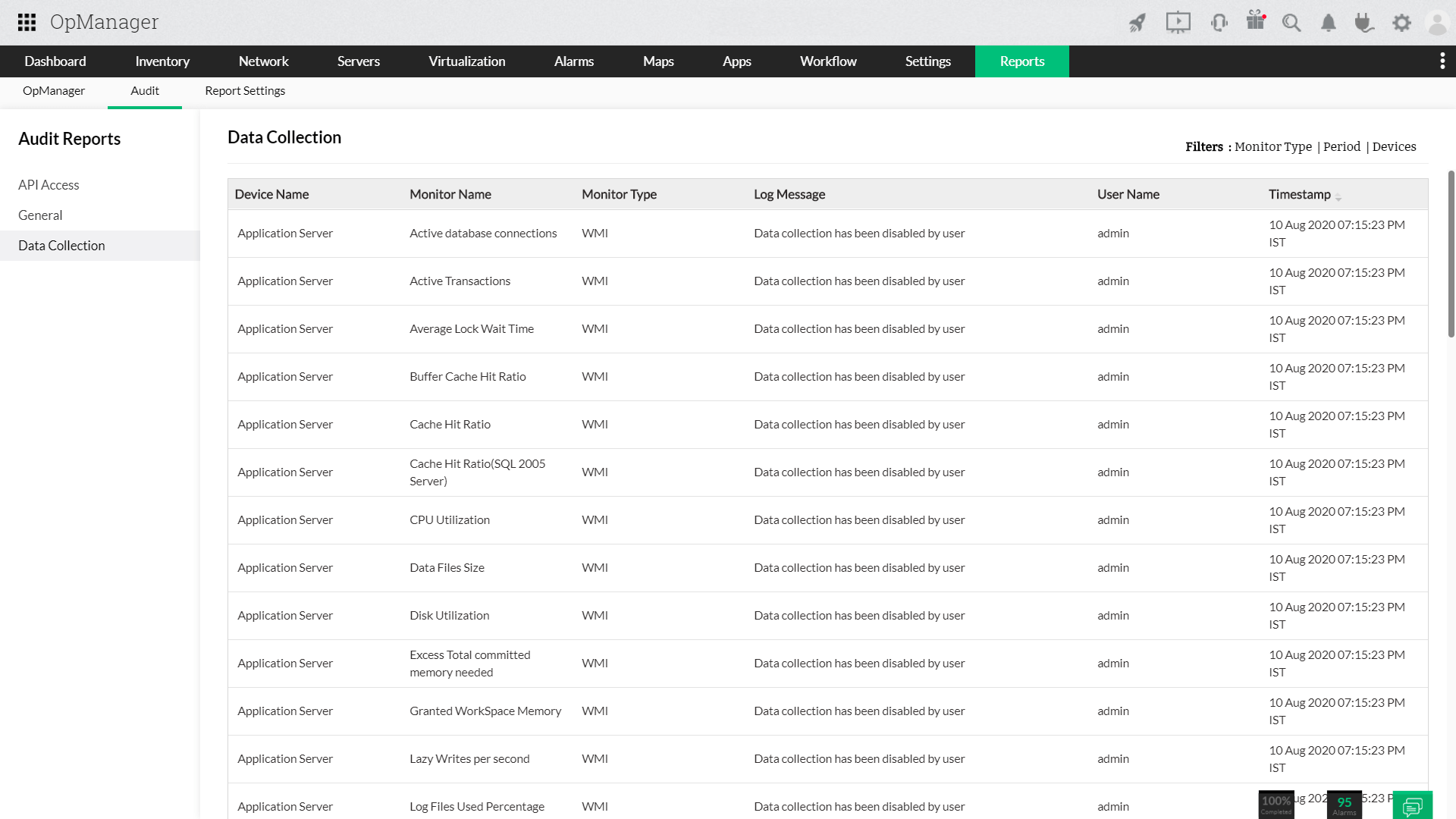
在 Settings → Reports → Audit → Data Collection(设置 → 报表 → 审计 → 数据收集) 下,还提供了专门用于数据收集管理器模块的审计页面。所有与数据收集管理和诊断相关的事件都会记录在此页面,供用户核查与数据收集相关的任何信息。该页面还提供筛选器,用户可按监视器类型/时间范围/设备对消息进行筛选。
如何在 OpManager 中解决数据收集错误?
如果您在排查数据收集问题时遇到任何困难,请查看此页面,了解所有 OpManager 中可能出现的数据收集错误以及对应的解决方法。该链接位于 OpManager Web 控制台右上角以及原因(reasons)列中。从原因列点击该链接会跳转到相关的故障排查步骤。此外,该链接也会出现在相应设备快照页面的接口和监视器选项卡中。
感谢您的反馈!