自定义用户角色
通过自定义用户角色,可以分别为 OpManager 中不同模块和附加组件的用户设置访问级别。
在 OpManager 中,可通过自定义角色为用户提供的不同访问级别包括:读/写、只读和无访问权限。
注意:自定义角色可从 OpManager 版本 12.5.399 开始创建。
如何创建自定义用户角色?
要创建自定义用户角色:
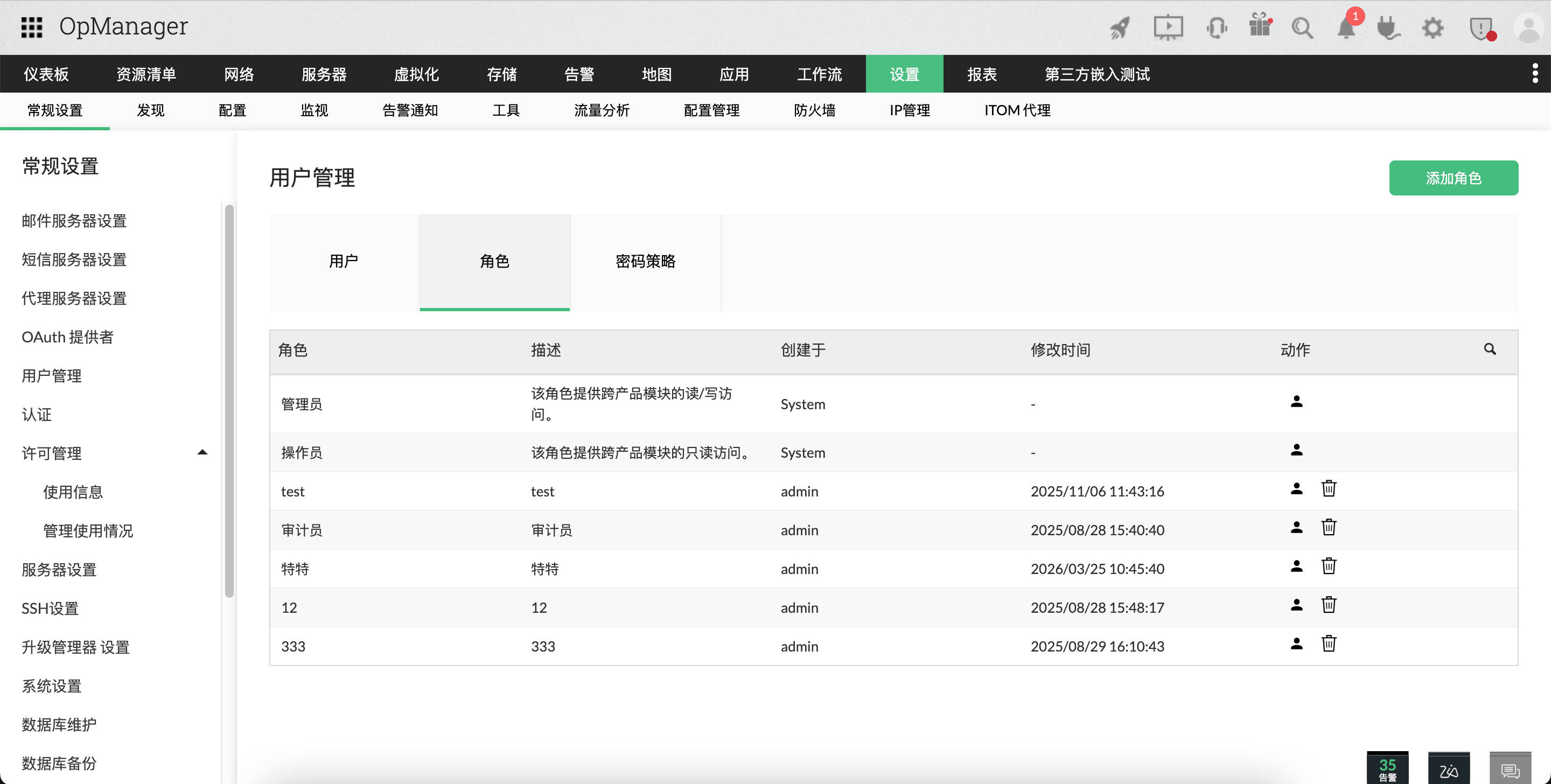
- 转到“设置 -> 常规设置 -> 用户管理 -> 角色”,然后单击“添加角色”按钮。
注意:与特定角色关联的用户可以通过用户页签下的角色查看。 - 输入该角色所需的“名称”和“描述”。
- 在每个模块中分别为不同功能选择访问级别。
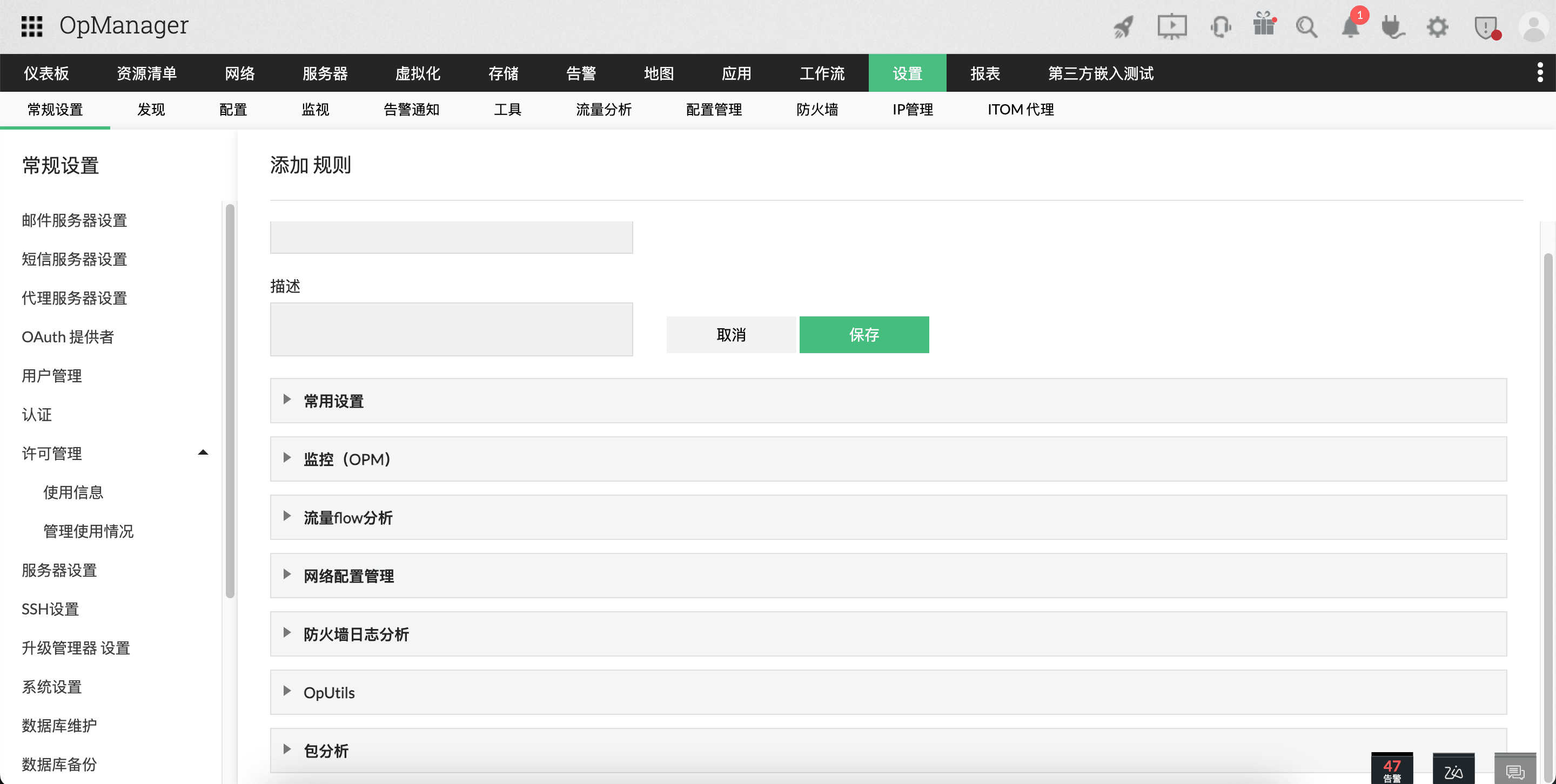
- 单击“保存”。
将用户角色关联到新用户:
- 转到设置 -> 常规设置 -> 用户管理 -> 添加用户”。
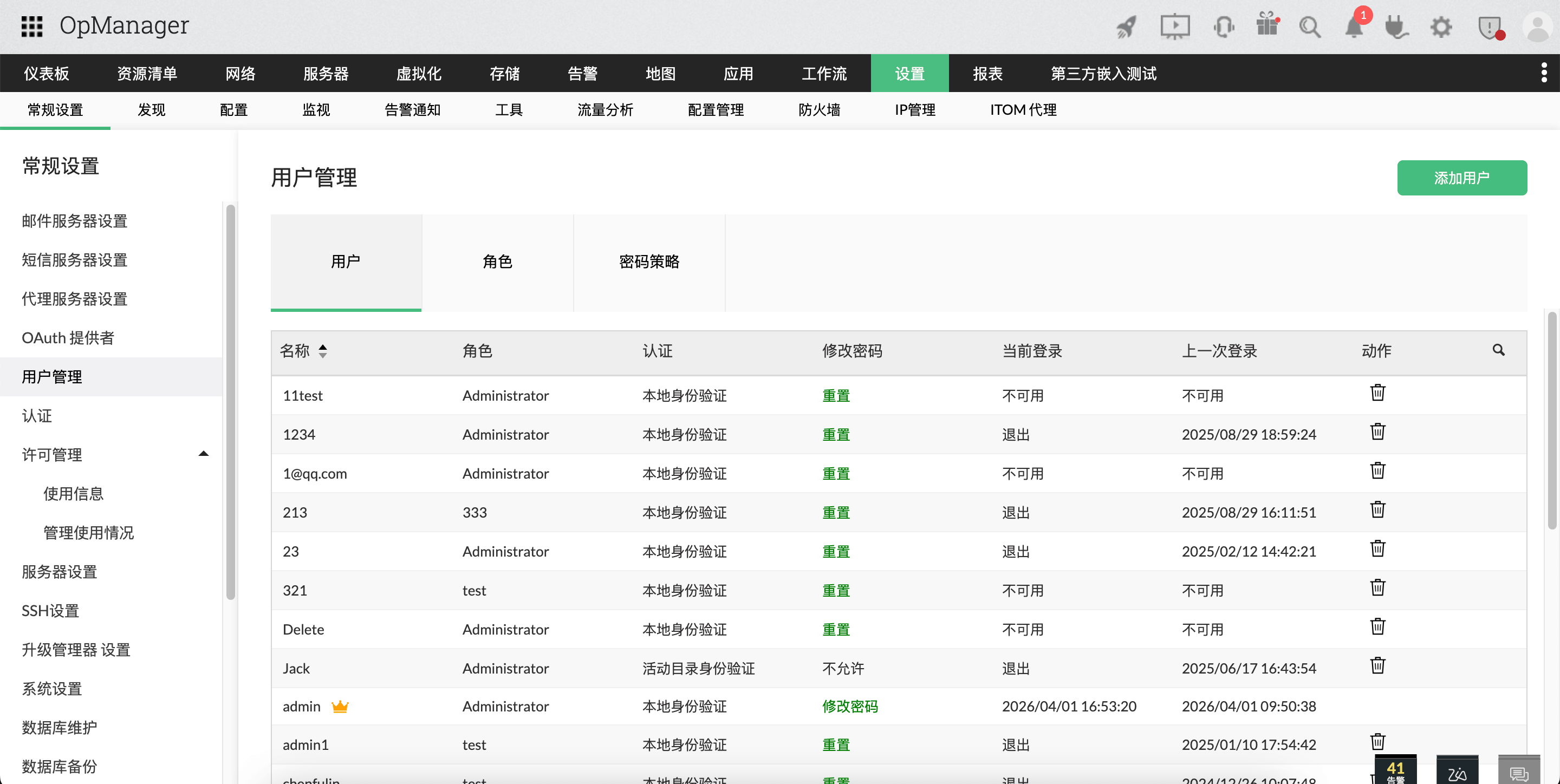
- 在“角色”下选择所需的用户角色,并输入所需的“用户类型”。
- 输入所需的凭据和详细信息。
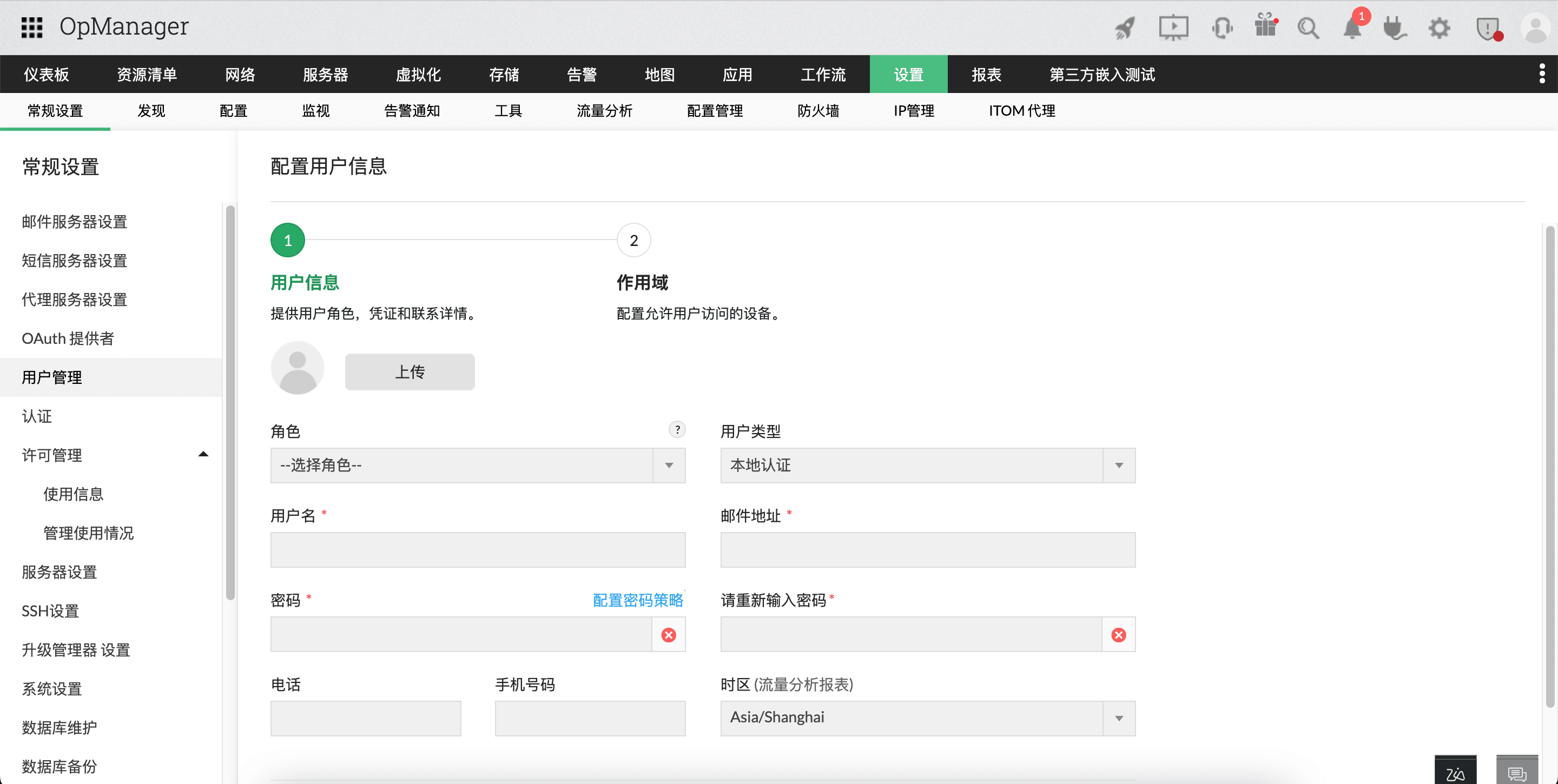
- 单击“下一步”。
- 在“范围”选项卡中,选择该用户可用的设备和模块。
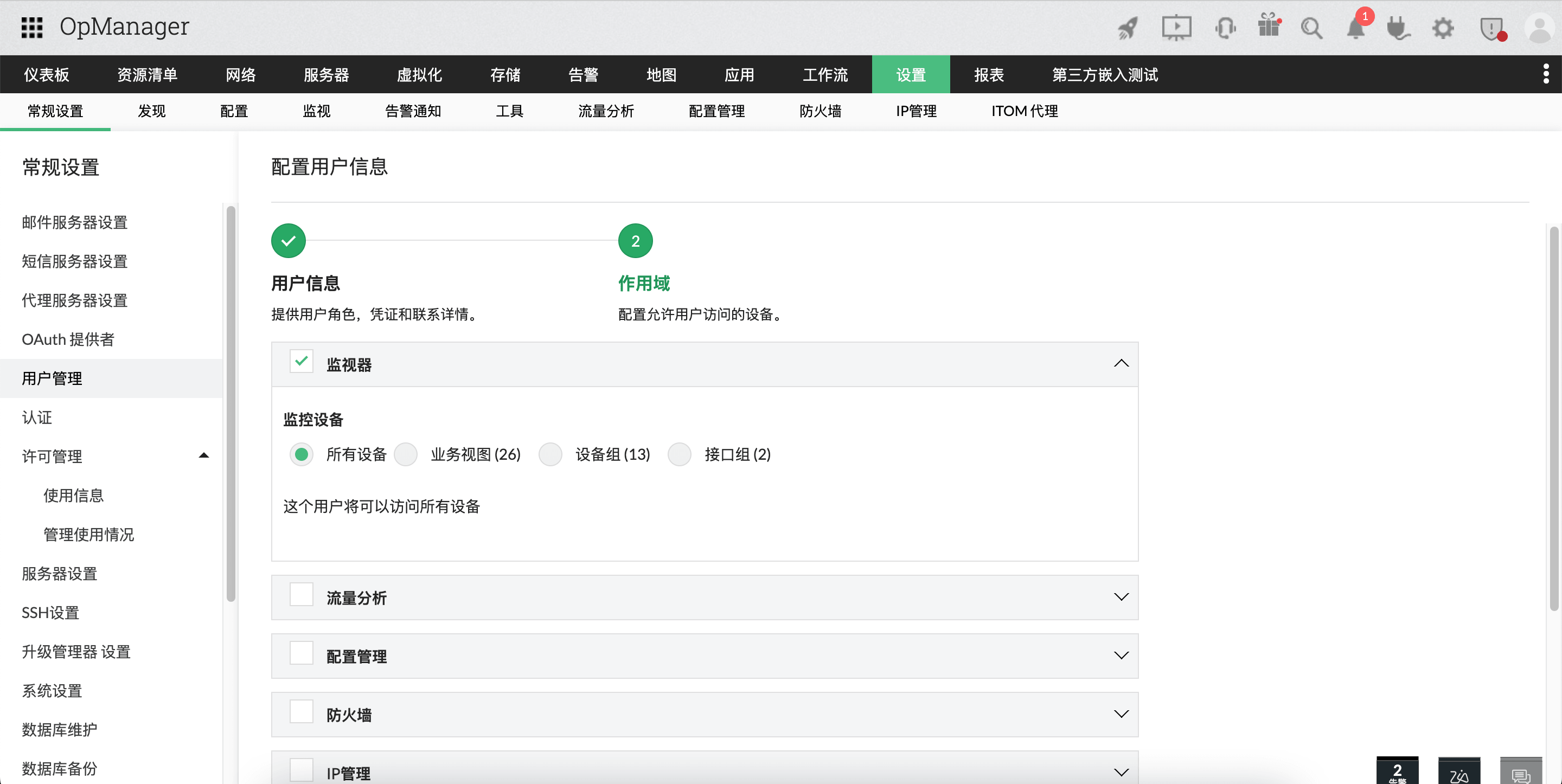
- 单击“保存”。
注意:
- 如果某个角色已关联到任一用户,或在 AD 域中被配置为自动登录角色,则无法删除该角色。
- 如果用户的范围受到限制,即使角色允许执行某些操作,他们也可能被限制执行。这是为了确保范围受限的用户不会执行需要更高权限的操作。
- 要为现有用户关联不同的用户角色,请转到“设置 -> 常规设置 -> 用户管理”,单击要编辑的用户名,然后按照上述步骤操作。
- 在用户已与某个角色关联之后,该用户角色仍然可以被编辑,但无法被删除。
感谢您的反馈!