配置 DPI
在 OpManager 中,DPI 需配合 winPcap 和高性能报表引擎附加组件一起使用。要配置 DPI,请按照以下步骤和截图启用 DPI。
对于 Windows 机器,请从以下链接下载并安装 winpcap 软件包:https://www.winpcap.org/install/ ;Linux 操作系统可跳过此步骤。
从以下链接的“More downloads(更多下载)”中下载并安装高性能报表引擎:https://www.manageengine.com/products/netflow/2028821/ME_NFA_HighPerf_Add-On_64bit.exe

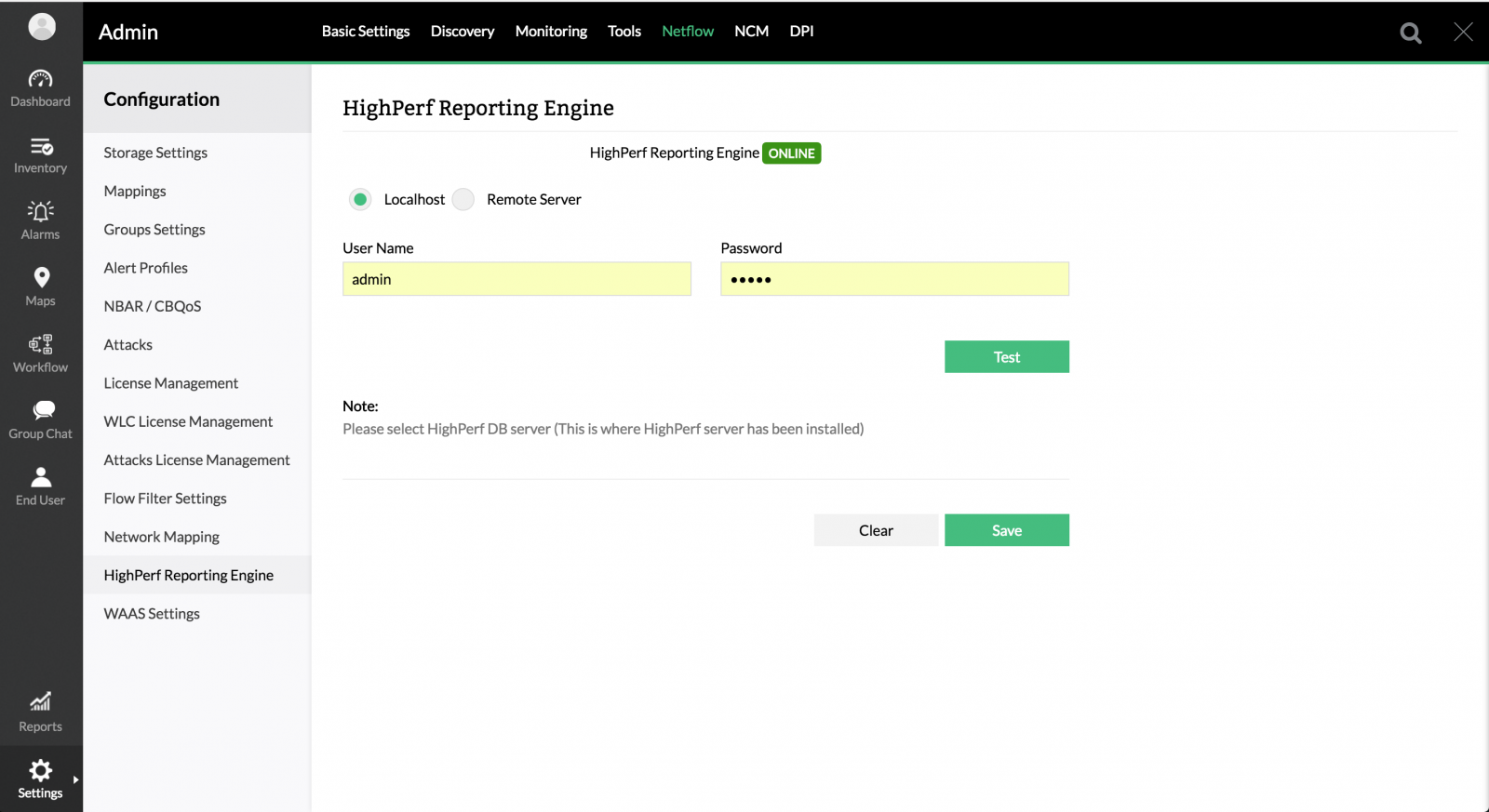
导航至 Settings > NetFlow > HighPerf Reporting Engine,输入已安装服务器的登录凭证,测试并保存。
导航至 Settings > DPI,启用 DataCollection,选择网卡(以太网卡),选择数据保留期限并保存。
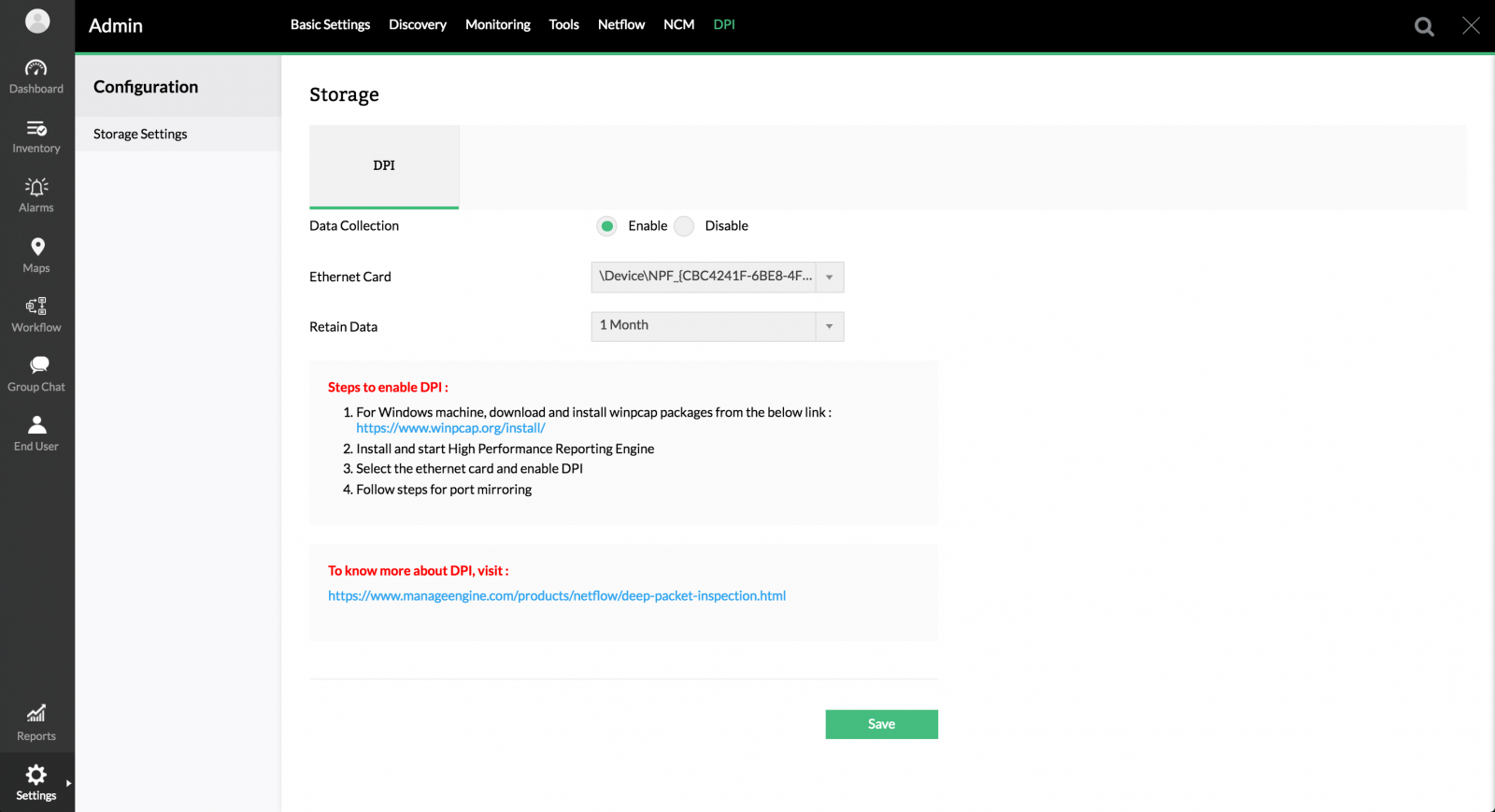
注意:要查找对应的网卡(在 Windows 中),打开 regedit,导航到 HKEY_LOCAL_MACHINE\SOFTWARE\Microsoft\Windows NT\CurrentVersion\NetworkCards\ 。在这里可以找到以可读格式显示的网卡名称。
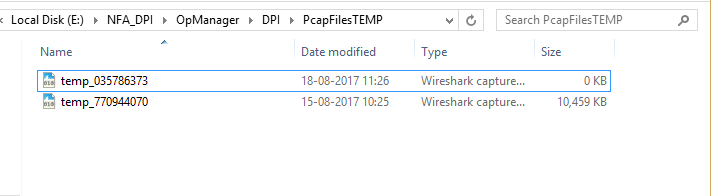
要进行验证,请导航到 <Opmanager>\DPI\PcapFilesTempstrong> 并检查是否生成了新文件。
感谢您的反馈!