OpManager 容量规划报告
OpManager 的容量规划报告通过提供 CPU、内存和磁盘利用率指标,并支持主动容量规划,帮助 IT 管理员有效管理其基础架构资源。本帮助文档将协助你浏览 OpManager 的容量规划报告。了解更多有关 OpManager 容量规划报告的信息。
报告类别:
OpManager 根据利用率条件对自定义规划报告进行分类:
- 资源不足的设备
- 资源过剩的设备
- 空闲设备
| 报告名称 | 描述 | 可用列 | 可用筛选条件 |
|---|---|---|---|
| 空闲接口 | 这些是当前未在使用的网络接口。监控空闲接口有助于识别未充分利用的网络资源,并将其重新分配以提高效率。 | 设备名称、接口名称、空闲、接口利用率 < 10% | 按以下条件筛选、周期、时间窗口/工作时间、空闲和规则 |
| 利用率偏低接口 | 这些接口被分配了超出实际需求的资源。识别利用率偏低的接口,可以帮助管理员释放网络容量并优化带宽分配。 | 设备名称、接口名称、利用率偏低、接口利用率 < 30% | 按以下条件筛选、周期、时间窗口/工作时间、利用率偏低和规则 |
| 利用率偏高接口 | 这些接口被大量使用,但资源不足以处理负载。过度利用可能导致性能瓶颈、延迟和丢包。解决该问题通常需要扩容网络容量或重新分配流量。 | 设备名称、接口名称、利用率偏高、接口利用率 > 80% | 按以下条件筛选、周期、时间窗口/工作时间、利用率偏高和规则 |
| 利用率偏高设备 | 这些是(如路由器、交换机或服务器等)运行在其容量上限或以上的网络设备。利用率偏高的设备可能导致网络变慢和故障,需要进行负载均衡或硬件升级。 | 设备名称、利用率偏高、内存利用率 > 70%、磁盘利用率 > 70%、CPU 利用率 > 70% | 按以下条件筛选、周期、时间窗口/工作时间、利用率偏高和规则 |
| 利用率偏低设备 | 这些设备被分配了过多资源,但未得到有效使用。识别并优化利用率偏低的设备,有助于降低成本并实现更合理的资源分配。 | 设备名称、利用率偏低、内存利用率 < 30%、磁盘利用率 < 30%、CPU 利用率 < 30% | 按以下条件筛选、周期、时间窗口/工作时间、利用率偏低和规则 |
| 空闲设备 | 这些是当前未在使用的网络设备。监控空闲设备有助于识别冗余硬件、降低运营成本并提升网络效率。 | 设备名称、空闲、内存利用率 < 10%、磁盘利用率 < 10%、CPU 利用率 < 10% | 按以下条件筛选、周期、时间窗口/工作时间、空闲和规则 |
要了解更多有关 OpManager 各类报告中可用筛选条件的信息,请单击此处。
OpManager 的容量规划报告:
容量规划报告页面会显示物理和虚拟设备的 CPU、磁盘和内存利用率等指标。建议在生成容量规划报告之前,为所有监控项启用报告。
在 OpManager 中访问容量规划报告的方法:
- 进入 Reports -> OpManager reports。
- 在页面左侧的报告列表中,单击 Capacity Planning Reports。
- 选择所需的报告(利用率偏高、利用率偏低或空闲设备),分别查看它们的容量规划报告。
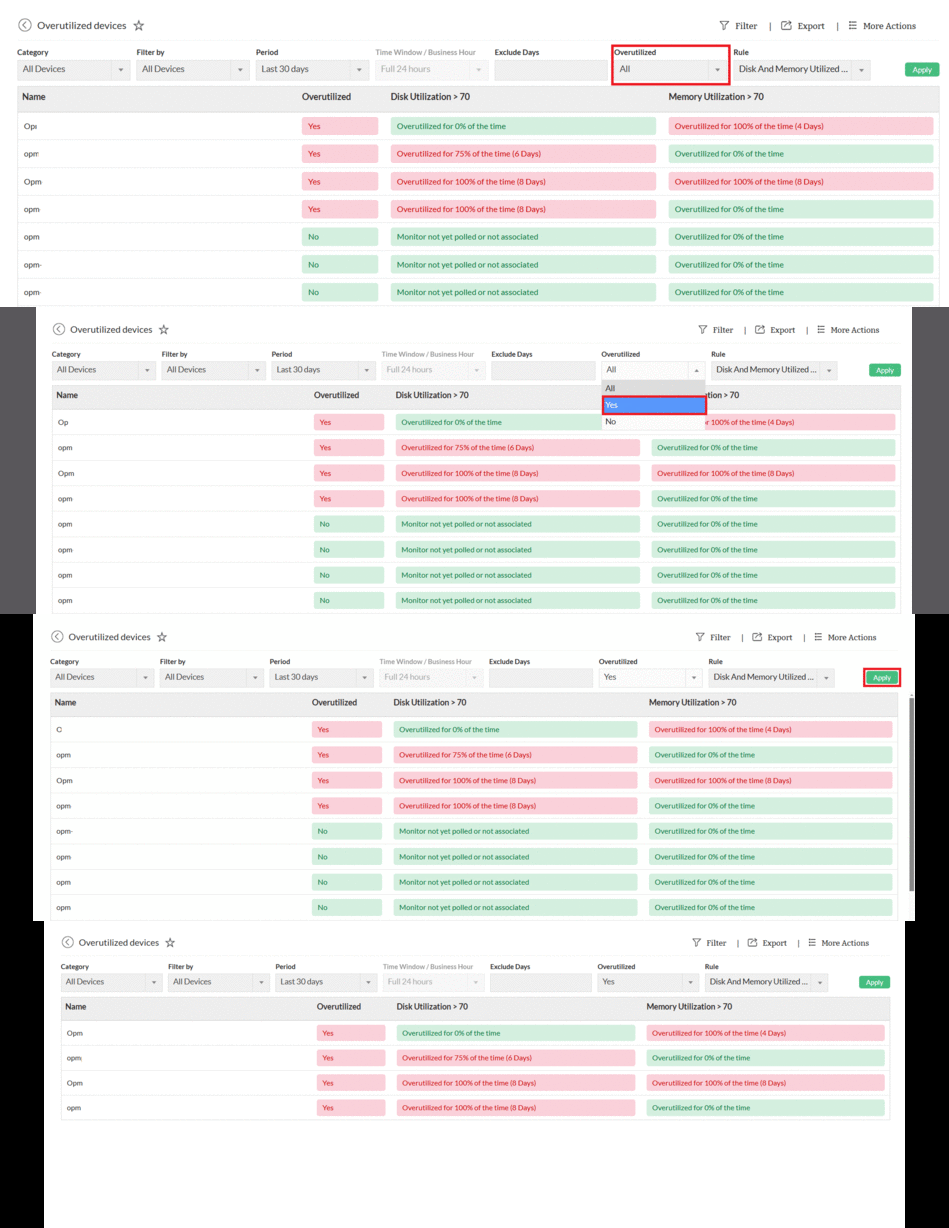
- 选择报告后,会列出所有设备。用户可以通过顶部的下拉菜单,进一步筛选利用率偏高、利用率偏低或空闲设备,以精细化结果。
- OpManager 的容量规划报告还提供多种筛选条件,可按特定时间段或组织的工作时间来查看选定设备。
自定义规则:
针对利用率偏高、利用率偏低和空闲设备的规则默认已预定义。如果你需要更特定的报告,可使用筛选条件。
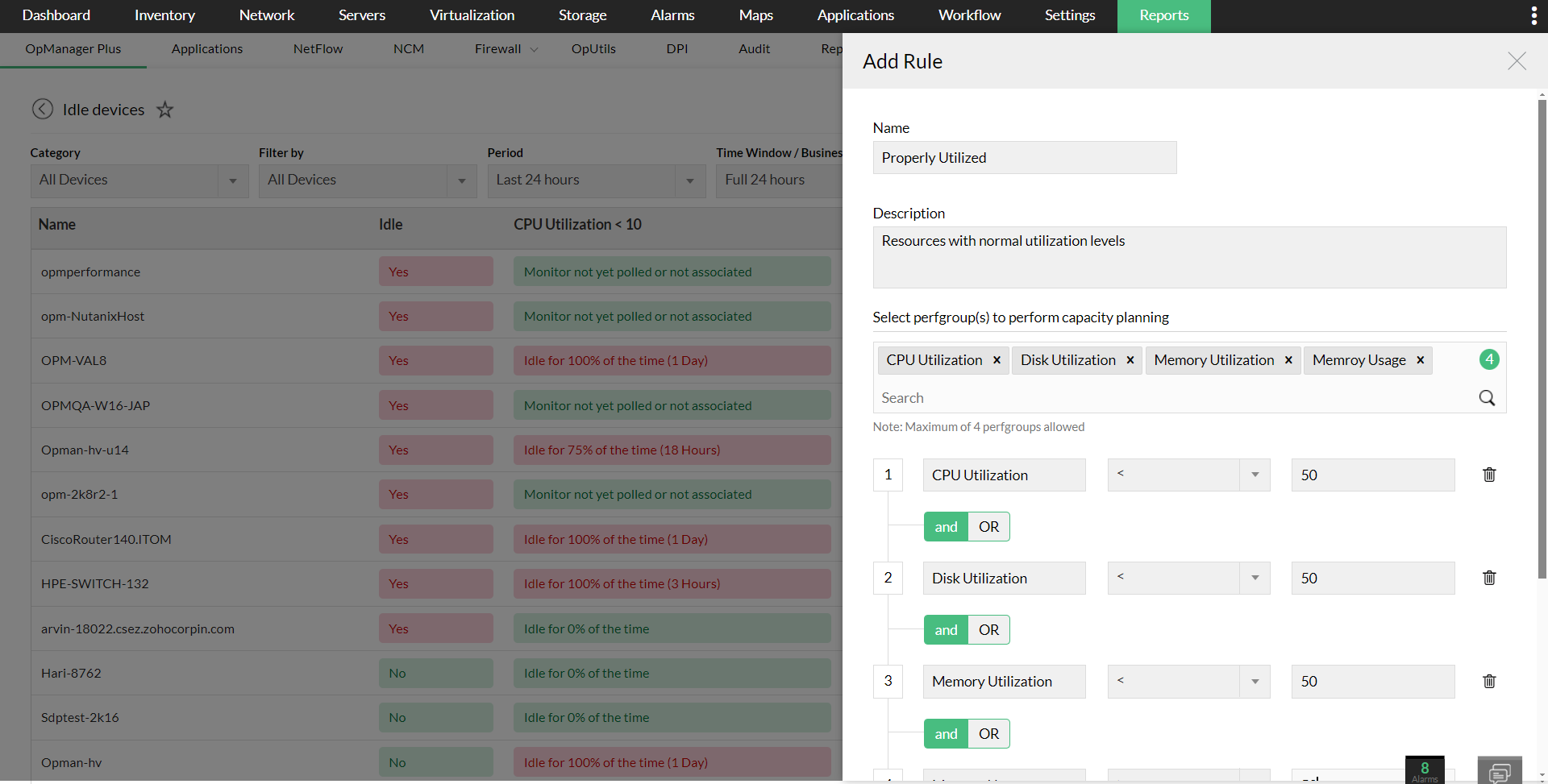
用户可以自定义规则,以创建最多包含 4 个 perfgroups 的自定义容量规划报告。要分配新规则:
- 选择一个利用率偏高、利用率偏低或空闲设备报告。
- 单击报告上方的筛选图标,然后选择添加规则。
- 输入名称、描述,并选择所需的 perfgroups。
- 单击保存以保存自定义规则。
- 选择应用,将规则分配到某个报告。
例如,
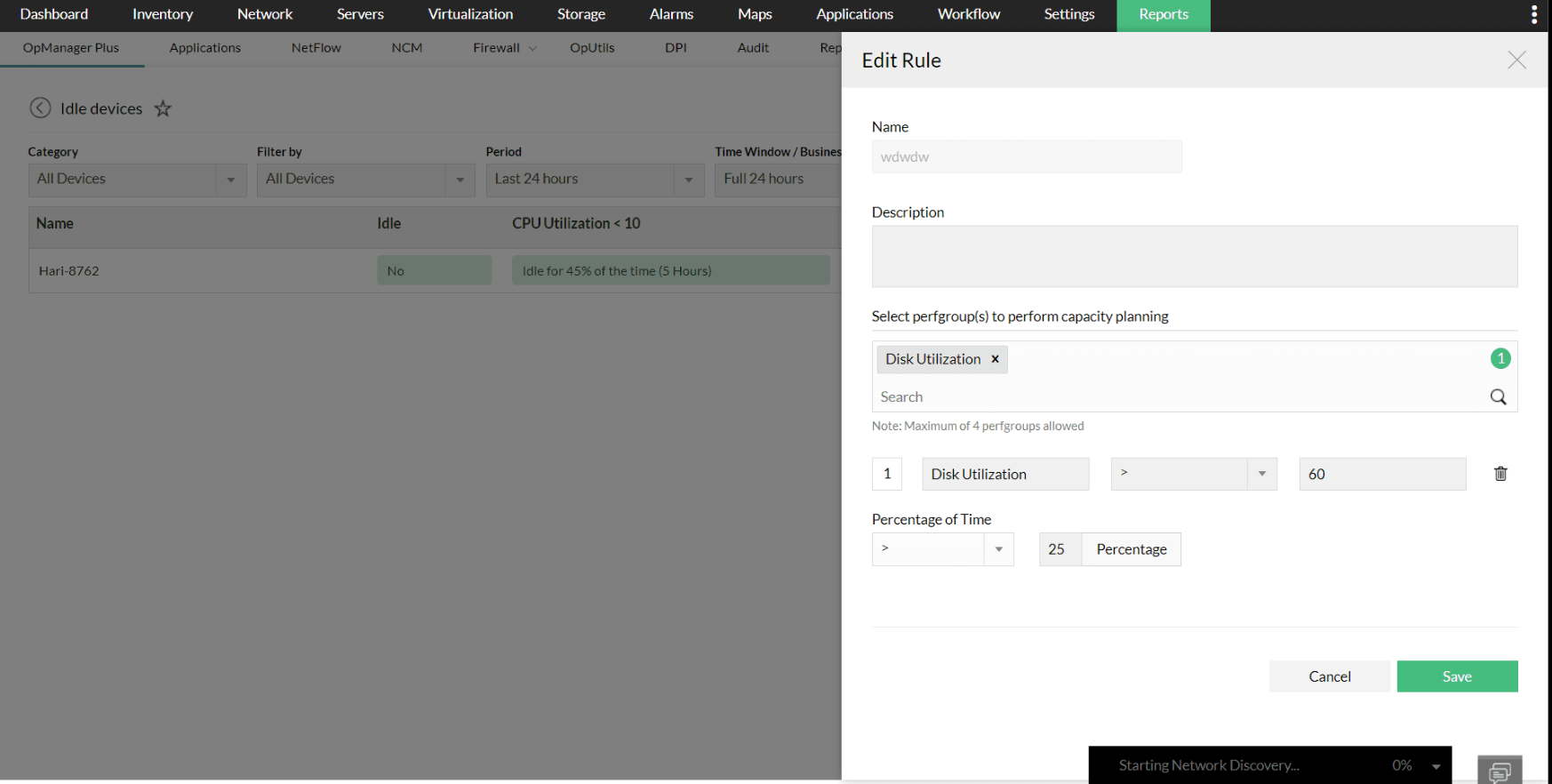
如果用户需要生成一个容量规划报告,用于查看在指定时间窗口内,有超过 25% 的时间磁盘利用率大于 60 的设备,则规则应定义为:
Disk utilization > 60 || Percentage of time > 25
单击“保存”,即可为在给定时间内有超过 25% 的时间磁盘利用率高于 60% 的设备创建容量规划报告。
注意:这些数值将取自按小时和按天归档的表。了解更多。
感谢您的反馈!