添加新的 Windows 服务监视器
除了 OpManager 开箱即用所支持的 Windows 服务监视 性能监视器之外,您还可以为其他 Windows 服务添加 WMI 监视器 和其他监视器。
按照以下步骤关联或取消关联 Windows 服务监视器。
关联 Windows 服务监视器
可以通过以下两种方式之一,将 Windows 服务监视器与设备进行关联。
从设备快照页面
- 转到 清单 → 设备,然后单击该 Windows 设备以打开其快照页面。
- 现在,单击“监视器”选项卡,然后单击“Windows 服务监视器”子选项卡。
单击“添加监视器”选项。现在,在显示的服务列表中,选择需要监视的服务,然后单击“保存”。
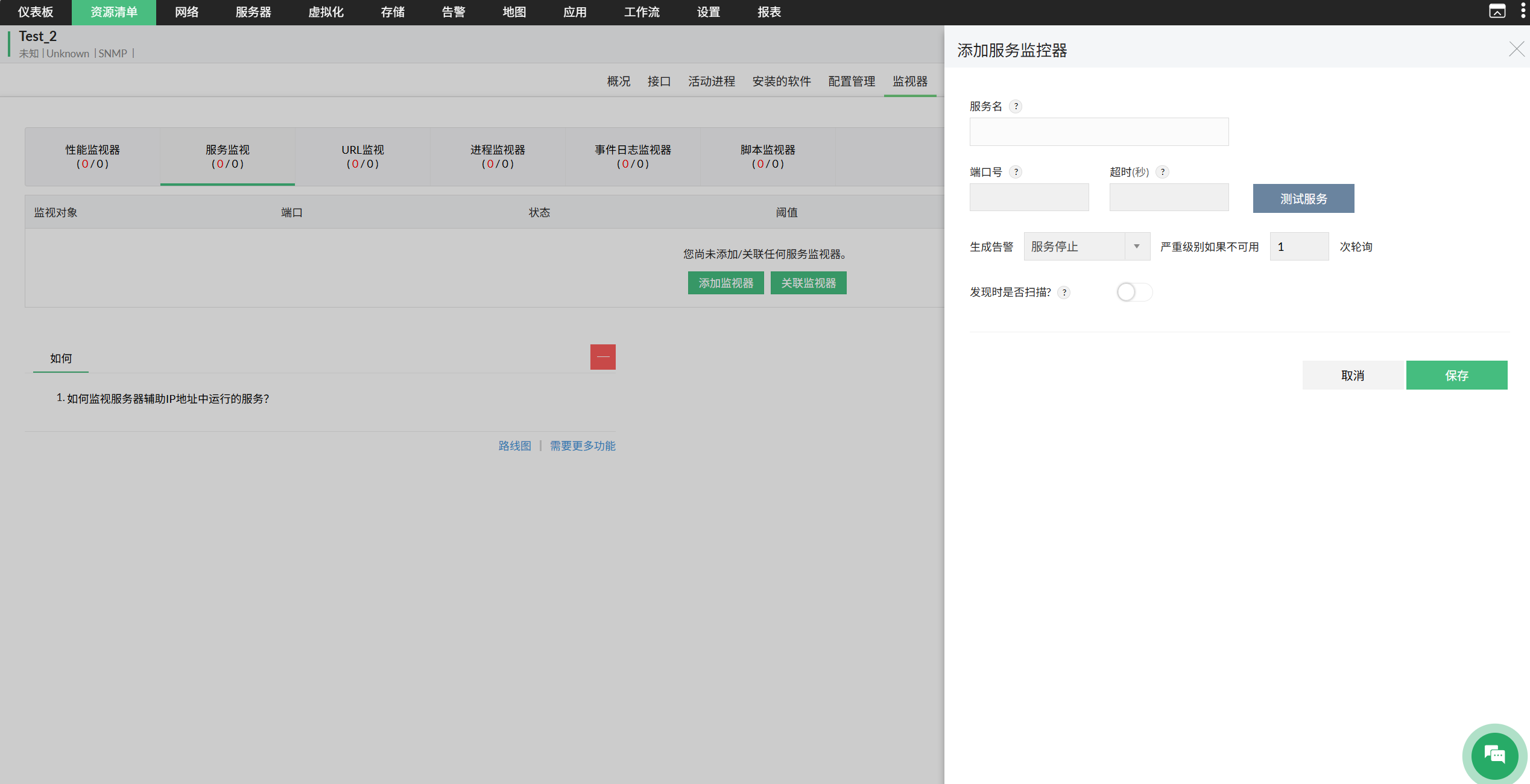
监视器现已成功添加到该设备。
从 Windows 服务监视器设置页面
- 转到 设置 > 监视 → Windows 服务。
- 单击 添加,并从下拉菜单中选择设备。
- 您可以选择该设备的关联凭据(本地主机情况下),或者从凭据库中选择一个凭据。您也可以使用“添加凭据”选项添加新的凭据。
- 现在,配置告警的连续次数。例如,如果配置为 3,则只有当该服务连续 3 次轮询都不可用时才会产生告警。
- 根据您是否希望重启服务(当服务宕机时自动重启该服务)或重启服务器(当服务宕机时自动重启服务器),选择相应的选项。如果您不希望执行任何操作,可以选择“无操作”选项。
- 在该机器中可用的 Windows 服务列表中,选择需要监视的服务。
单击 保存并关联。在下一步中,您可以选择要与这个新的 Windows 服务监视器关联的设备。
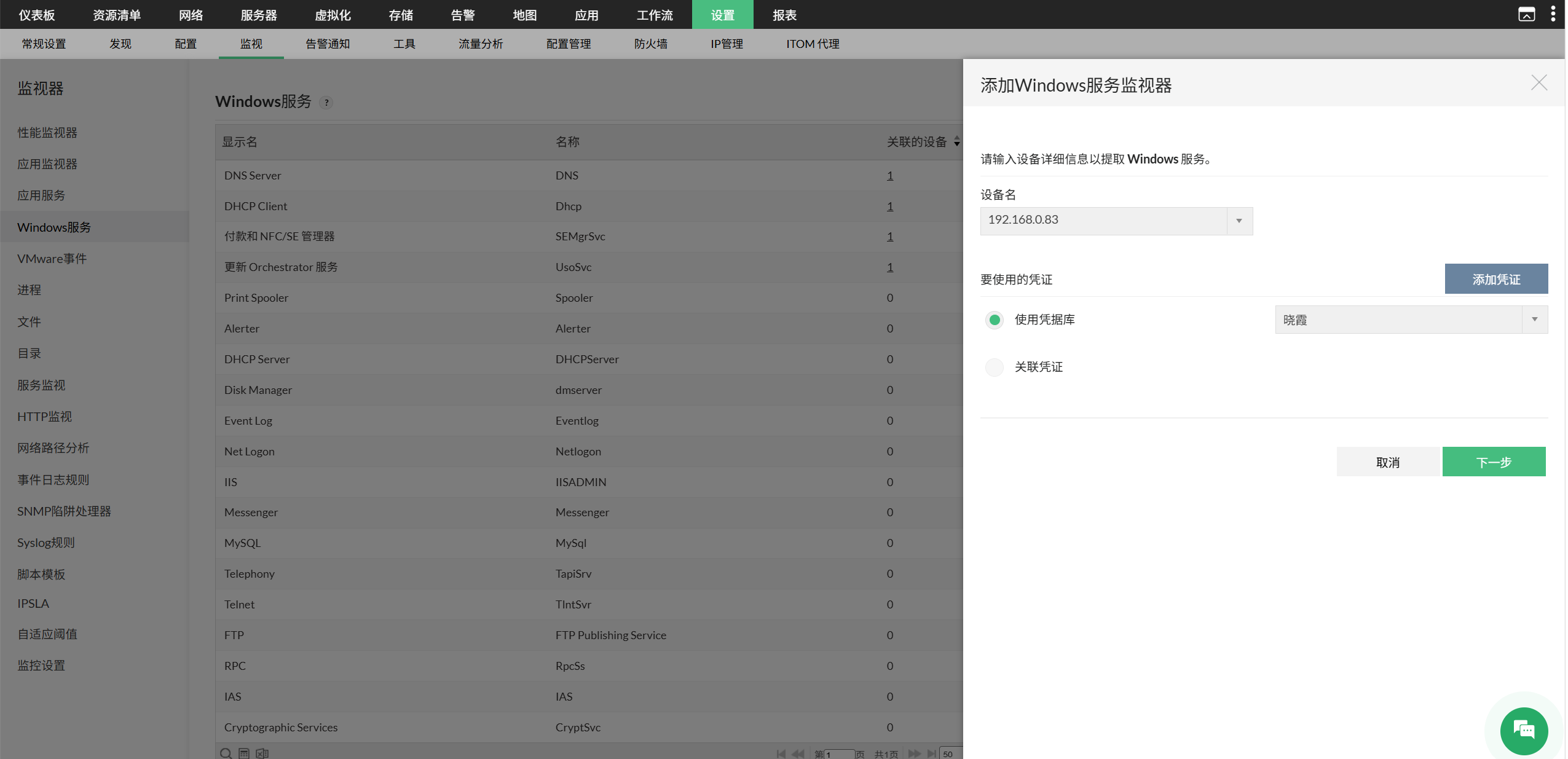
- 选择设备并单击“保存”。如果您现在只想保存监视器而不将其关联到任何设备,可以不选择任何设备,直接单击“保存”。
- 配置好的服务监视器现在会显示在“设置 → Windows 服务”下。在相应的服务下,单击“关联”选项,可将该服务监视器与相应设备进行关联。您也可以单击“编辑”图标对其进行编辑。
取消关联 Windows 服务监视器
您可以通过以下两种方式之一取消关联 Windows 服务监视器。
从 Windows 服务监视器设置页面
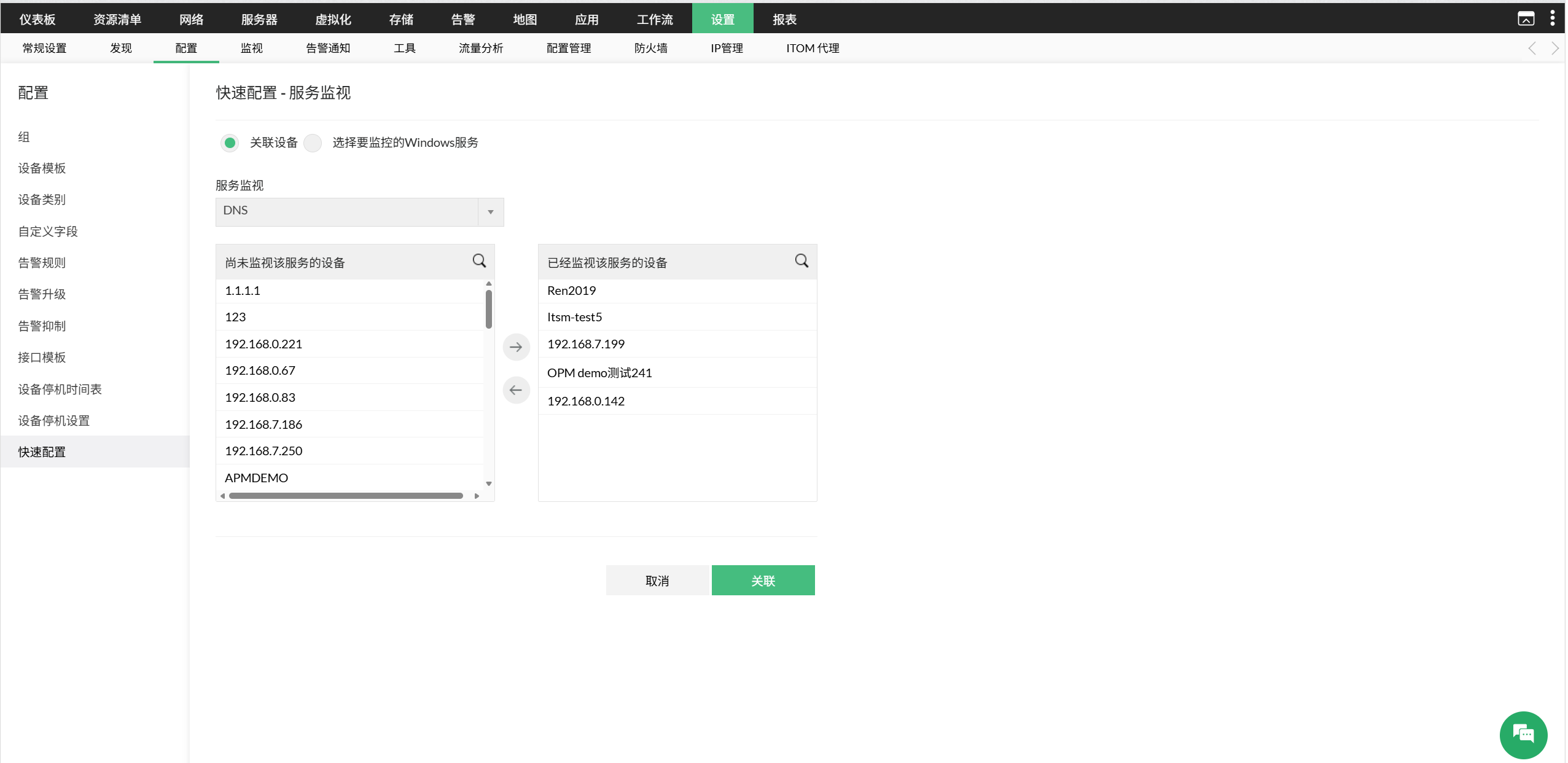
- 转到 设置 → 监视 → Windows 服务 → 关联选项。
- 从 Windows 服务监视器下拉菜单中选择监视器。
- 在右侧窗格中选择您不希望继续监视该服务的设备,并单击左箭头。这样会将这些设备移动到未监视该服务的设备列中。
单击 关联。
从快速配置向导
您也可以通过快速配置向导为设备关联/取消关联服务监视器。转到 设置 → 配置 → 快速配置向导 → 服务监视器,并按照上述说明将服务与设备进行关联/取消关联。
感谢您的反馈!