业务视图
OpManager的业务视图可以自由的组合设备,按照客户需要的方式展示出来。通过设置背景图片、连线、图标和快捷方式等,展示你的网络基础架构或者一个网段所有设备的视图。
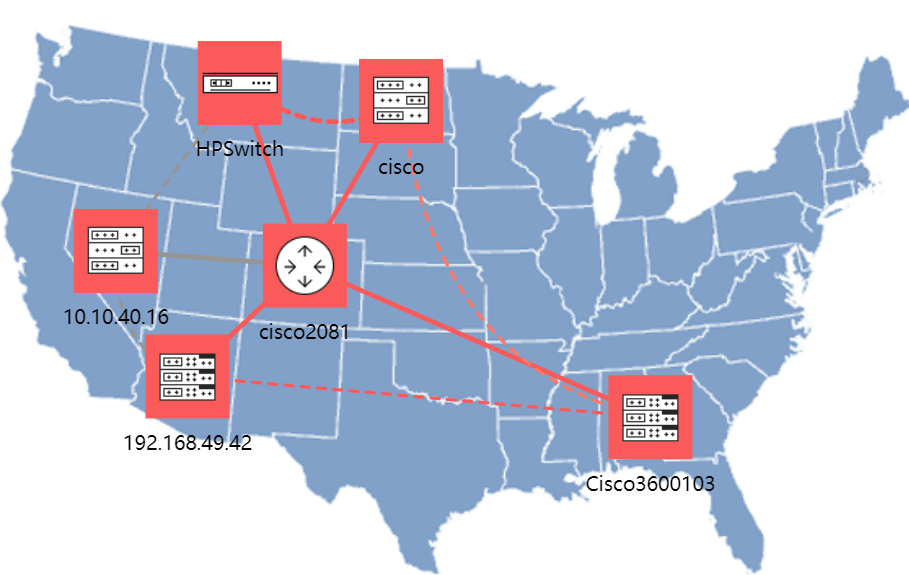
在业务视图中,当把鼠标移到一个设备、快捷方式的图标后,可以显示当前状态。点击一个图标或者连线可以进入设备或接口的详细页面。
快捷方式代表一个业务视图,通过快捷方式可以把一个业务视图嵌入到另一个业务视图中。
业务视图操作:
- 添加业务视图:点击地图页签 > 业务视图 >新建业务视图。
- 添加设备及其属性设置:在绘制业务视图页面中,点击添加设备图标,在添加设备窗口中选择要添加到图中的设备。可以批量选择设备或者选择单独设备,然后点击属性图标,或者双击一个设备,打开设备属性设置窗口,可以设置:图标、标签、名称、大小等。
- 添加连线及其属性设置:点击添加连线图标,然后点击开始设备和目标设备,然后打开连线属性窗口,设置连线的开始端口、标签、连线类型等。
- 添加快捷方式及其属性设置:点击添加快捷方式图标,在弹出的窗口选择该快捷方式代表的业务视图。
- 设置背景图片:在添加业务视图的时候可以设置背景图片。或者在编辑页面中点击属性图标来更改背景图片。OpManager内置很多国家和世界地图。当然你也可以使用自己的图片作为业务视图背景。
- 把业务视图显示在仪表板中:在仪表板中添加业务视图创建,编辑该窗件,选择要显示的业务视图。