工作流的使用
演示视频
- 点击工作流页签,选择新建工作流。
- 从左侧托盘中拖拽检查条件和动作到右侧的编辑窗口。
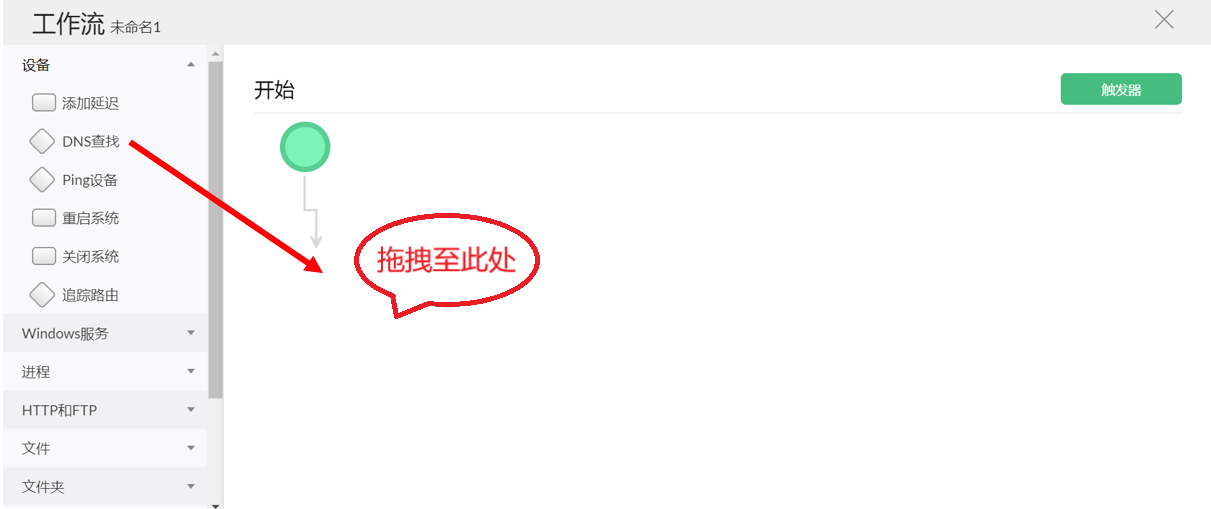
- 输入条件或动作的名称。
- 编辑或删除一个已经添加的条件或动作,点击那个图标,显示编辑和删除图标。
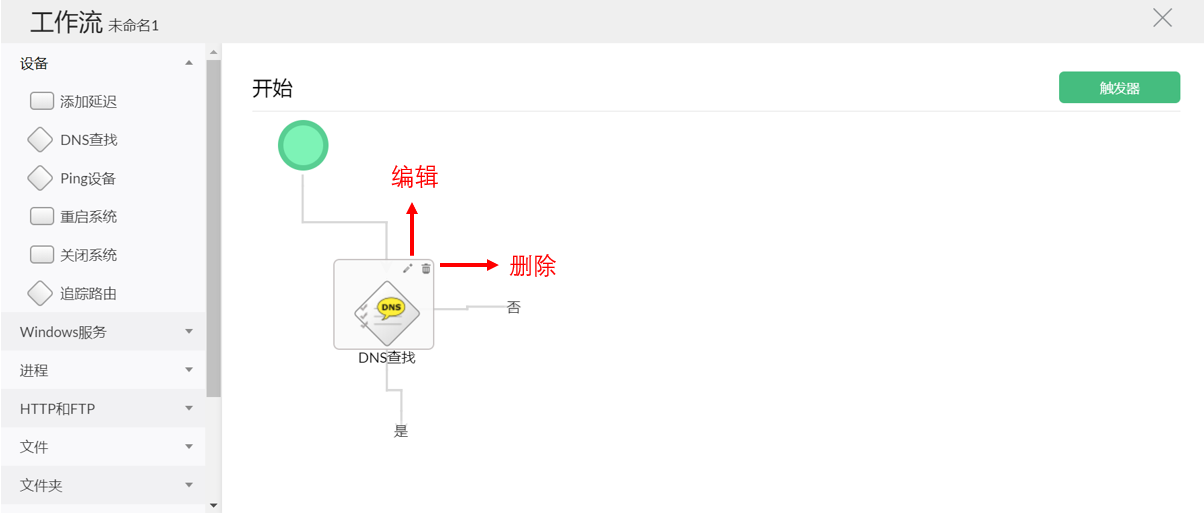
- 设置好所有条件和动作后,点击下一步。
- 输入工作流的名称、描述和标签等信息。
- 关联工作流到设备
- 点击“点击这里指定设备”链接,打开设备关联窗口。
- 选择设备移动到“选择的设备”中。
- 点击更新按钮保存关联设备设置。
- 工作流执行计划。用来设置周期性的执行工作流。
- 点击“点击这里来指定工作流计划”链接来打开工作流计划设置窗口。
- 配置周期和时间。
- 点击更新按钮。
- 如果一个工作流不需要周期性的执行,而是在产生告警的时候执行,那么请配置工作流告警触发器:
- 点击“点击这里来指定告警触发器”链接。
- 选择告警条件。
- 定义时间:一直运行或者在选择的时间内运行。
- 触发延迟:选择在生成告警多长时间还开始执行工作流。还可以不对已经确认的告警触发工作流。
- 循环触发:循环执行工作流,直到告警清除。或者指定触发次数;以及不对已经确认的告警触发工作流。
- 点击更新按钮。
- 保存完成一个工作流的全部配置。
添加一个工作流之后,在工作流页签中可以看到已经添加的所有工作流。点击一个工作流前面的下拉列表,可以执行以下动作:
- 执行
立即选择关联的设备,执行工作流。
- 编辑
- 删除
- 查看日志
查看该工作流执行的日志。
- 复制为
创建一个工作流的副本。
- 导出/导入
把工作流导出为xml文件。从xml文件中导入工作流。
- 共享
把您的工作流共享到OpManager用户社区。
示例工作流
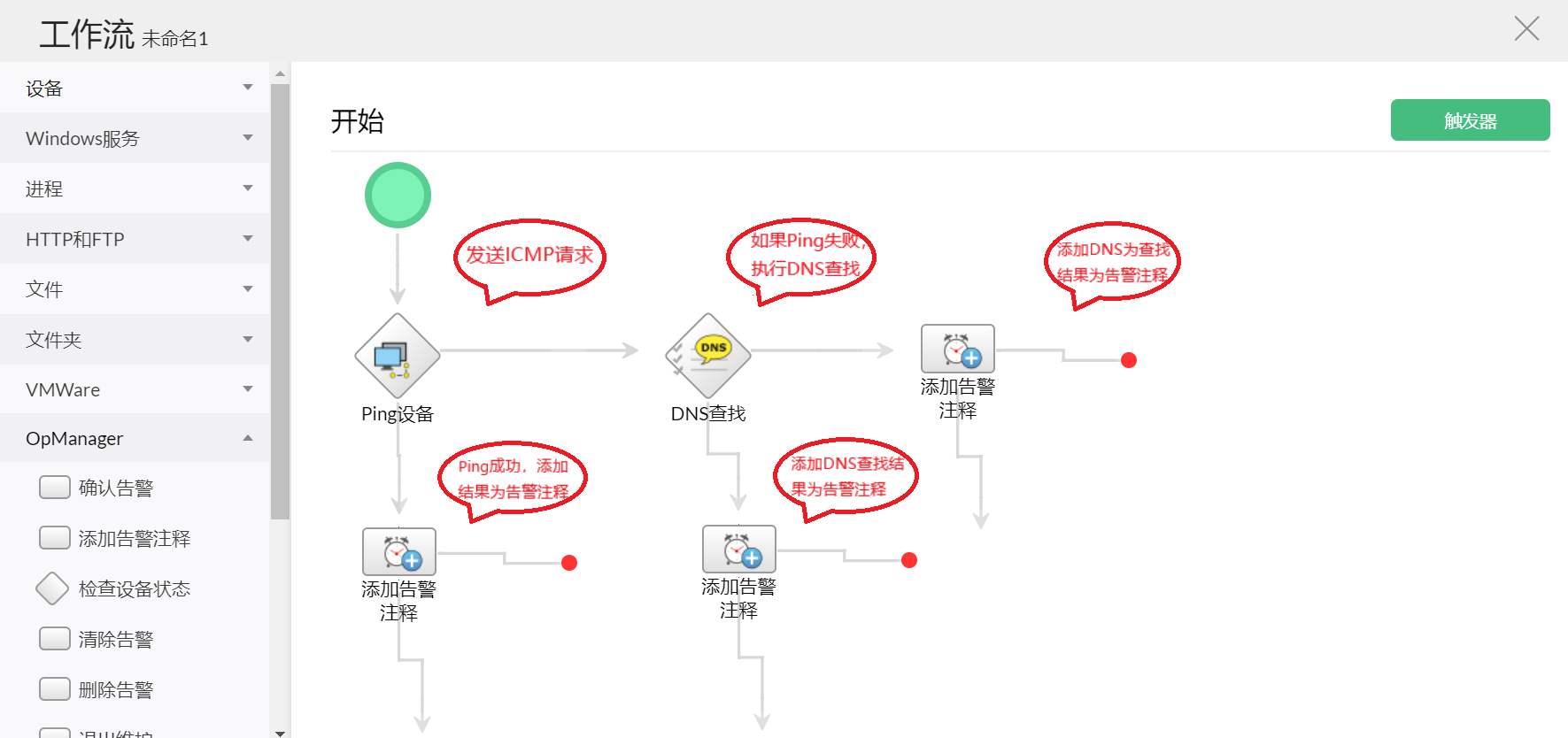
下面是一个示例工作流,用于当生成设备停止告警后执行一系列动作。该工作流首先ping目标设备,如果能ping通,执行DNS查找,并把这些结果添加为告警日志。
上面示例工作流的执行日志:
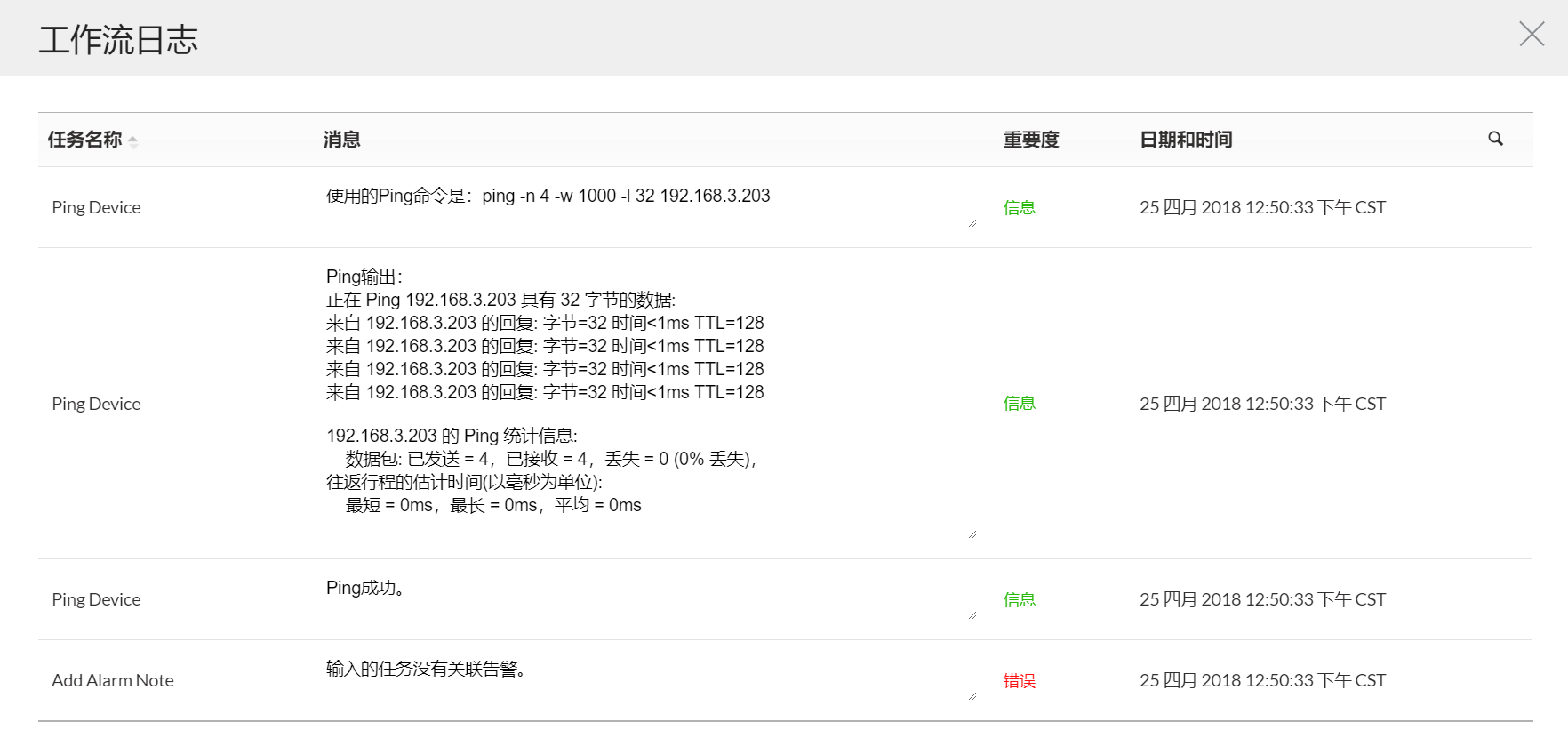
重要度表示工作流的执行状态:
- 信息:任务执行成功。
- 错误:任务执行失败。
- 告警:任务不能执行。例如不能删除一个不存在的文件,这是删除文件动作会标识为Warning。
除了在工作流页签关联到设备外,用户还可以在设备关联页面选择工作流。或者在一个告警的详细页面执行工作流。