注意: OpManager MSP 中央服务器应在安装 OpManager MSP 探针服务器之前安装。
步骤 1:从此链接下载 OpManager_MSP_Central.exe: 下载中央服务器 | ManageEngine OpManager MSP
以“管理员”身份运行 exe
步骤 2:点击“下一步”继续安装。
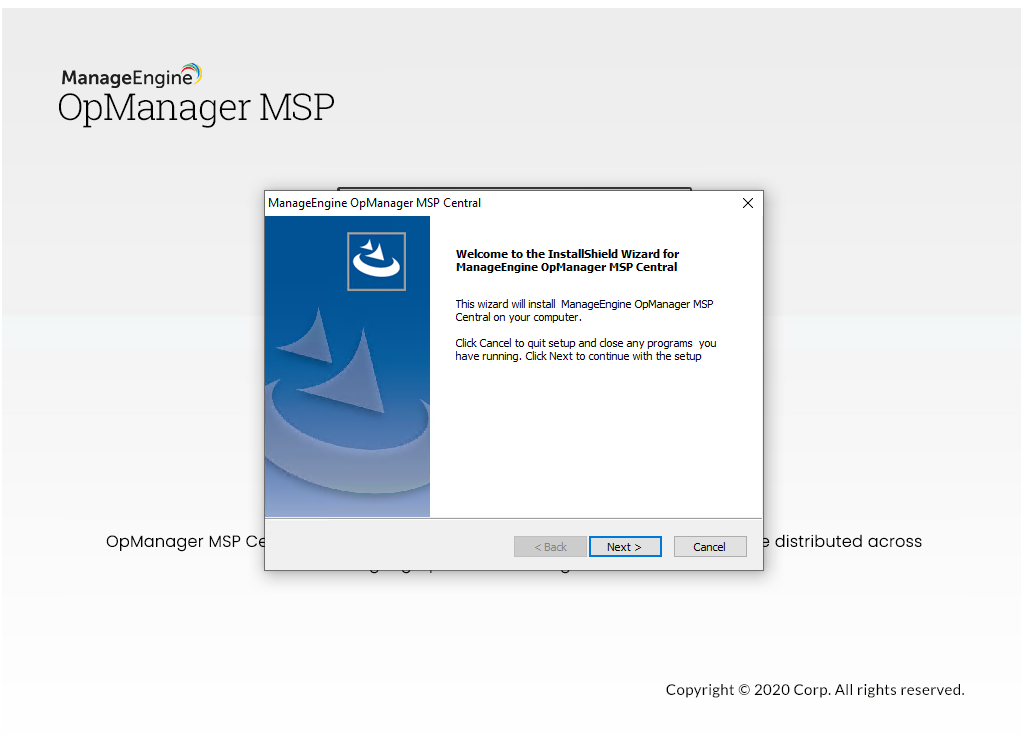
步骤 3:点击“是”同意 OpManager MSP 许可协议
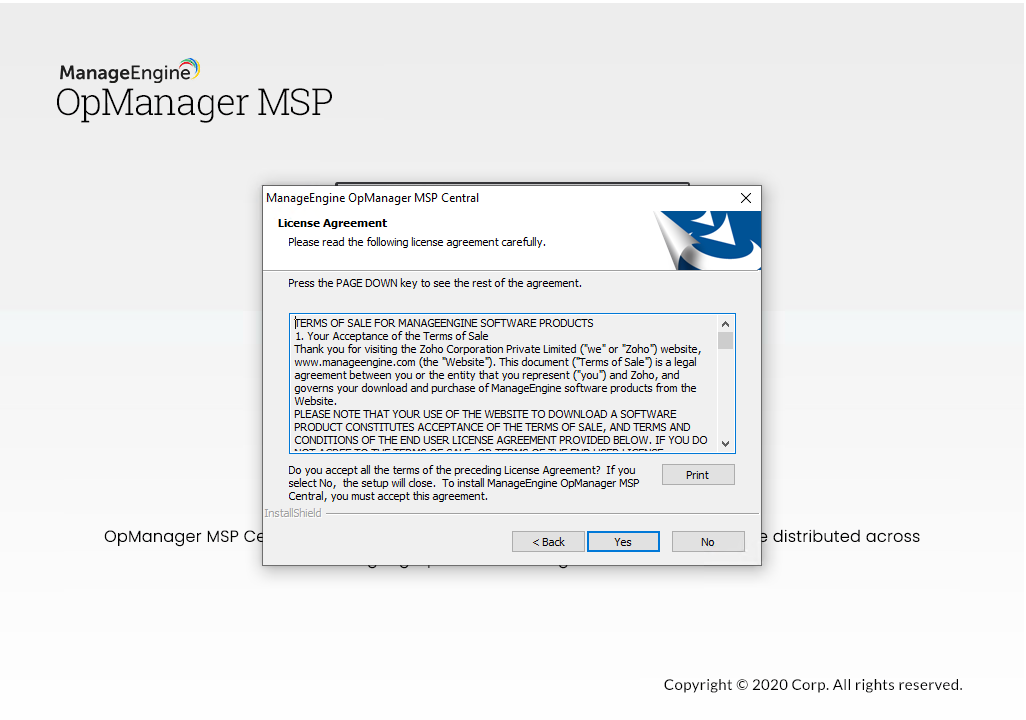
步骤 4:选择 OpManager MSP 中央安装的目标文件夹,点击“下一步”继续
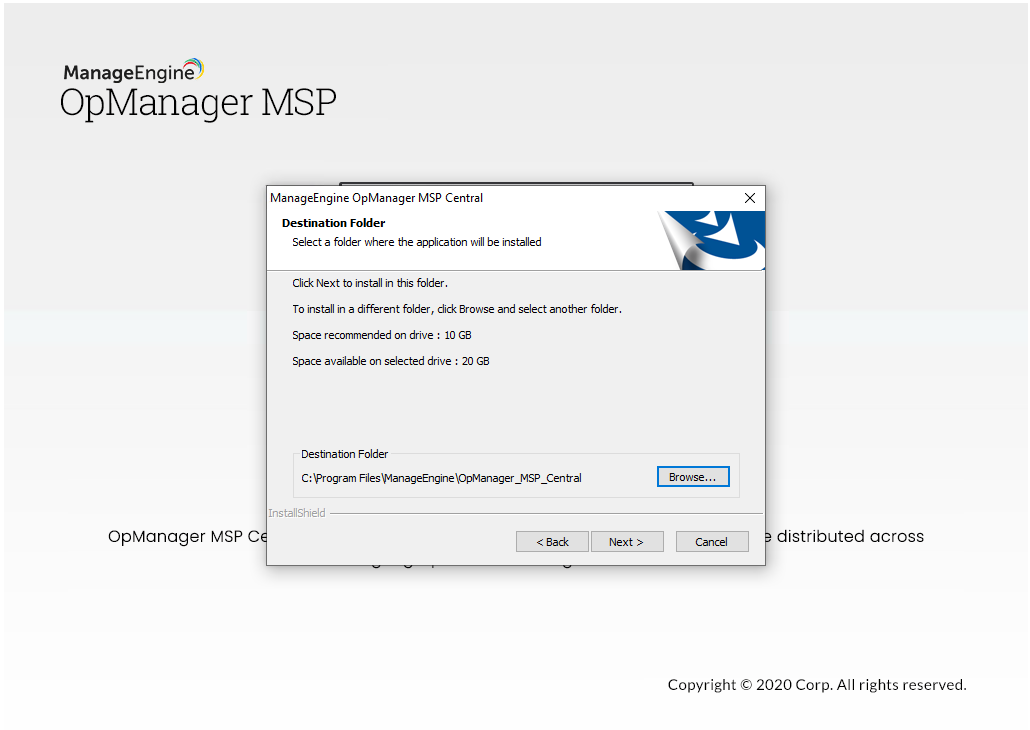
步骤 5:如果要更改 OpManager MSP 中央安装的默认 HTTP 端口和 HTTPS 端口,请输入新端口号(OpManager MSP 中央默认 HTTP 端口为 8060,HTTPS 端口为 8061),然后点击“下一步”继续。
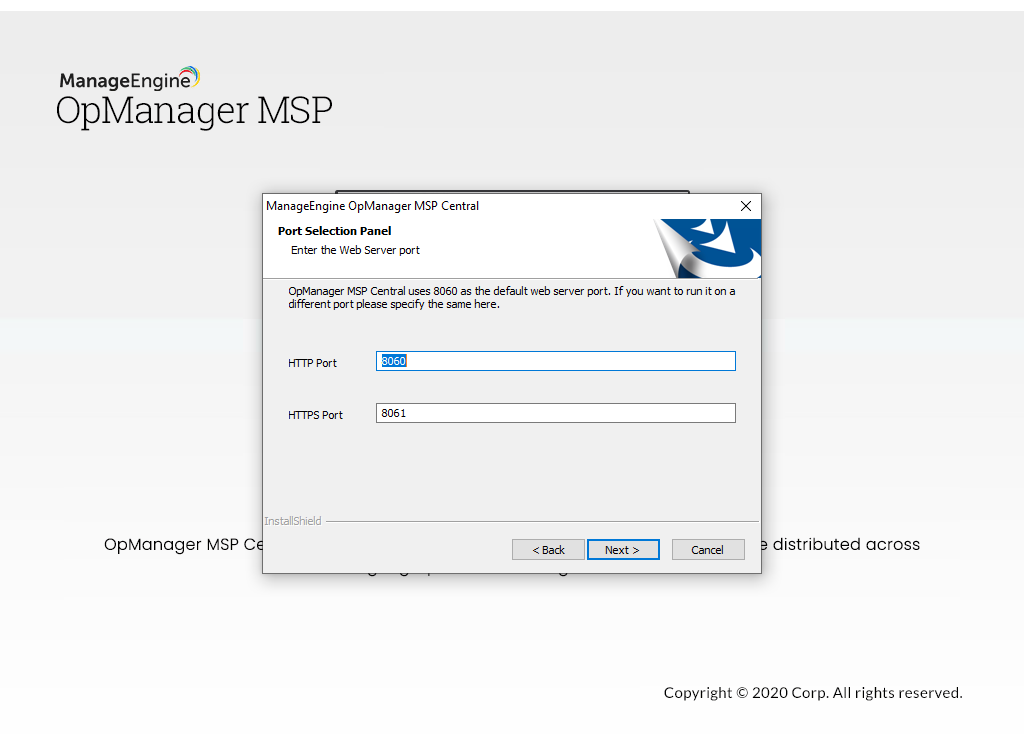
步骤 6:使用所需信息注册您的 OpManager MSP 许可证以获得技术支持,然后点击“下一步”继续。
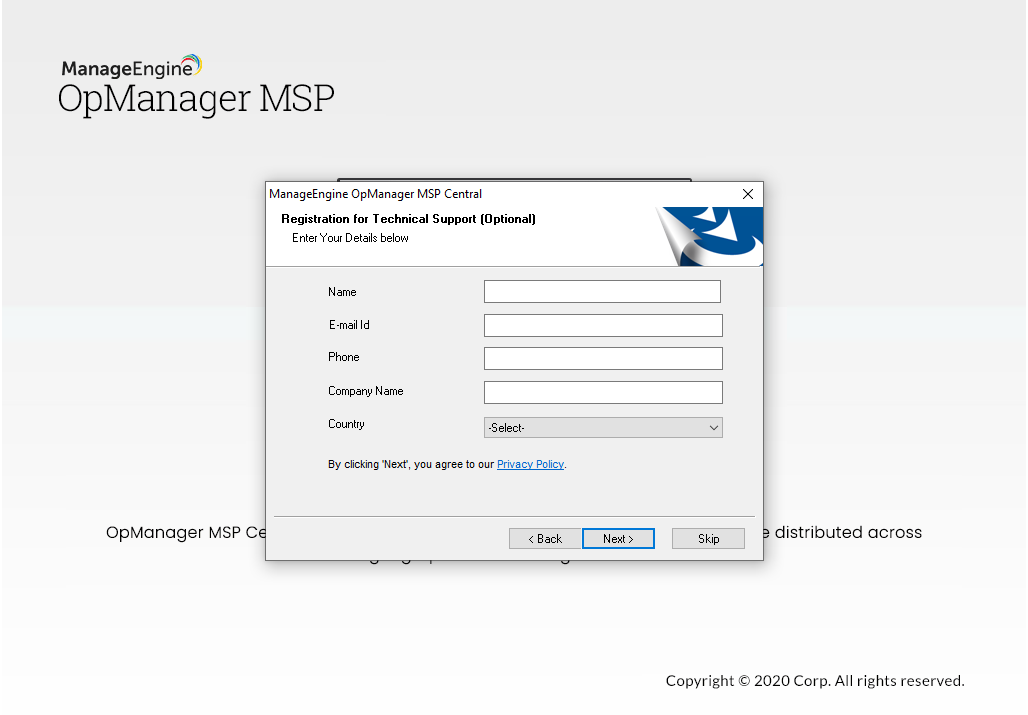

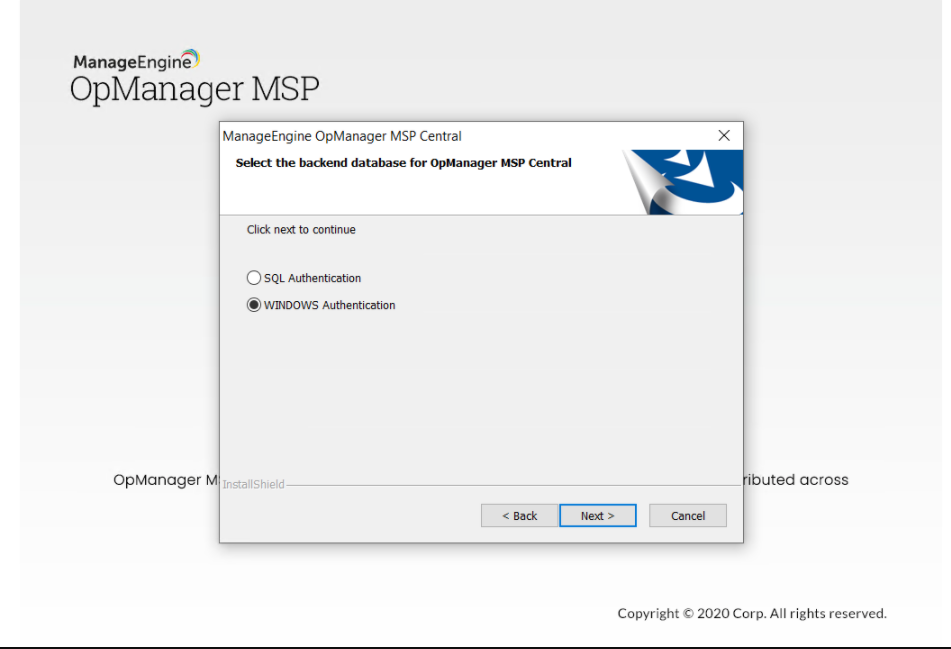
步骤 7:如果选择 PGSQL,请继续执行步骤 12。(或者)如果选择“MSSQL”数据库(建议用于生产环境),点击“下一步”继续。
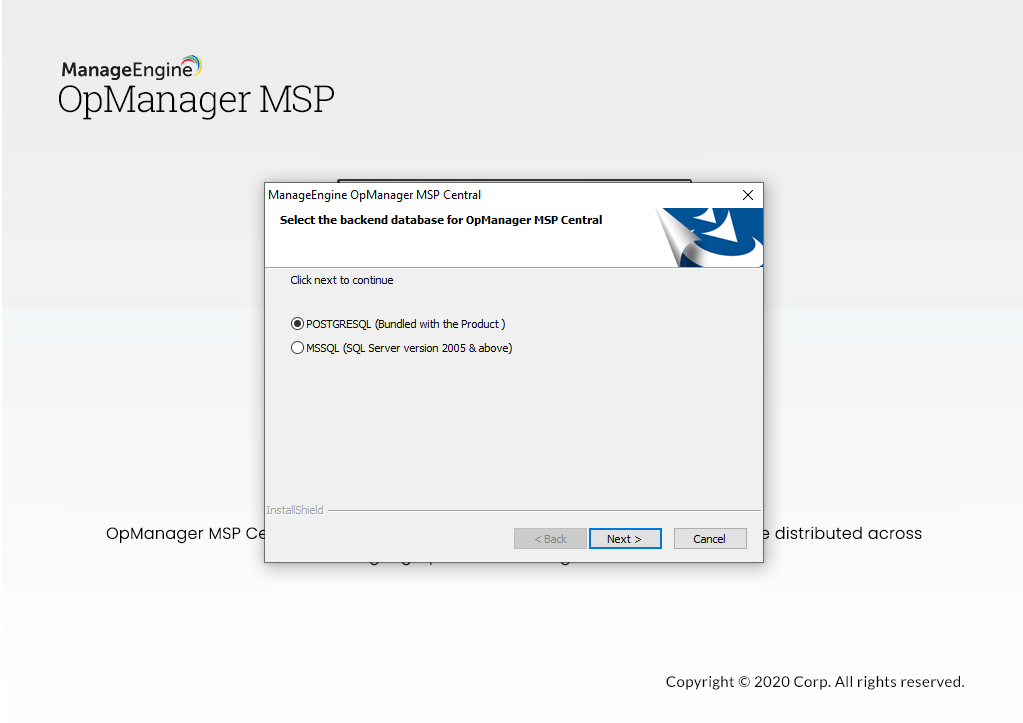
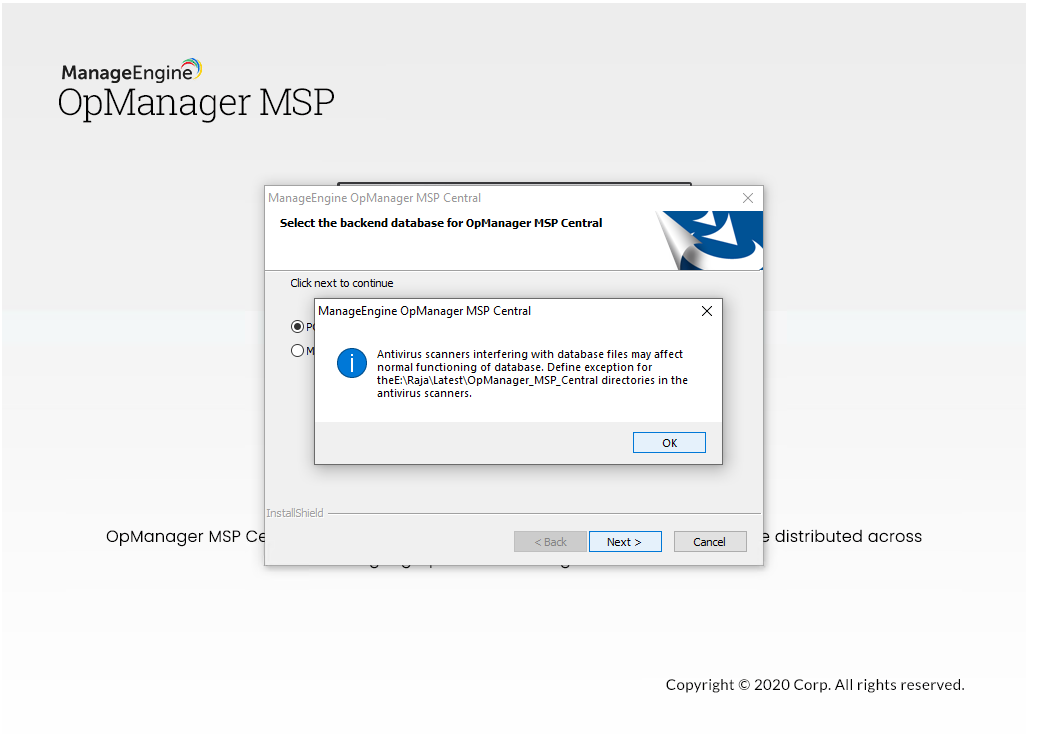
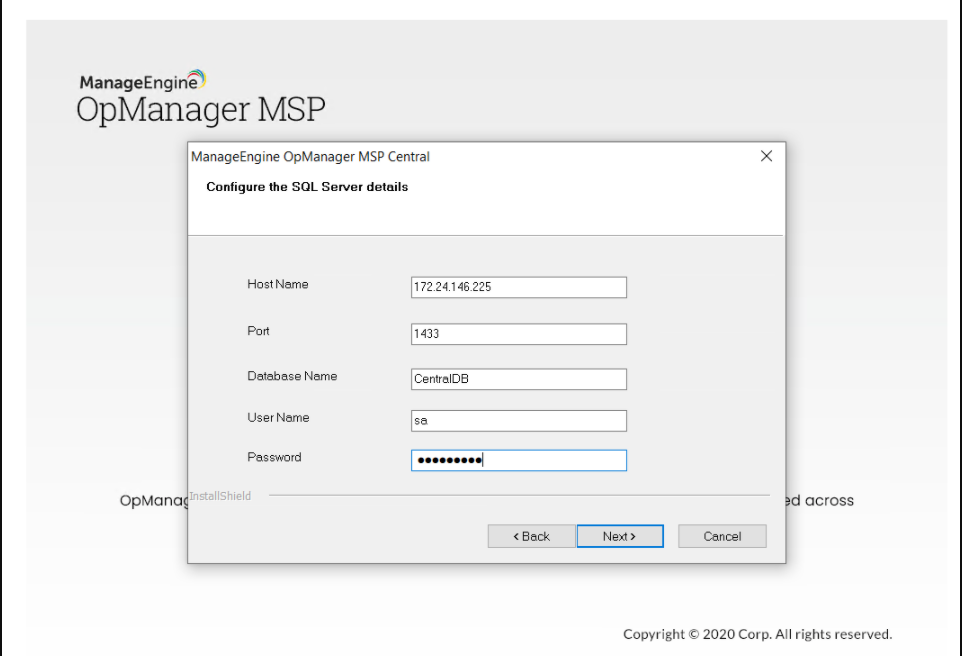
步骤 8:如果选择 SQL 认证,提供 MSSQL 的主机名、端口、数据库名称。使用之前创建的 SQL Server 认证凭据(用户名和密码)。点击“下一步”继续。
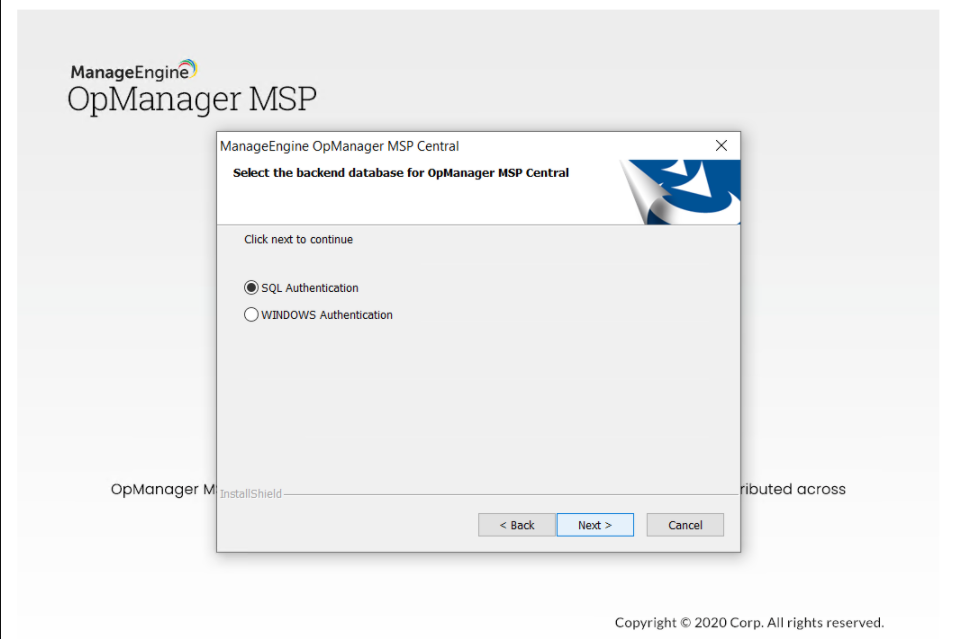
(或者)
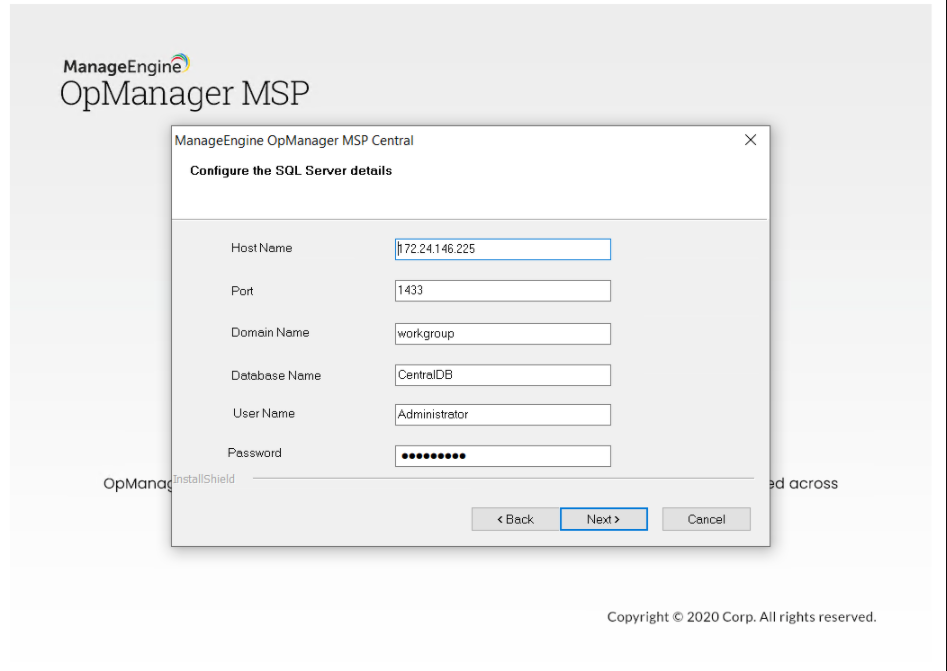
如果选择 WINDOWS 认证,提供 MSSQL 的主机名、端口、域名、数据库名称、用户名和密码。点击“下一步”继续。
步骤 9:在 MSSQL 安装目录中搜索“bcp.exe”和“bcp.rll”,并将这些文件复制到 \OpManager_MSP_Central\bin 目录下。点击“下一步”继续。
注意: 必须在同一服务器上安装与 SQL Native Client 兼容的 SQL 服务器版本。
步骤 10:点击浏览,选择 \OpManager_MSP_Central\bin\bcp.exe。点击“下一步”继续。
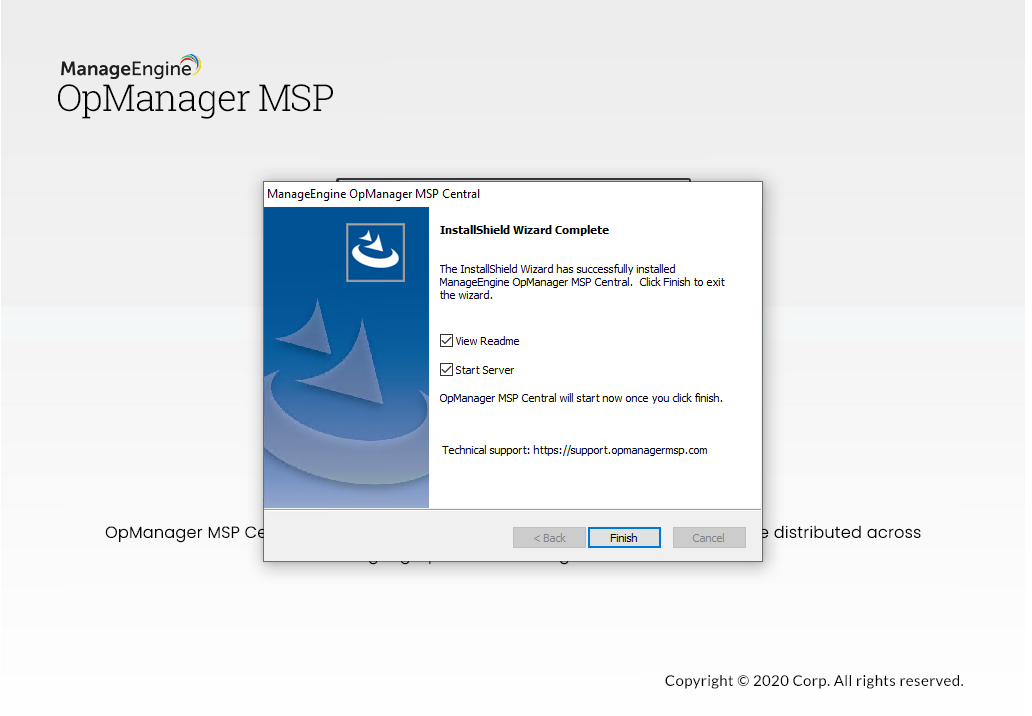
步骤 11:点击“完成”以完成 OpManager MSP 中央服务器的安装。
注意: 安装 OpManager MSP 中央服务器后, 添加客户 到 MSP 中央,以便在安装探针服务器前将探针与客户关联。
步骤 1:从 OpManager MSP 中央 Web 客户端下载 OpManager_MSP_Probe.exe。
在 OpManager MSP 中央 Web 客户端,转到 设置 -> 配置 -> 探针详细信息 并点击顶部的‘探针下载链接’。
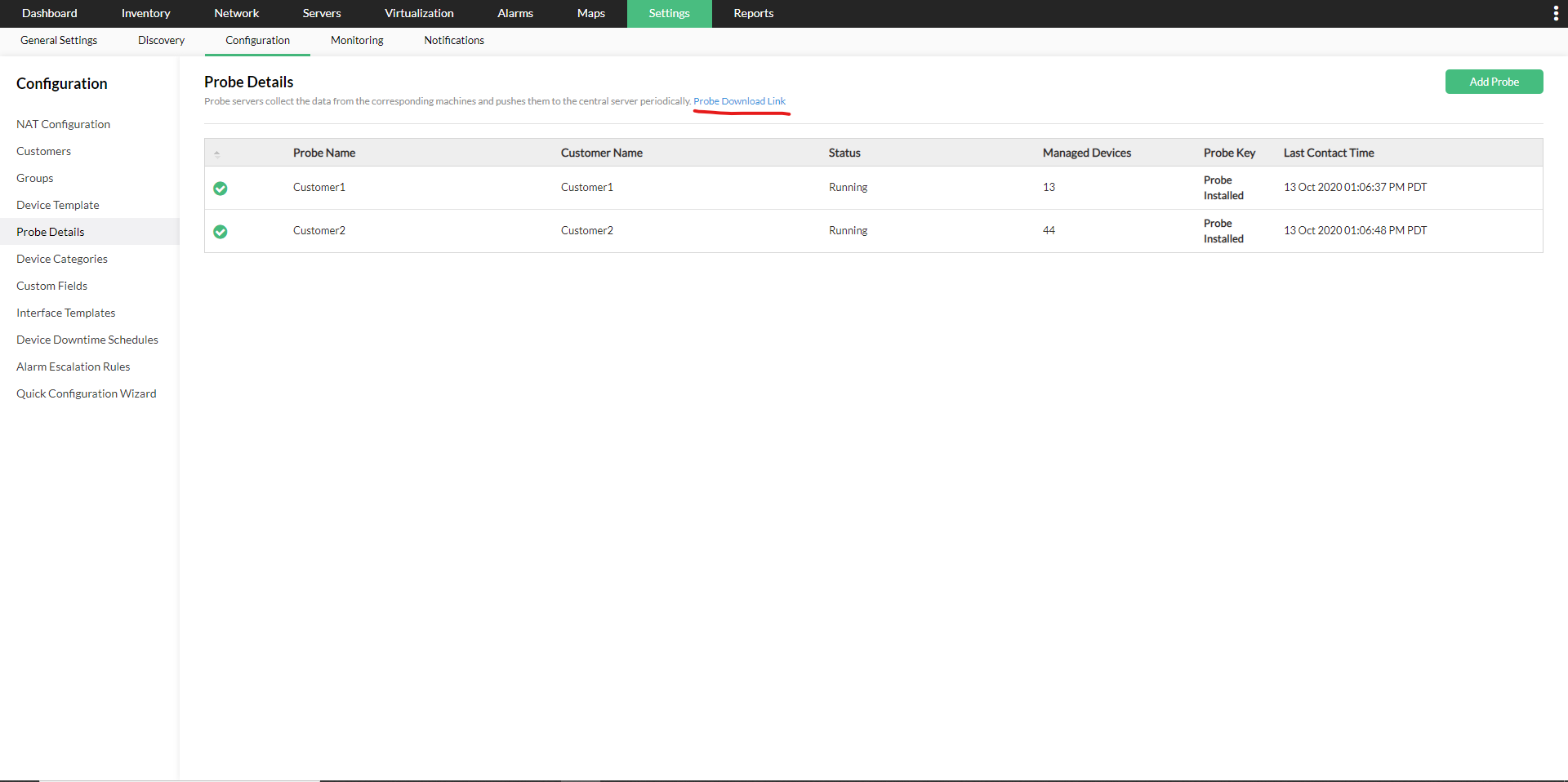
以“管理员”身份运行 exe
步骤 2:点击“下一步”继续安装。
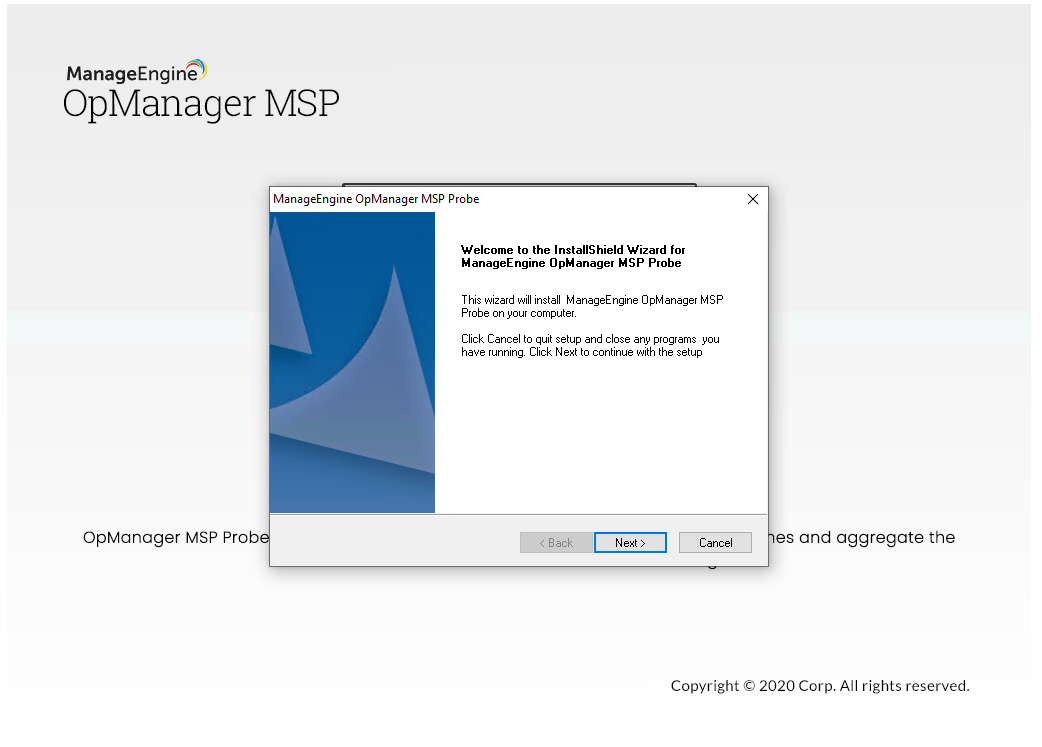
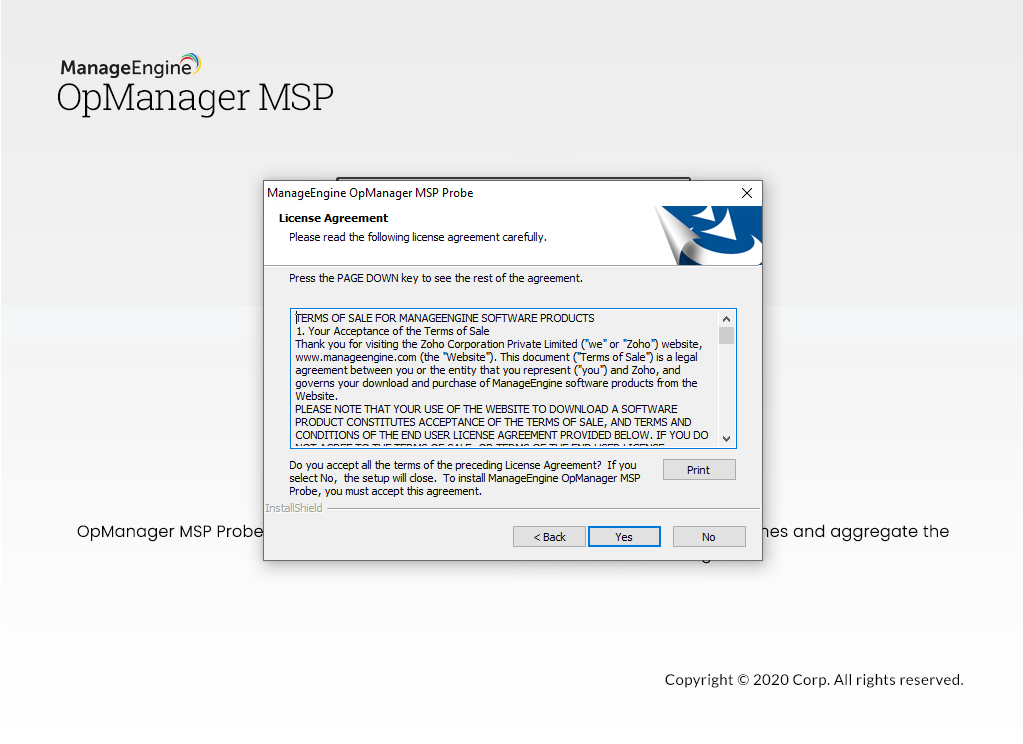
步骤 3:点击“是”同意 OpManager MSP 版本许可协议。
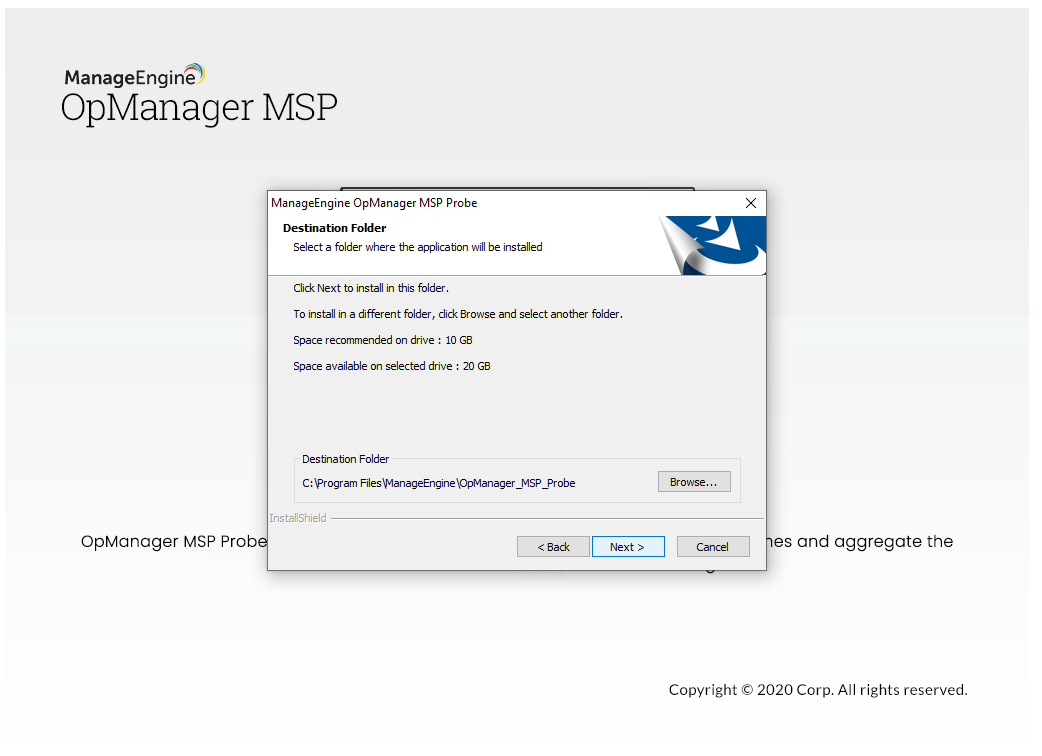
步骤 4:选择 OpManager MSP 探针安装的目标文件夹,点击“下一步”继续。
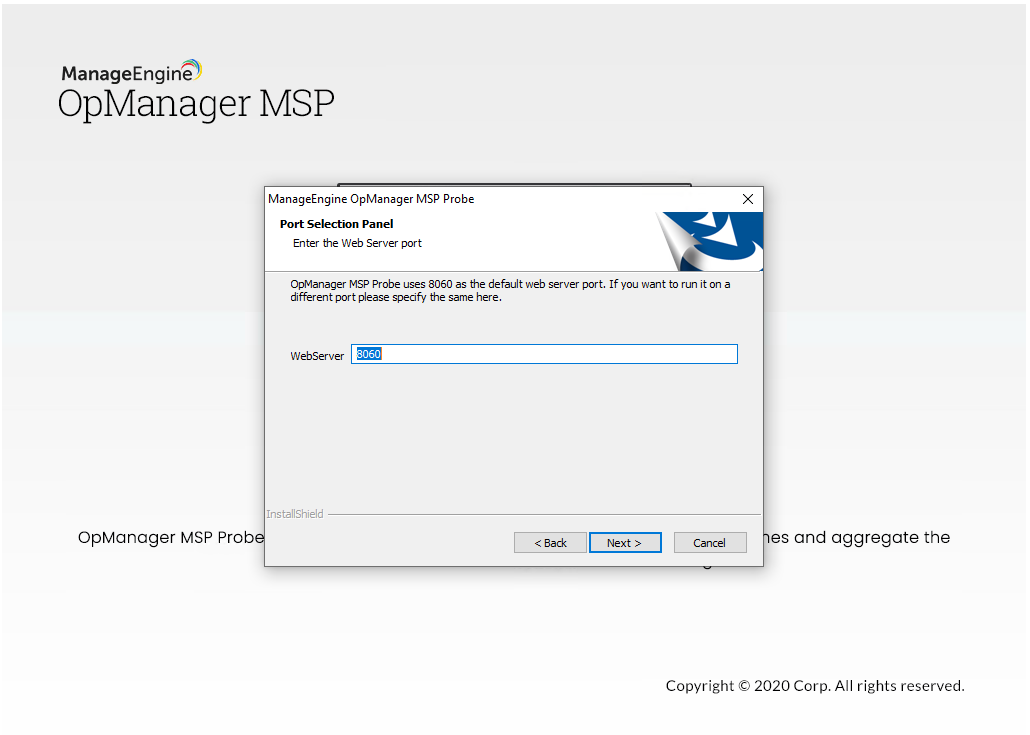
步骤 5:如果要更改 OpManager MSP 探针安装的默认 Web 服务器端口,输入新端口号(OpManager MSP 探针默认 Web 服务器端口为 8060),点击“下一步”继续。
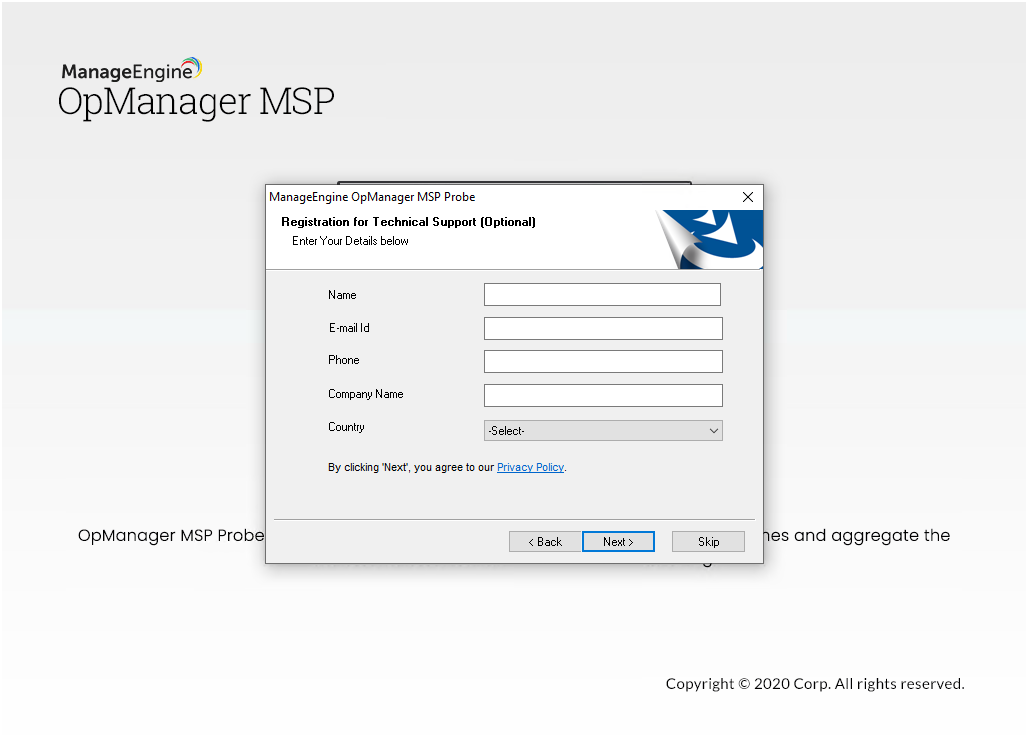
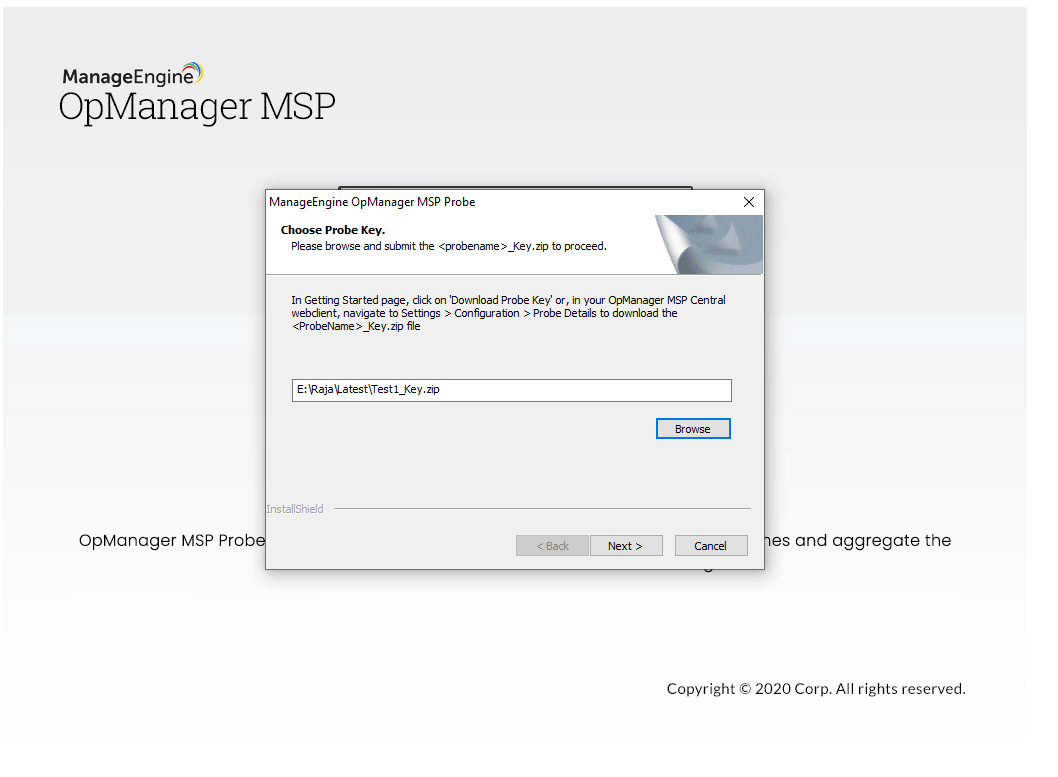
步骤 7:在您的 OpManager MSP 中央 Web 客户端添加客户及相关探针详细信息后,导航至设置 > 配置 > 探针详细信息下载 ProbeKey.zip 文件)
步骤 8:选择 ProbeKey.zip 文件并点击“下一步”继续。
步骤 9:如果选择 PGSQL,请继续执行步骤 14。(或者)如果选择“MSSQL”数据库(建议用于生产环境),点击“下一步”继续。
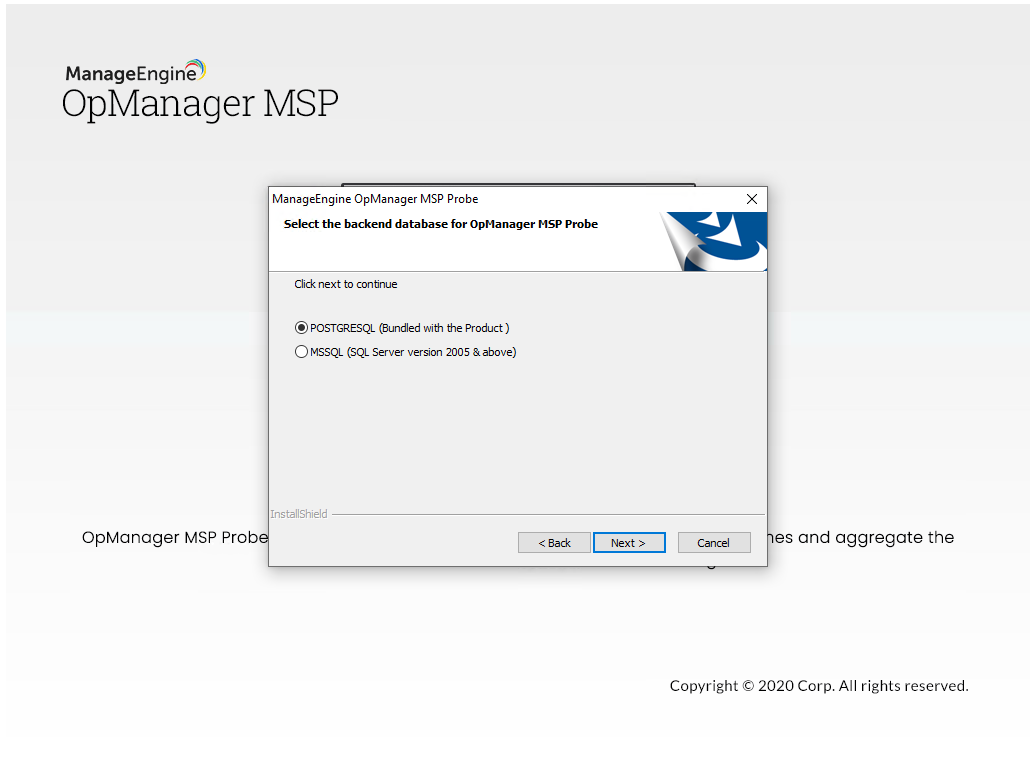
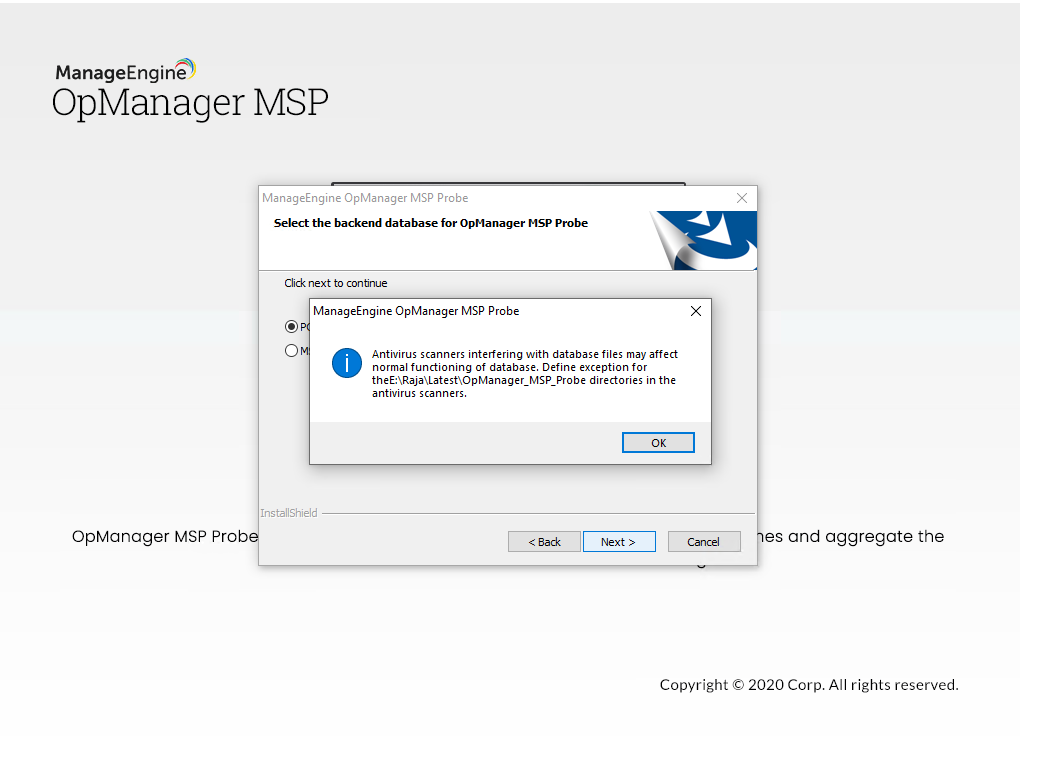
步骤 10:提供 MSSQL 主机名、端口、数据库名称。使用之前配置 SQL 时创建的凭据(用户名和密码)。点击“下一步”继续。
步骤 11:在 MSSQL 安装目录中搜索 bcp.exe 和 bcp.rll。将这些文件复制到 \OpManager_MSP_Central\bin 目录下。点击“下一步”继续。
步骤 12:点击浏览,选择 \OpManager MSP\bin\bcp.exe。点击“下一步”继续。
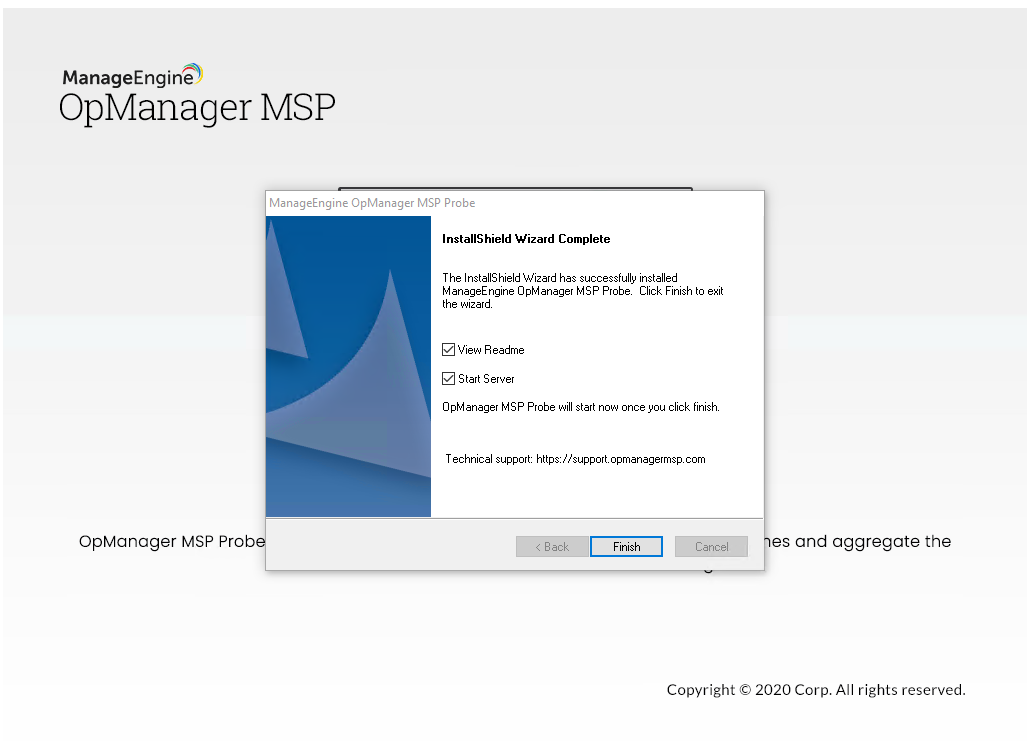
步骤 13:点击“完成”以完成 OpManager MSP 探针安装。
步骤 1:下载 ManageEngine_OpManager_MSP_Central_64bit.bin 适用于 Linux。
步骤 2:以 root 用户身份登录。
步骤 3:使用以下命令为下载的文件分配可执行权限: chmod a+x ManageEngine_OpManager_MSP_Central_64bit.bin
步骤 4:执行。/ManageEngine_OpManager_MSP_Central_64bit.bin 需要管理员权限(sudo)。这将显示安装向导。
步骤 5:点击“下一步”开始安装过程。阅读许可协议并继续下一步。
步骤 6:在向导后续步骤中,选择 OpManagerMSPCentral 语言、安装目录和运行 OpManagerMSPCentral Web 服务器的端口号。继续下一步。
步骤 7:验证安装详情并点击“下一步”。
步骤 8:点击“完成”完成安装过程。
注意: 建议将 OpManagerMSPCentral 安装在 opt 文件夹中。默认情况下,OpManagerMSPCentral 安装在 /opt/ManageEngine/OpManagerMSPCentral 目录中。
步骤 1:下载 ManageEngine_OpManager_MSP_Probe_64bit.bin 适用于 Linux。
步骤 2:以 root 用户身份登录。
步骤 3:使用以下命令为下载的文件分配可执行权限: chmod a+x ManageEngine_OpManager_MSP_Probe_64bit.bin
步骤 4:执行。/ManageEngine_OpManager_MSP_Probe_64bit.bin 需要管理员权限(sudo)。这将显示安装向导。
步骤 5:点击“下一步”开始安装过程。阅读许可协议并继续下一步。
步骤 6:在向导后续步骤中,选择 OpManagerMSPProbe 语言、安装目录、运行 OpManagerMSPProbe Web 服务器端口及安全端口。继续下一步。
步骤 7:在您的 OpManager MSP 中央 Web 客户端,导航至设置 > 配置 > 探针详细信息以下载 ProbeKey.zip 文件
步骤 8:选择 ProbeKey.zip 文件并点击“下一步”继续。
步骤 9:点击“完成”完成安装过程。
注意: 建议将 OpManagerMSP 探针安装在 opt 文件夹中。默认情况下,OpManagerMSPProbe 安装在 /opt/ManageEngine/OpManagerMSPProbe 目录中。
首先,确保已下载中央和探针的 Linux 操作系统二进制文件。
点击此处下载 OpManager MSP 中央和探针的二进制文件(Linux 操作系统)。
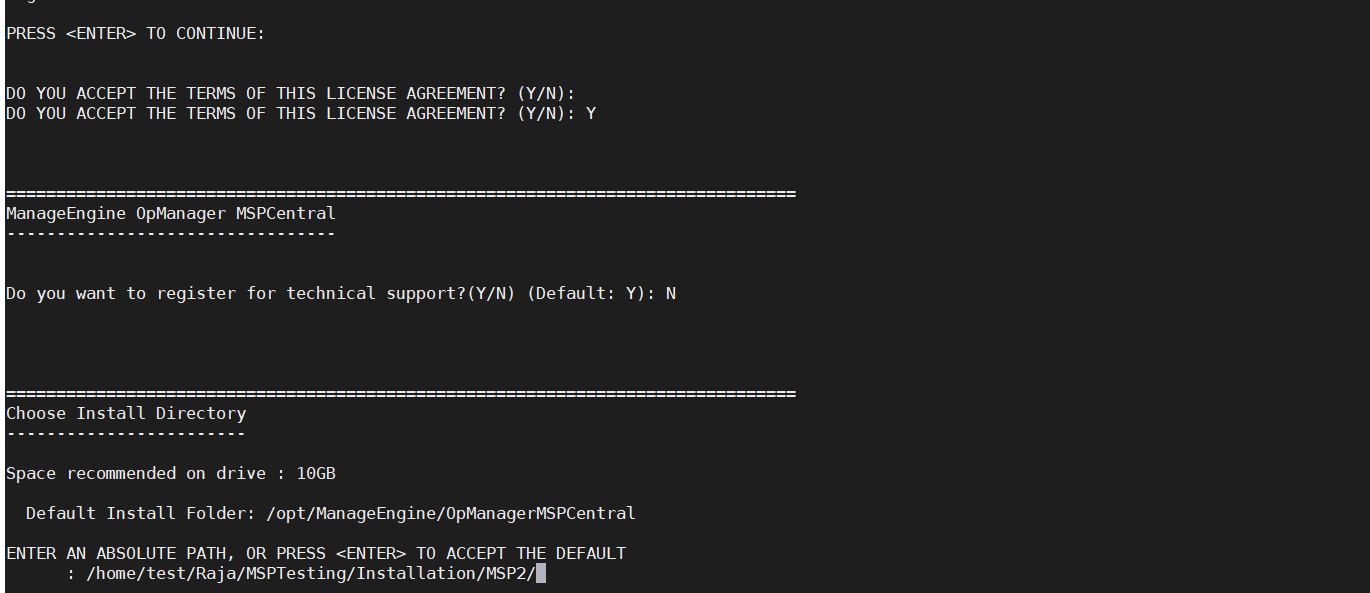
步骤 1:以管理员权限(sudo)执行 ManageEngine_OpManager_MSP_Central_64bit.bin 并使用 -i console 选项。
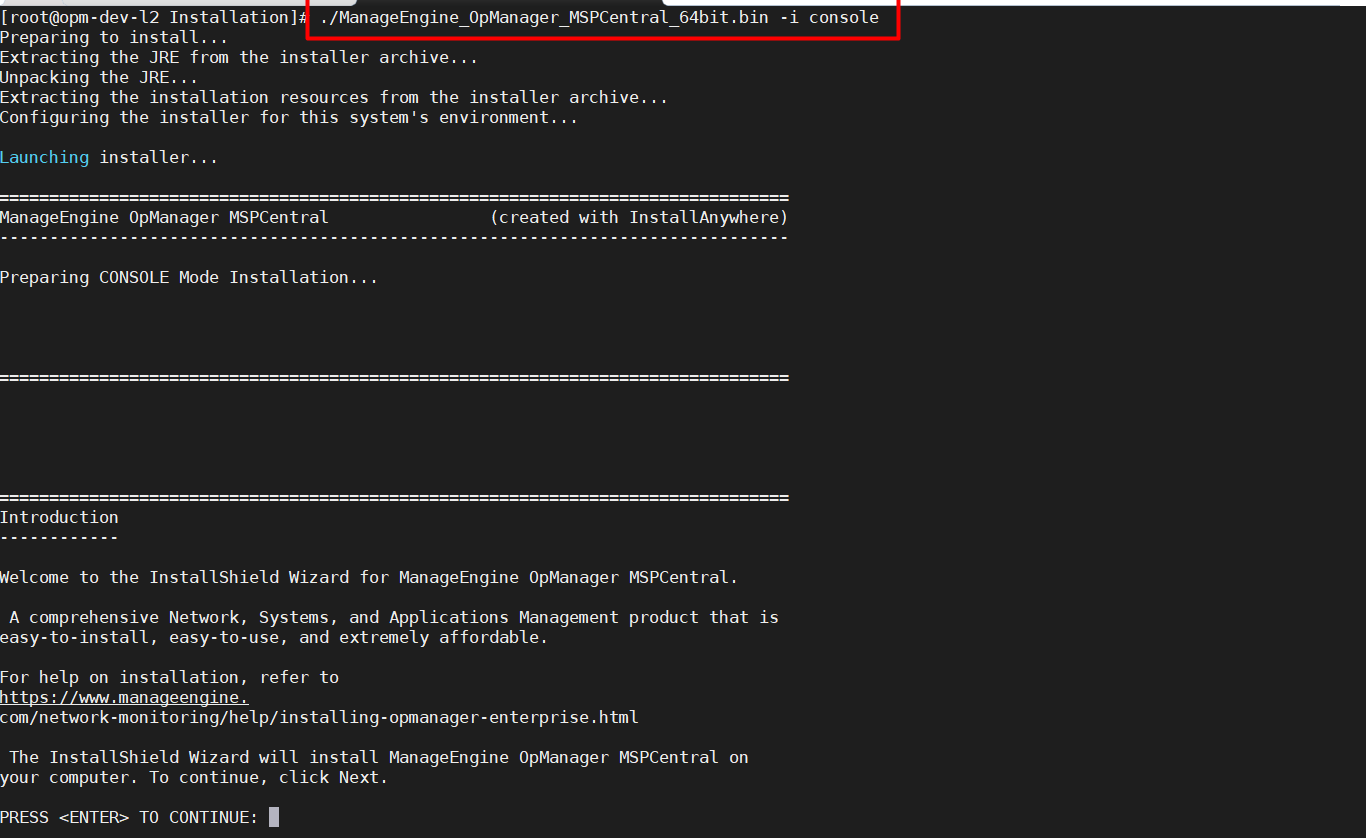
步骤 2:阅读许可协议并输入“Y”继续。您可以通过提供所需信息(姓名、电子邮件、电话、公司名称)注册技术支持。
步骤 3:选择位置。
步骤 4:选择安装目录。
步骤 5:配置 Web 服务器端口和安全端口。
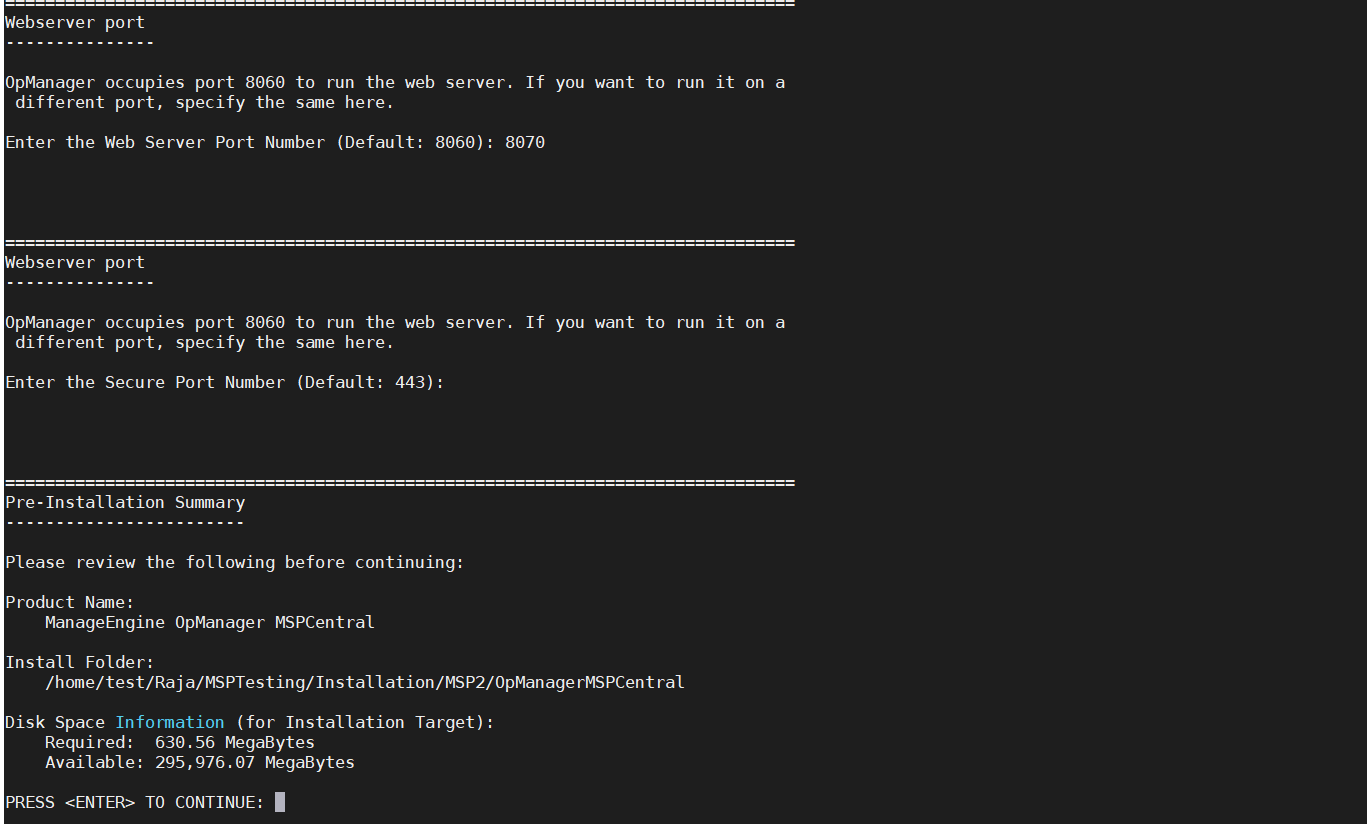
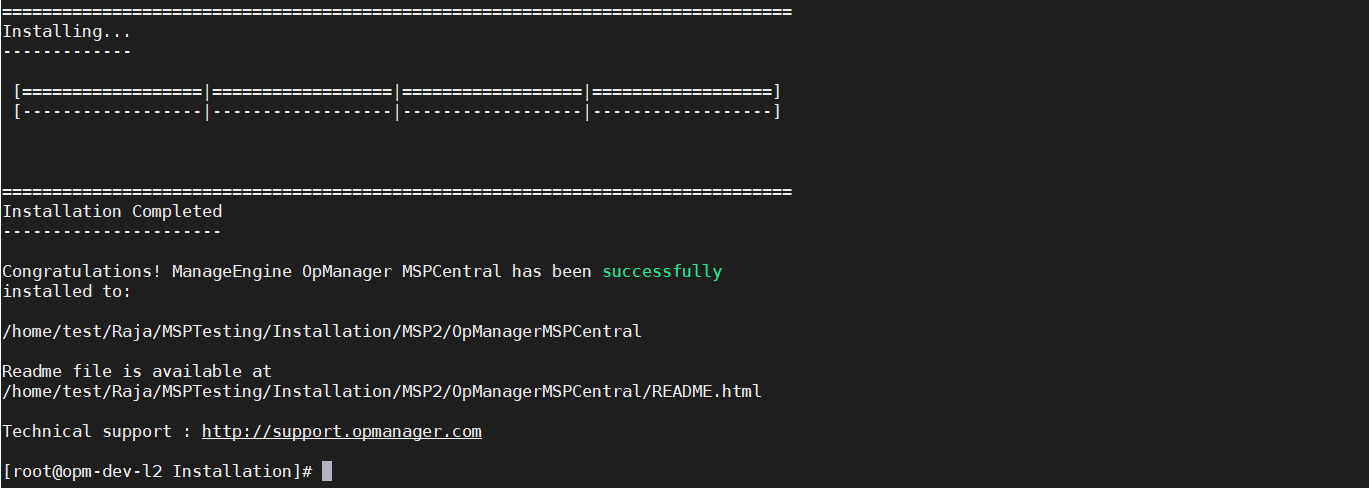
步骤 6:验证安装详情并按“回车”完成安装。
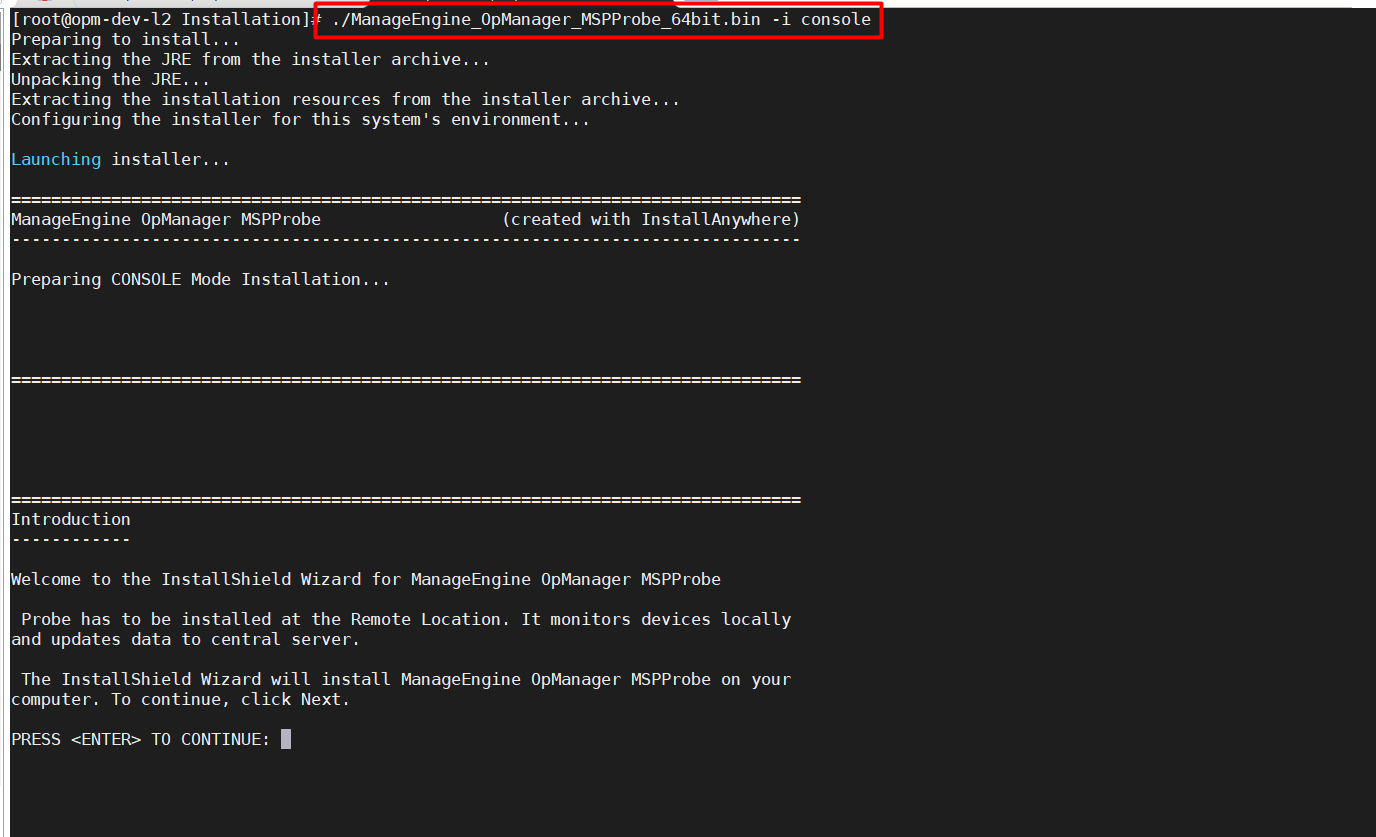
步骤 1:以安全权限(sudo)执行 ManageEngine_OpManager_MSP_Probe_64bit.bin 并使用 -i console 选项。
步骤 2:阅读许可协议并输入“Y”继续。您可以通过提供所需信息(姓名、电子邮件、电话、公司名称)注册技术支持。
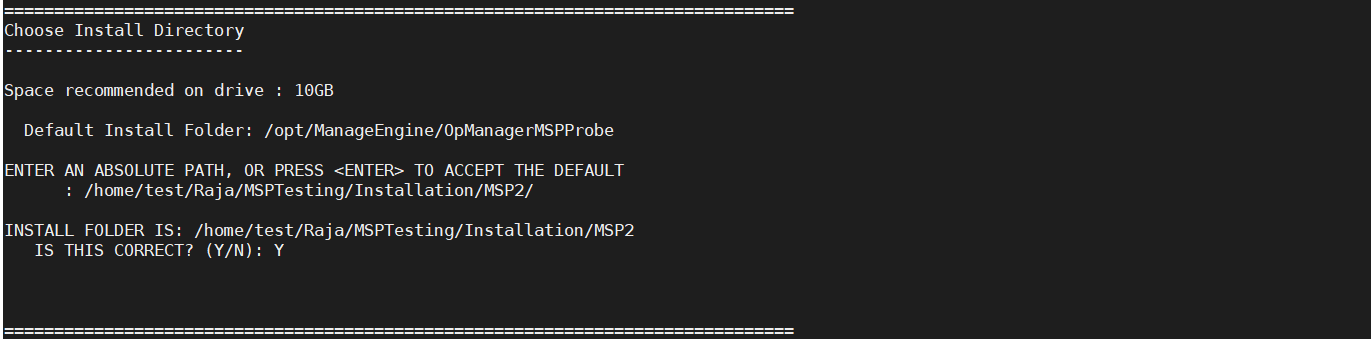
步骤 3:选择位置。
步骤 4:选择安装目录并配置 Web 服务器端口及安全端口。
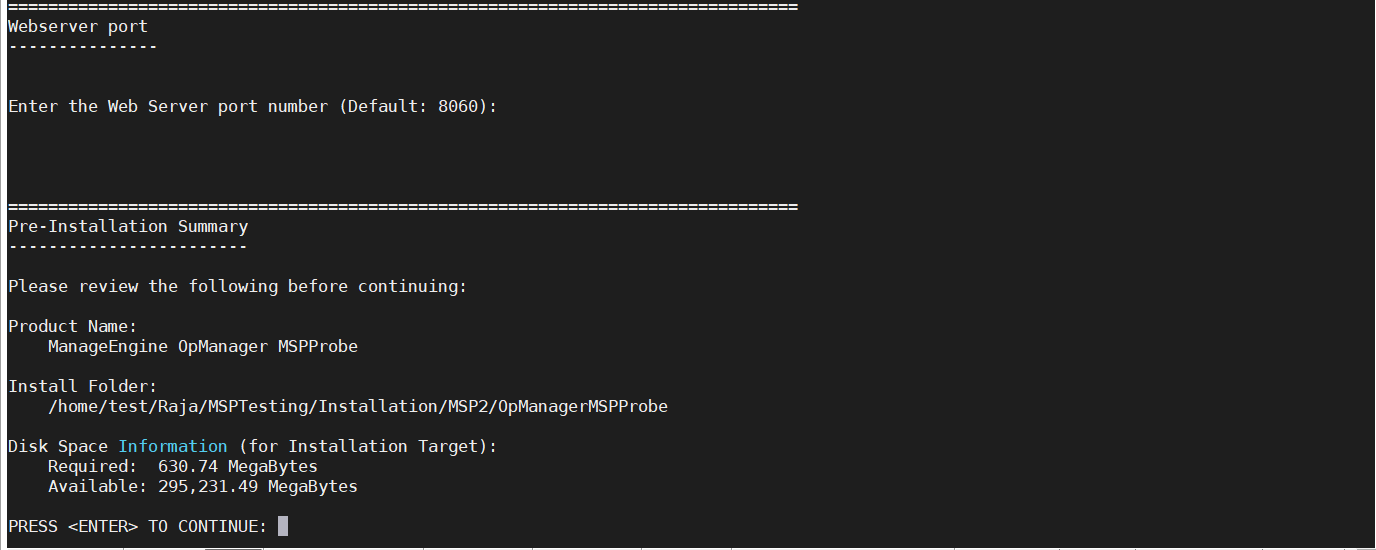
步骤 5:验证安装详情和安装状态。
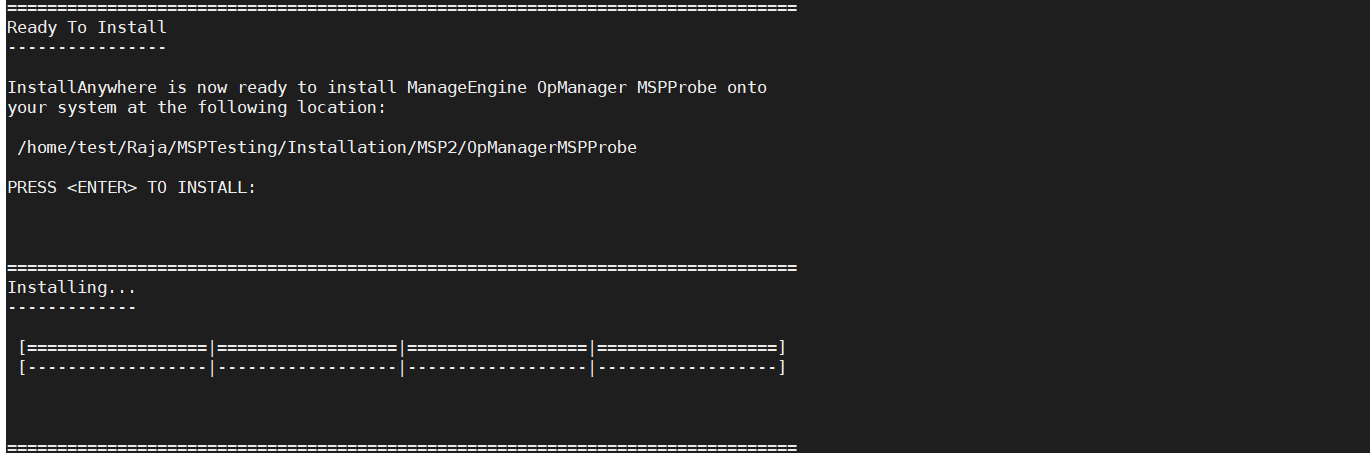
步骤 6:选择 ProbeKey.zip 文件路径并按回车完成安装。

从版本 12.8.330 开始,Linux 安装支持 MSSQL 数据库。当前版本的 OpManager MSP Linux 安装向导不能直接配置 MSSQL 数据库。需先在 Linux 环境中使用 PgSQL 数据库进行默认安装,然后迁移数据库至 MSSQL。
注意: MSSQL 数据库未包含在 Linux 安装包中。
安装后,启动产品之前,请按照以下步骤将 PgSQL 迁移到 MSSQL 数据库(Linux 安装)。

迁移成功后,会弹出成功提示框。
注意:
