在 OpManager MSP 中,用户被划分为不同类型以确保数据安全并执行访问控制机制。用户类型如下,
MSP 管理员是 MSP 的主要管理用户。MSP 管理员可以访问所有客户的网络详细信息,并且可以从 MSP 中央服务器监控/更改任何客户的网络。
MSP 操作员是 MSP 的次级用户,在产品中拥有只读访问权限。MSP 操作员可以查看所有客户的数据和中央数据,但限制访问设置页面。设置页面和编辑选项受限。
客户管理员有权限查看、编辑和删除所选客户的数据。添加用户、添加客户及添加探针受限制。同时,客户管理员不允许在中央执行任何操作。
客户操作员对所选客户数据具有只读访问权限,但被限制访问设置页面,也不允许在中央执行任何操作。然而,客户操作员被允许执行一些写操作,如确认告警、取消确认告警、创建自定义仪表板等。
下面是一个表格,便于更好地理解上述用户角色所提供的权限。
| 用户角色 | 添加/编辑/删除用户和探针 | 设置页面访问权限 | 整体客户数据访问 | 特定客户数据访问 | ||||
|---|---|---|---|---|---|---|---|---|
| 读取 | 编辑 | 删除 | 读取 | 编辑 | 删除 | |||
| MSP 管理员 | ||||||||
| MSP 操作员 | ||||||||
| 客户管理员 | ||||||||
| 客户操作员 | ||||||||
注意: 通过 OpManager MSP,MSP 可以为客户创建客户管理员和客户操作员登录。也可以在需要时添加新的仪表板。
步骤 1:要在 OpManager MSP 中添加用户,启动 OpManager MSP Web 控制台,进入 设置 -> 用户管理。

步骤 2:点击右上角的“添加用户”按钮。
步骤 3:选择用户角色 - MSP 管理员 / MSP 操作员 / 客户管理员 / 客户操作员。
步骤 4:选择用户类型 - 本地认证 / Radius 认证 / AD 认证。
步骤 5:输入所需的“用户名”、“密码”(重新输入密码)、“电子邮件ID”,然后点击“下一步”。

步骤 6:如果用户需要控制所有客户,则选择“所有客户”,如果用户只需访问部分客户,则选择“选定客户”,并选择所需客户。
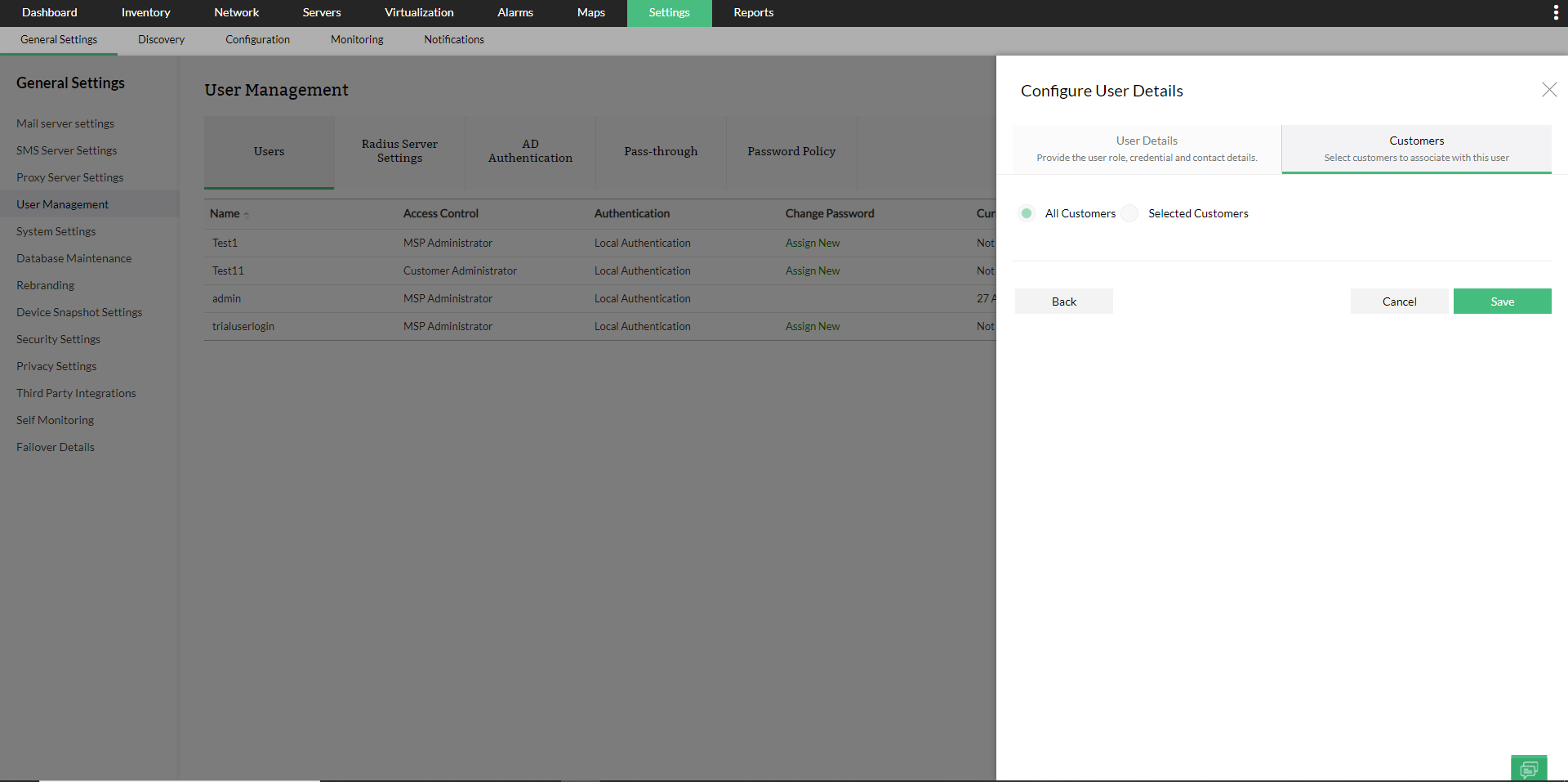
注意: 如果用户角色是 MSP 管理员或 MSP 操作员,则默认选择“所有客户”选项。如果用户角色是客户管理员或客户操作员,则需要选择所需客户。
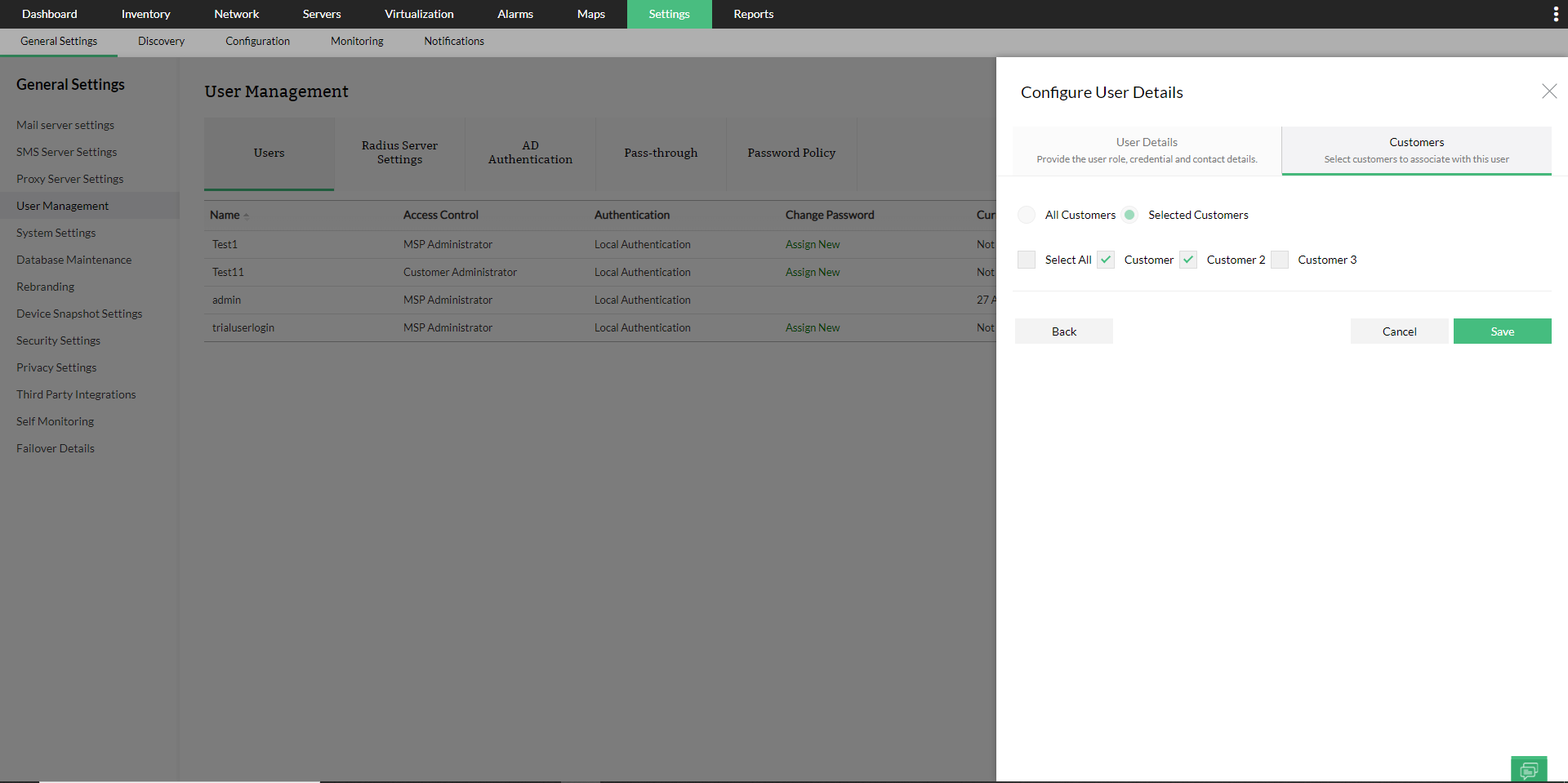
步骤 7:点击“保存”。
