SSH公共密钥身份验证
公钥身份验证(PKI)是一种使用密钥对进行身份验证而不是使用密码的身份验证方法。为SSH身份验证生成了两个密钥:
- 公共密钥
- 私人密钥
注意: 仅支持开放SSH密钥格式。
NCM中导入私钥的步骤:
- 进入配置自动化 -> 凭证 -> SSH密钥。
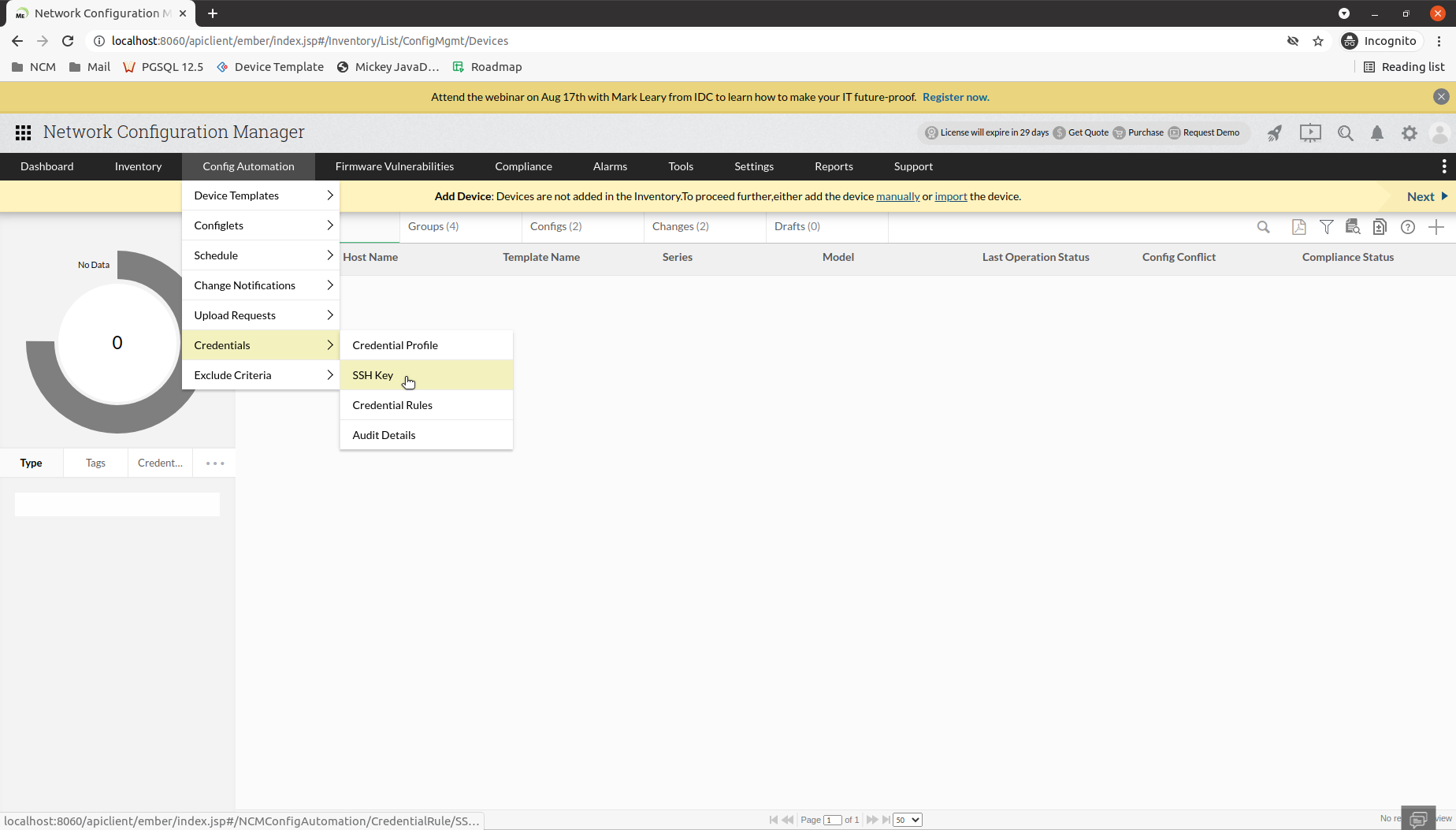
- 之后点击+ 图标来执行导入操作。
在SSH密钥导入页面中,浏览并选择私钥文件,之后输入SSH密钥配置文件名称、密码短语和注释。
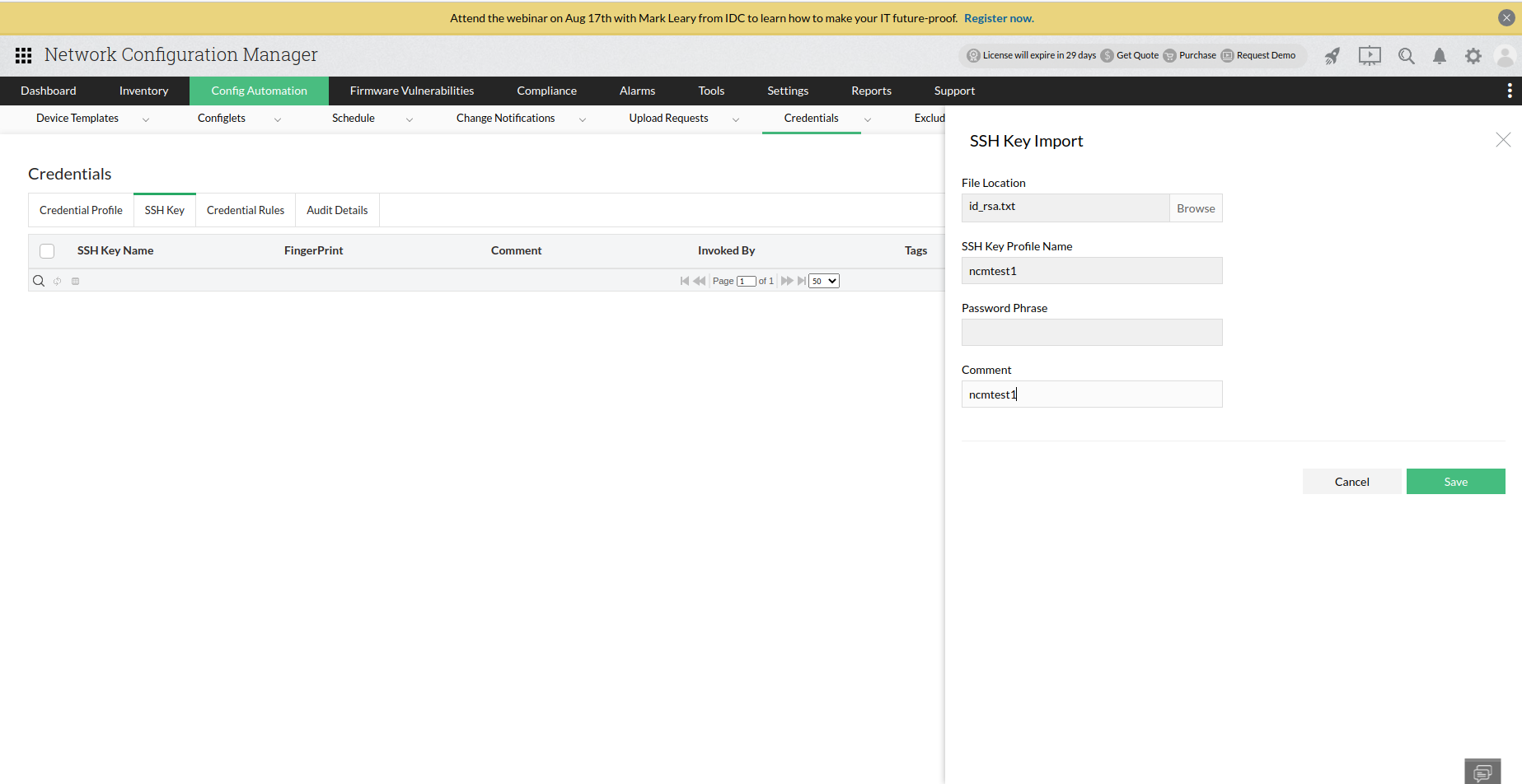
- 点击保存按钮。
注意:私钥文件必须有“600”权限 - (表示只有用户可以进行读写操作)。
生成私钥和公钥的步骤:
Linux:
1. 打开终端。
2. 执行以下命令。
ssh-keygen -t <algorithm-name> -b <no of bits>
示例:
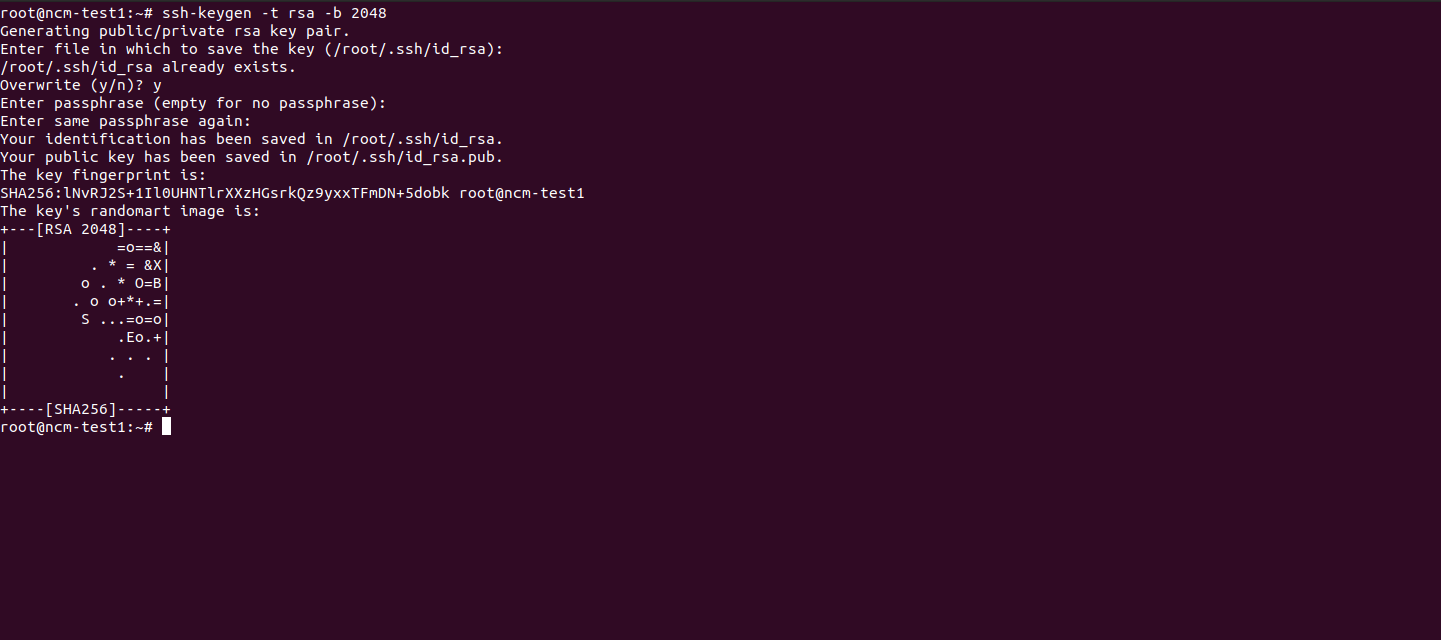
更多详情,请参考以下链接:
https://www.ssh.com/academy/ssh/keygen
3. Cisco IOS仅支持单行最多254个字符。 因此您将无法一次性粘贴此内容。
我们可以使用"fold"命令将公钥分成多个部分:
fold -b -w 72 <public key file>
示例:
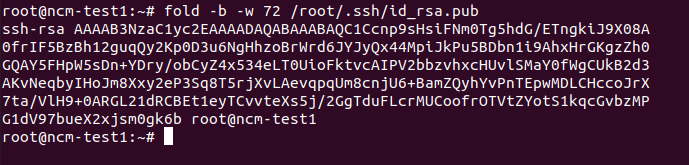
我们可以剥离"ssh-rsa"和"root@ncm-test1"之类的内容。
4. 现在我们可以在Cisco IOS路由器中使用剥离的内容了。
Windows:
- 在windows中安装OpenSSH。
- 使用“管理员”权限打开命令提示符。
- 使用"ssh-keygen"命令生成密钥对(Linux中使用的步骤)。
在Cisco IOS路由器中添加公钥:
- 使用特权模式登录到Cisco路由器。
- 执行以下命令:
configure terminal
ip ssh pubkey-chain
username <username>
key-string示例:
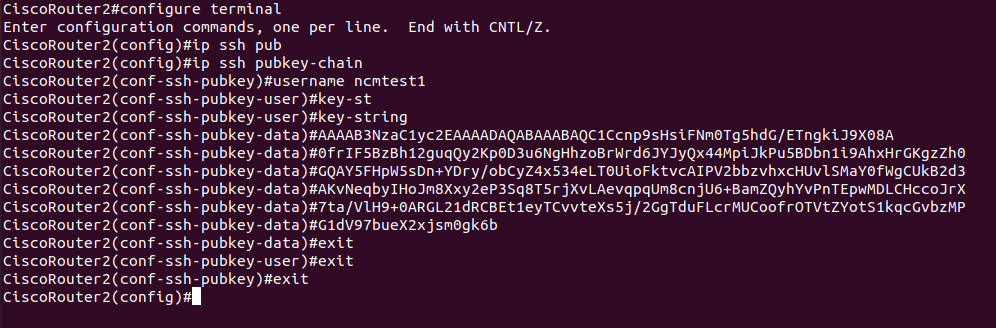
- 现在逐行粘贴剥离的公钥。
- 粘贴公钥后,退出配置模式。
- 添加公钥后,执行以下命令检查指纹。
验证:
要检查Cisco IOS路由器中的公钥指纹,请执行以下命令。
command: show running-config | begin pubkey
输出示例:

在Windows上,使用命令输出检查从PuTTYgen复制的指纹。
在 Linux 上,执行以下命令获取指纹。
ssh-keygen -l -f <public key file> -E md5
示例:

