以下是日志列表,可能用于解决问题。您可以找到存档日志的步骤,以及将日志发送到Mobile Device Manager Plus支持所涉及的步骤。
注意:<Install_Dir>是指安装Mobile Device Manager Plus服务器的目录。
- 打开ManageEngine移动设备管理器Plus Web控制台。
- 导航到支持->创建支持文件
- 指定您的电子邮件地址和问题描述,需要与日志一起发送
- 选择您要上传的日志:
- 服务器日志
- 代理日志。您可以查看受管移动设备的列表,可以选择要发送日志的设备。
- 单击发送支持文件。
日志文件已成功发送到Mobile Device Manager Plus支持。
将日志从受管理的Android设备上载到Mobile Device Manager Plus支持
您还可以上传由MDM管理的Android设备的日志。您可以找到存档日志的步骤,以及将日志发送到Mobile Device Manager Plus支持所涉及的步骤。
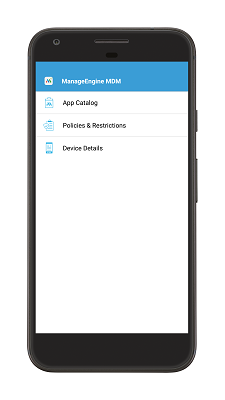
- 在设备上打开ManageEngine Mobile Device Manager Plus应用程序。
- 导航到“设备详细信息”部分。
- 转到“代理日志目录”位置。
- 记下代理日志目录。[示例位置:/ mnt / sdcard / memdm / agent]
- 打开文件浏览器应用程序。[我的三星文件]
- 导航到该位置。
- 您将找到一个日志“ mdmagentLog * .txt”。
- 触摸 “ mdmagentLog * .txt 文件以通过蓝牙,邮件或其他应用程序共享文件。
您可以将日志发送到MDM支持或IT管理员。
另一个选项是打开ME MDM应用程序,单击顶部5处的水平绿色条。
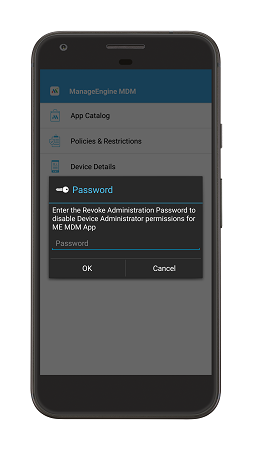
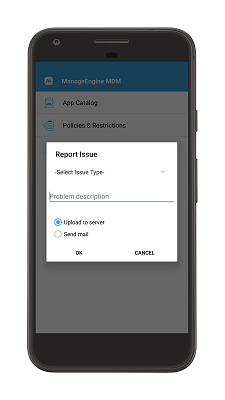
提供 logs @ memdm 作为密码,然后提供问题详细信息。单击“ 确定” 发送日志。
- 在网络浏览器中,连接到https://bonitas2.zohocorp.com/
- 在“ 产品”下,选择“ Mobile Device Manager Plus”。
- 如果有的话,请指定工单ID。
- 添加已上传日志的模块。
- 指定您的电子邮件地址和接收通知的地址。
- 指定原因。
- 单击添加文件以浏览并选择所需的压缩日志文件。
- 点击上传。