如何使用Chrome远程桌面对计算机进行远程故障排除?
描述
借助Chrome浏览器扩展程序Chrome远程桌面,您可以远程访问和控制Chromebook。您还可以下载Chrome远程桌面应用,以使用移动设备进行远程访问。
注意事项:
- 必须同时设置Google帐户才能设置管理机和托管的chromebook。
- 您必须每30分钟确认一次共享才能继续远程会话。
步骤
设置遥控器
您可以通过 从MDM控制台分发Chrome远程桌面,将Chromebook设置为可远程访问。设置Chrome远程桌面扩展程序是针对登录到chromebook的特定用户帐户的一次性过程,其中涉及 在要远程访问的计算机上安装Chrome远程桌面。
- 将Chrome远程桌面分发到chromebook后,在chrome网上应用店中,用户必须点击Add to Chrome-> Add extension。
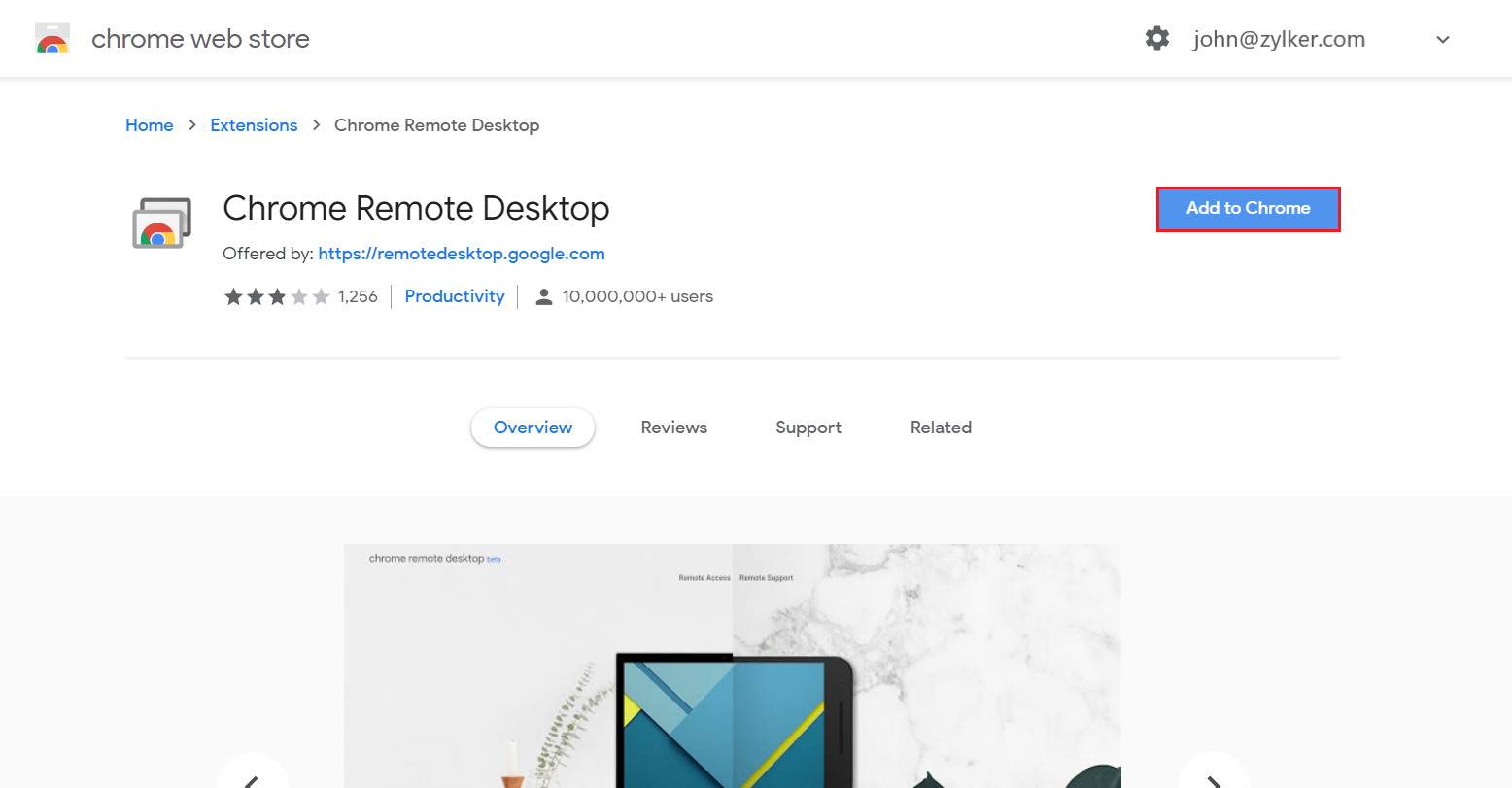
- 用户必须按照屏幕上的说明安装Chrome远程桌面。
开始远程会话
每当您需要从管理机远程访问chromebook时,都必须遵循本节中提到的步骤。
生成chromebook中的代码以进行远程访问并进行复制
- 在 网络浏览器中点击 Chrome远程桌面扩展程序。
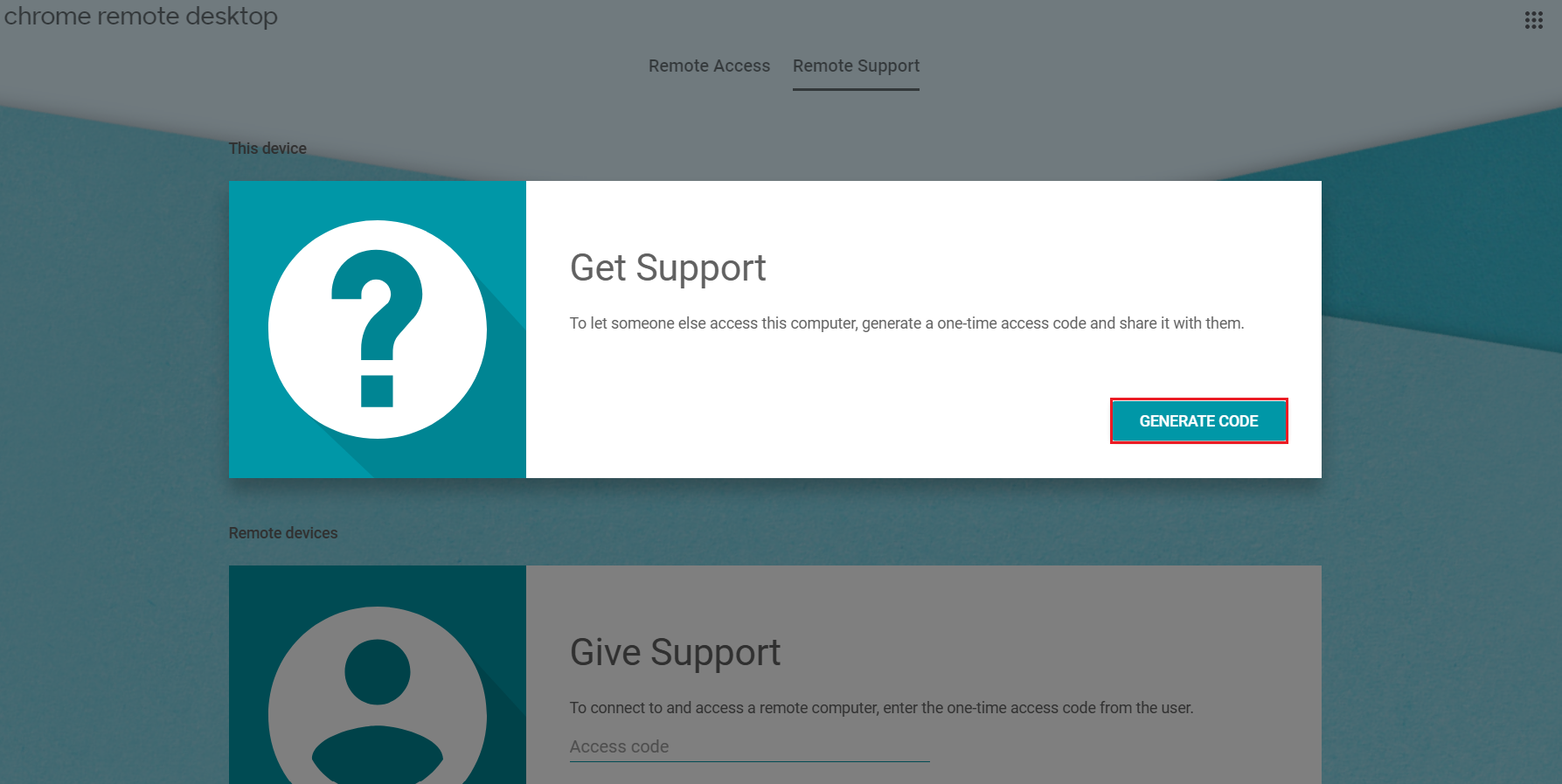
- 在得到支撑,单击摹enerate代码 和复制系统产生的12位数字代码。与管理员共享生成的代码。这一次访问代码将在5分钟后过期。
将代码粘贴到管理机中
- 在管理机中,访问 Chrome远程桌面
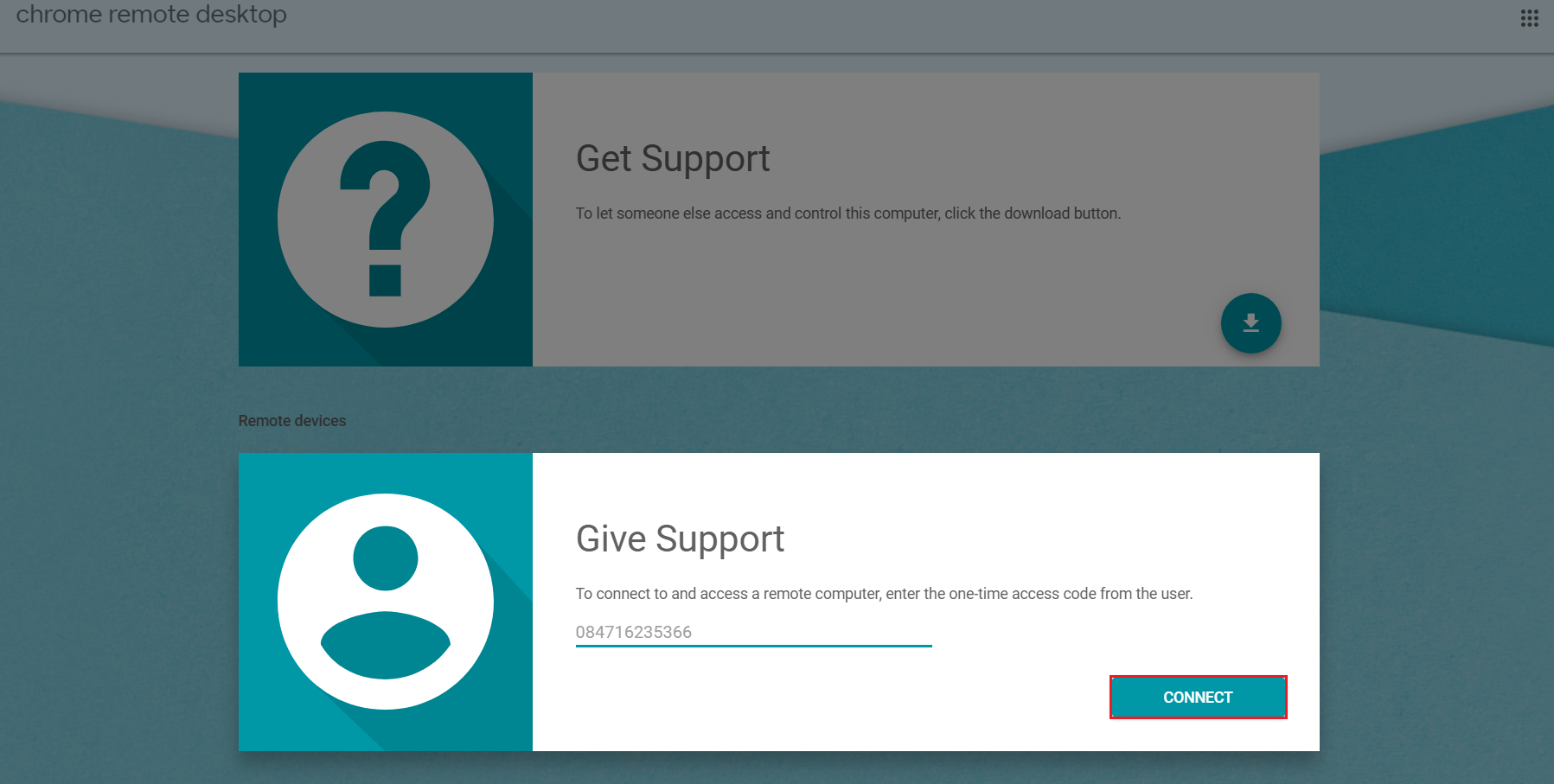
- 在“ 提供支持”下,输入从chromebook生成的代码,然后单击“ 连接”。
在Chromebook中启用共享以进行远程访问。
- 用户需要点击chromebook中的共享以启动远程会话。
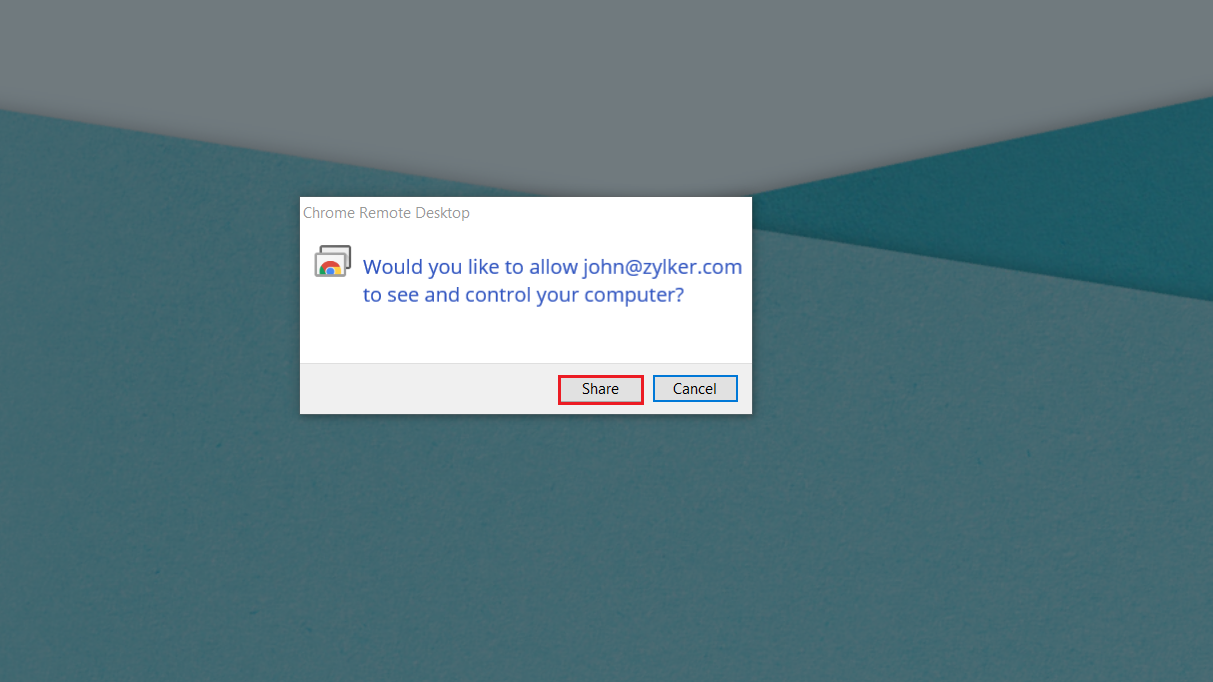
用户单击“共享”后,您将能够从管理机远程访问chromebook上的所有文件。