
集成 Check Point Harmony Mobile 威胁防御 (MTD) 与 MDM
MDM 提供一个统一的控制台,用于监督移动设备群中的设备管理和移动威胁防御。管理员可以高效地监控设备安全,查看威胁警报,并生成有关安全事件的综合报告。MDM 可轻松集成 Check Point Harmony Mobile,并能够部署到庞大的设备库存。MDM 与 Check Point MTD 协同工作,以保护设备、检测威胁并执行安全策略,使用户能够无缝地完成任务而不受干扰。本文档介绍了如何将 Check Point Harmony Mobile 威胁防御集成到 MDM。
先决条件
集成 Check Point Harmony Mobile 与 MDM 前,请确保满足以下先决条件:
- 如果您的组织尚无账户,请在 Check Point Infinity 门户中创建账户。
- 创建一个单独的 组
用于需要通过 Check Point Harmony MTD 同步和监控的设备。 - 如果您希望监控个人设备(BYOD)中的威胁,则可以为 Android 工作配置文件设备创建单独组,Check Point 可通过此组识别个人设备。
- Managed Google Play 和 Apple Business Manager 应配置为静默分发 Harmony Protect 应用到设备。
集成 Check Point Harmony Mobile 与 MDM
- 在 MDM 控制台,导航至 管理 > 集成 > 移动威胁防御。
- 点击 开始。现在点击 生成 凭据 来生成一组凭据,这组凭据将在 Check Point Harmony Mobile 控制台使用。
注意: 出于安全原因,如果您关闭弹出窗口,则无法再次查看这些凭据。 - 登录您的 Check Point Harmony Mobile 控制台,导航至 设置 > 集成 > 添加 > UEM。
- 选择 ManageEngine 作为 UEM 提供商,然后点击 下一步.
- 服务器 详细信息:
a. 提供 服务器 地址, 用户名 和 密码, 该信息为之前通过 MDM 生成的凭据。
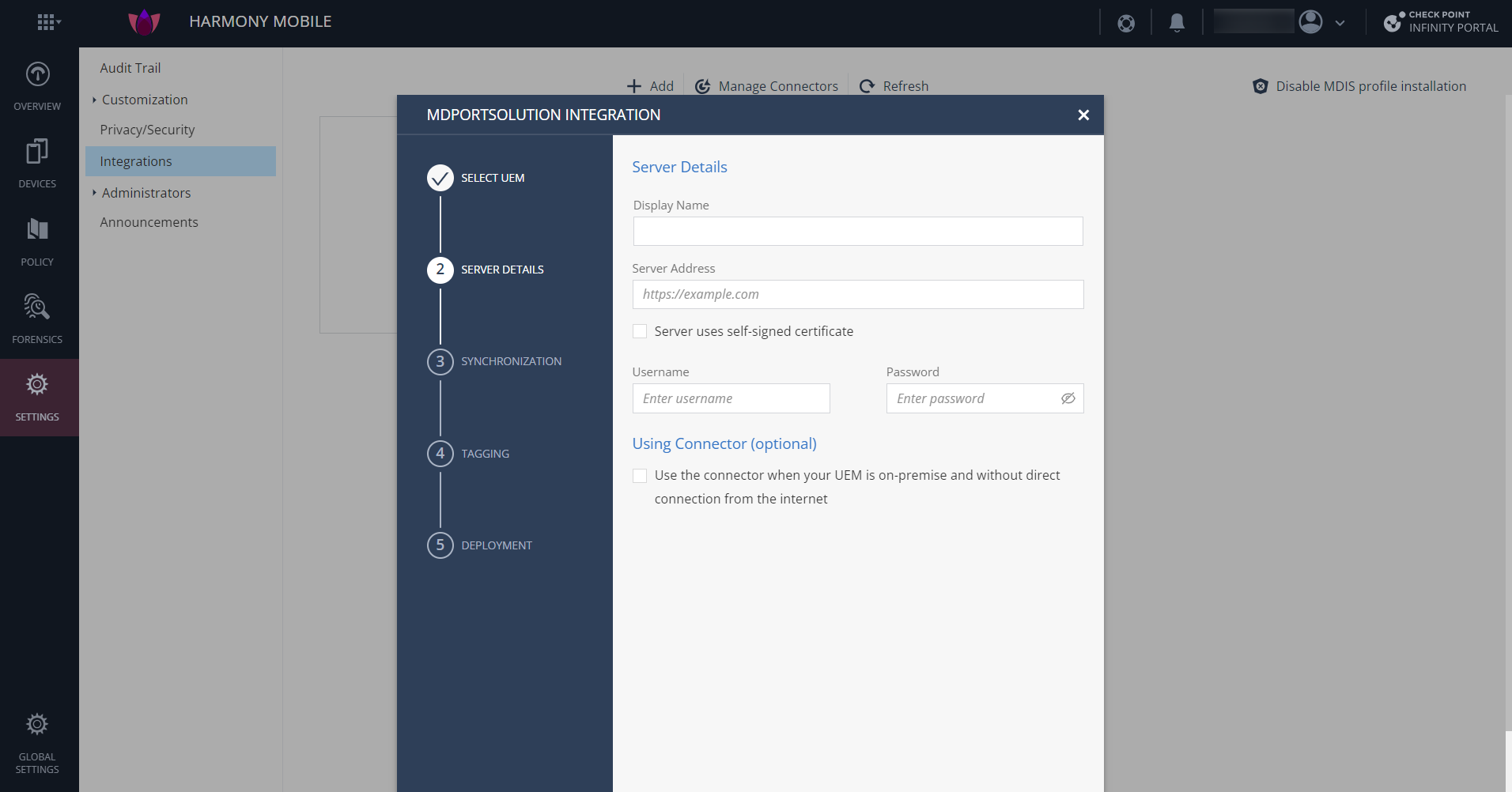 b. 点击 验证 ,然后 下一步.
 - 同步:
a. 从“组”下拉菜单中选择您希望从 MDM 同步的组。
b. 在 Android 企业组下,选择包含 Android 工作配置文件(BYOD)设备的组。此字段可选。
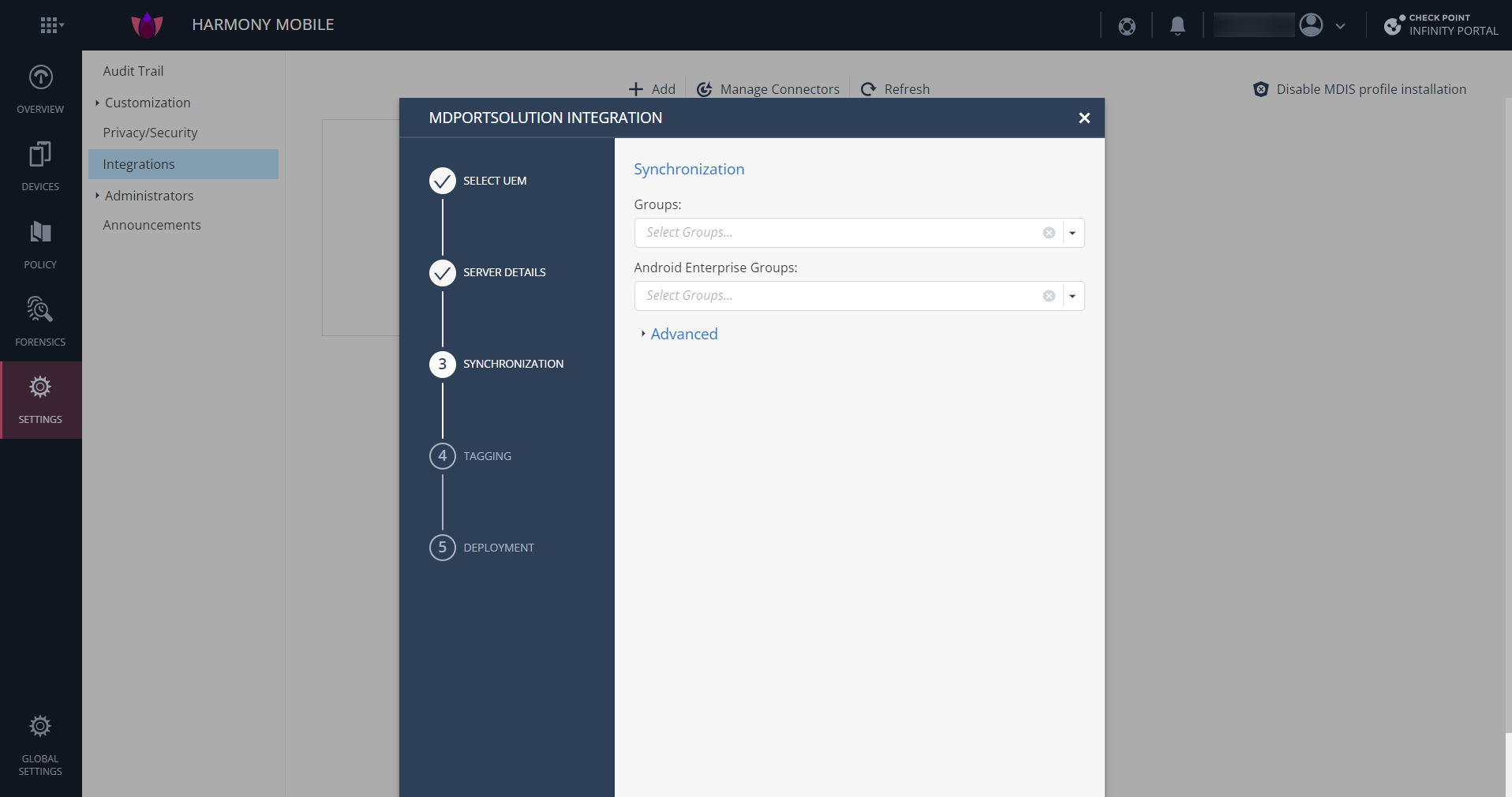 c. 点击 验证 和 下一步.
 - 标记:
a. 应启用“标记设备状态”和“标记设备风险”,以便 MDM 能够传达 Harmony Mobile Protect 应用的部署状态以及设备风险等级。
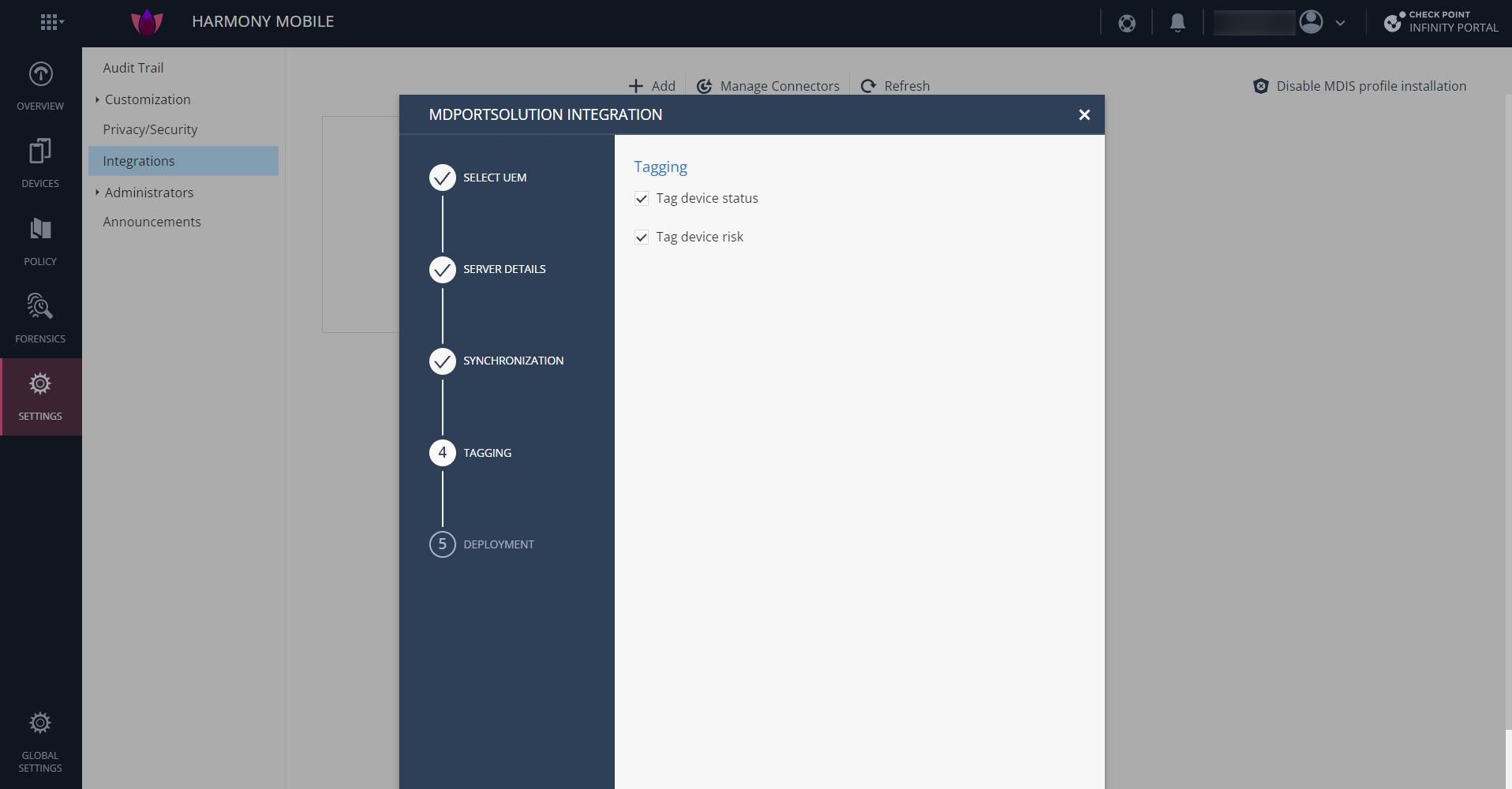 b. 点击 验证 和 下一步。
 - 部署:
a. 勾选 "允许设备同步前自动添加设备" 选项。如果未勾选此选项,设备将无法同步到 Harmony Mobile 仪表板。
b. 系统将生成一个唯一令牌,需在 MDM 应用配置中使用此令牌,告知设备应注册到哪个仪表板。
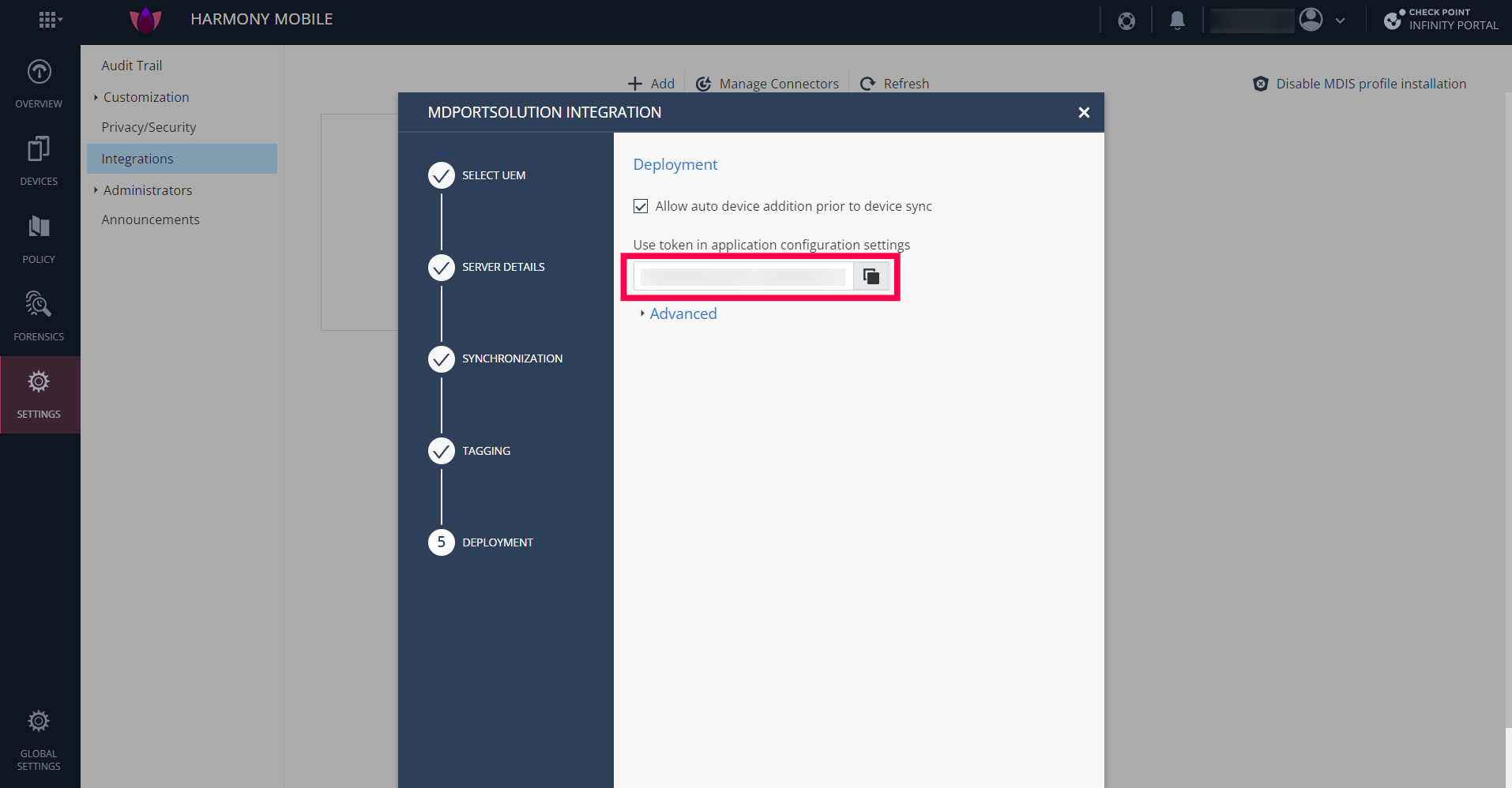 c. 点击 完成。
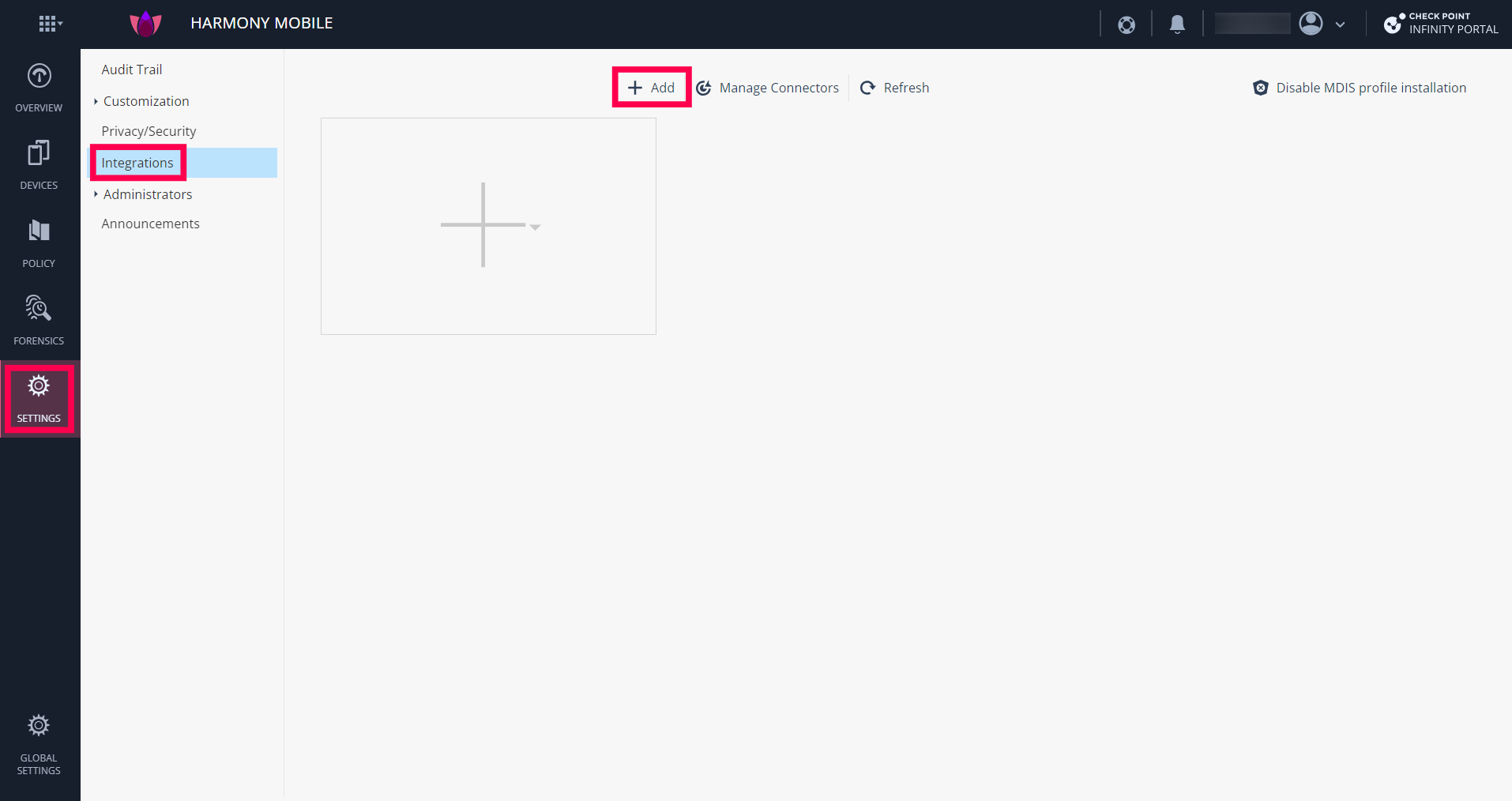
现在返回 MDM 控制台并点击 同步。
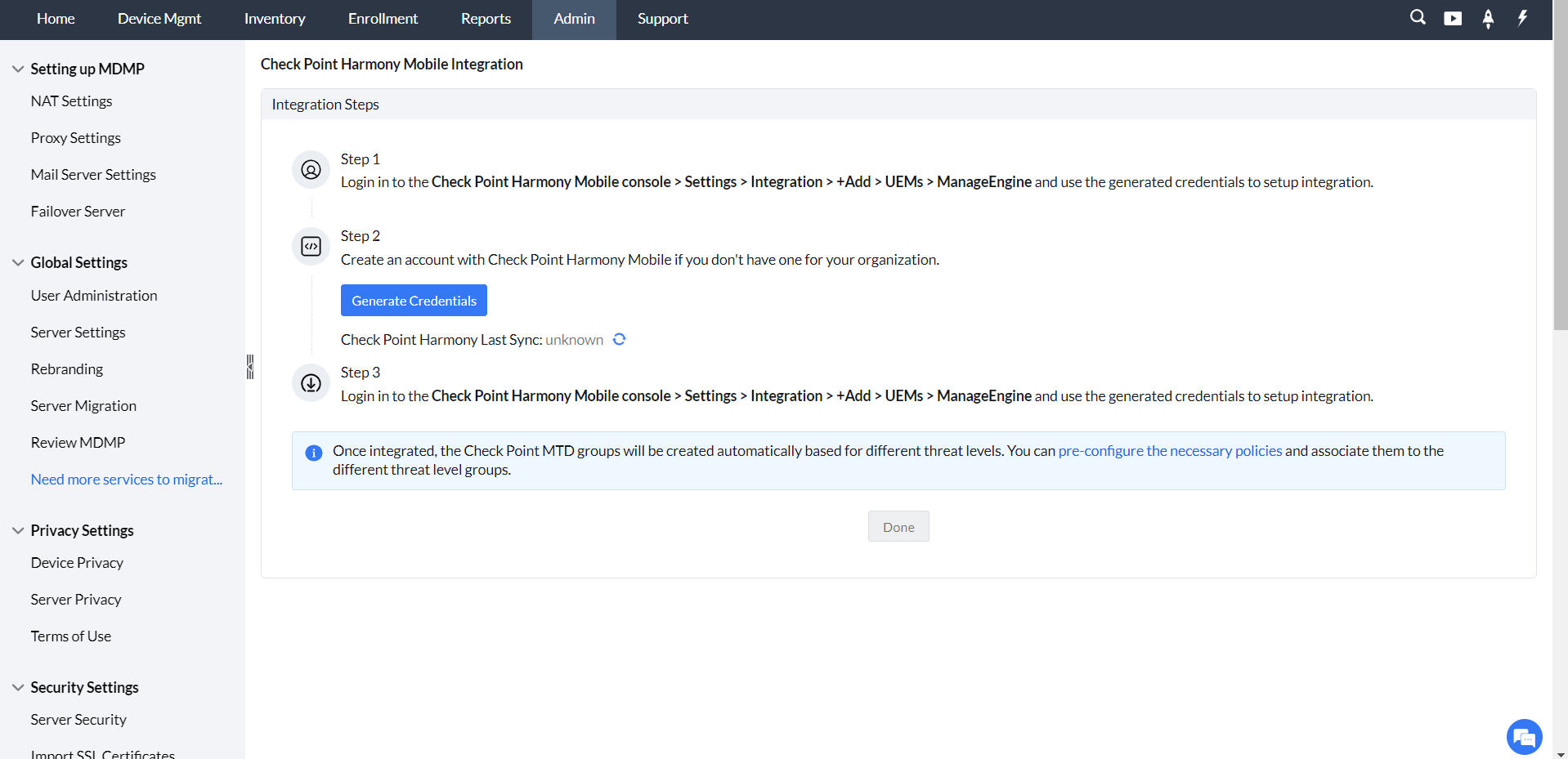
Check Point Harmony MTD 将成功集成到 MDM。
MTD 组
集成后,Check Point MTD 负责分析威胁并将设备分类到不同的组。MDM 会自动创建这些组。您可以通过导航到 MDM 控制台 > 设备管理 > 组与设备 > 组检查这些组。以下是 Check Point Harmony Mobile 创建的组:
- CHKP_Status_Provisioned: 已配置并与 Harmony Mobile 仪表板同步的设备。必须向该组部署 Harmony Mobile Protect 应用。
- CHKP_Status_Active: 已安装并注册 Harmony Mobile Protect 应用到 Harmony Mobile 仪表板的设备将被移至此组。
- CHKP_Status_Inactive: 如果设备未与 Harmony Mobile 仪表板通信,则移动至该组。
- CHKP_Risk_High: 高风险级别的设备将被移至此组。
- CHKP_Risk_Medium: 中风险级别的设备将被移至此组。
- CHKP_Risk_Low: 低风险级别的设备将被移至此组。
- CHKP_Risk_None: 无风险的设备将被移至此组。
部署 Harmony Mobile Protect 应用
集成 Check Point 与 MDM 后,您需要向设备部署 Harmony Mobile Protect 应用,以便使用 Check Point MTD 监控威胁。
1. Lacoon 服务器地址:
美国 - gw.locsec.net
爱尔兰(欧盟区域)- eu-gw.locsec.net
澳大利亚(亚洲区域)- au-gw.locsec.net
加拿大 - ca-gw.locsec.net
英国 - uk-gw.locsec.net
印度 - in-gw.locsec.net
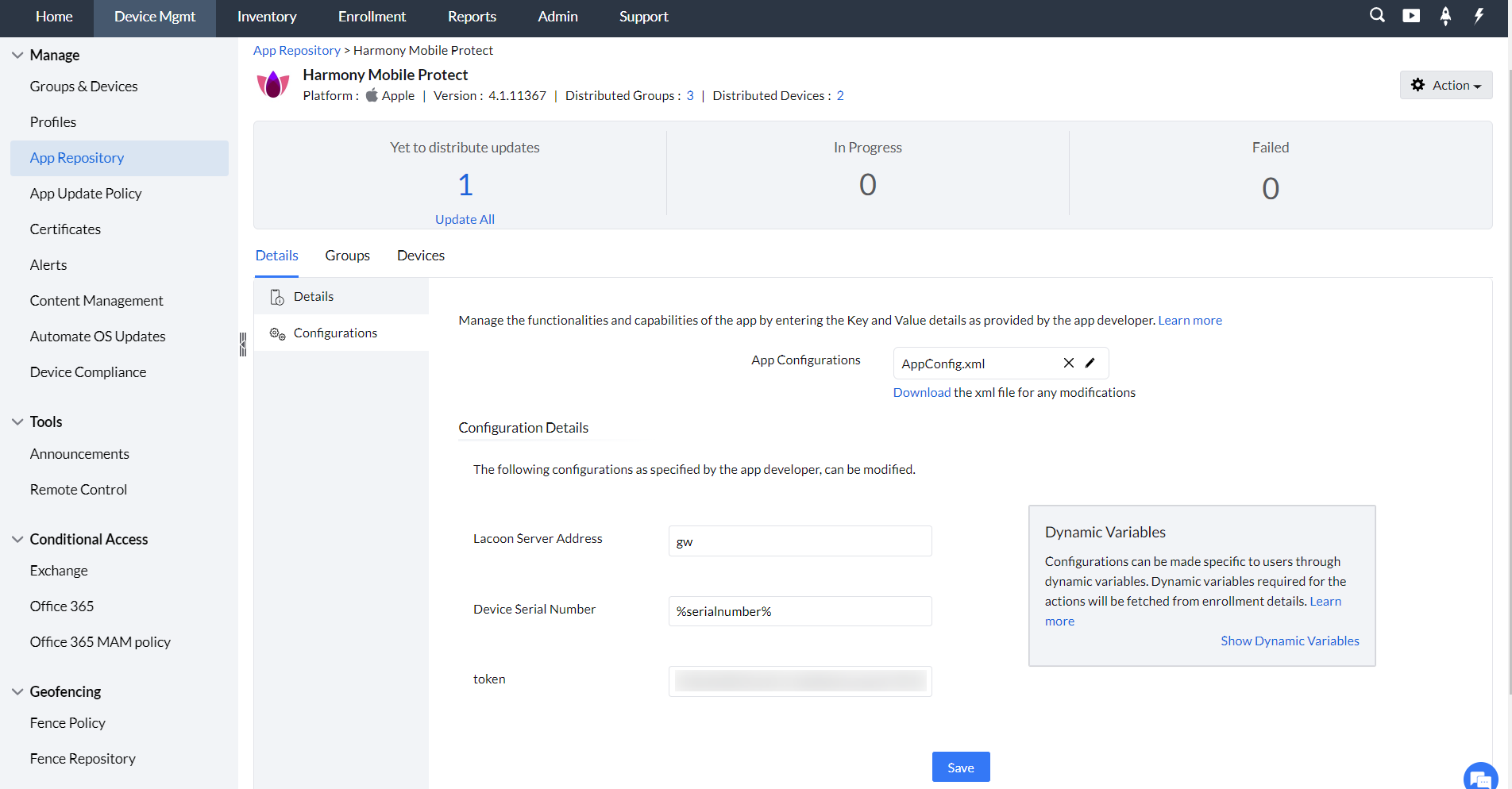
2. 令牌 - 可从 Check Point 门户 -> 设置 -> 集成 -> 编辑 -> 部署 获取。
3. Infinity 门户账户 ID: 可从 Check Point 门户 -> 全局设置 -> 账户设置 -> 账户 ID 获取。
对于 iOS 设备:
- 添加 Harmony Mobile Protect 应用 至 应用库。
- 转到应用配置,使用以下详细信息配置 XML 文件并上传。
<?xml version="1.0" encoding="UTF-8"?>
     <!DOCTYPE plist PUBLIC "-//Apple//DTD PLIST 1.0//EN" "https://www.apple.com/DTDs/PropertyList-1.0.dtd">
     <plist version="1.0">
     <dict>
     <key>Lacoon Server Address</key>
     <string>gw(enter lacoon server address)</string>
     <key>Device Serial Number</key>
     <string>%serialnumber%</string>
     <key>token</key>
     <string>(enter token)</string>
     </dict>
</plist> - 点击 保存 并点击 分发。
- 选择与 Check Point Harmony 仪表板同步的组。
- 确保 静默安装 已启用,以便在设备上无用户干预地静默分发应用。
- 应用将被静默安装到所选的 iOS 设备上。
对于 Android 设备:
- 添加 Harmony Mobile Protect 应用 至 应用库。
- 确保以下 应用权限 已启用:
a. 位置
b. 相机
c. 电话
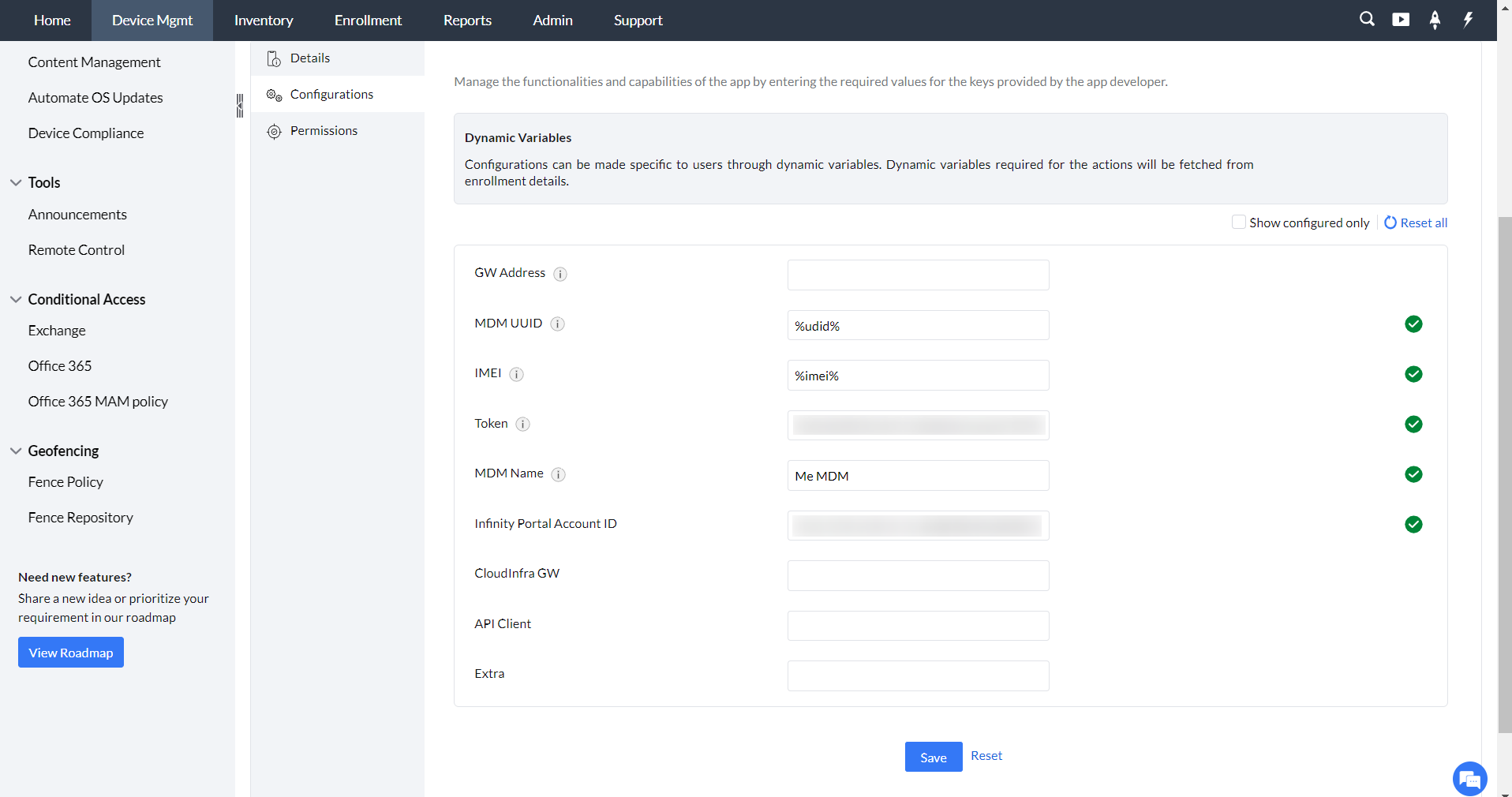
d. 存储 - 转到 应用配置 并使用以下详细信息配置应用。
GW 地址:Lacoon 服务器地址
MDM UUID:%udid%
IMEI:%imei%
令牌:填写从 Check Point 门户 -> 设置 -> 集成 -> 编辑 -> 部署 获取的令牌。
MDM 名称:ME MDM
Infinity 门户账户 ID:填写从 Check Point 门户 -> 全局设置 -> 账户设置 -> 账户 ID 获取的 ID。 - 点击 保存 并点击 分发。
- 选择 组或设备 以分发此应用。
- 确保 静默安装 已启用,以便在设备上无用户干预地静默分发应用。
- 应用将被静默安装至选定的 Android 设备。
安装后,用户需手动启动应用以完成注册。您可以通过以下步骤自动化此激活过程。
在设备上自动部署应用(零接触激活)
对于 Android 设备:
使用 MDM,管理员可以通过自定义配置自动激活 Android 设备上的应用。如果已配置并将 Harmony Mobile Protect 应用添加到应用库, VPN 始终开启 将自动启用。应用安装完成后,MDM 将自动激活该应用并将设备注册到 Check Point Harmony 仪表板。
对于 iOS 设备:
按以下步骤自动部署应用:
- 在 MDM 控制台,导航至 设备管理 > 配置文件 > iOS/iPadOS。
- 创建一个 自定义配置 配置文件。
- 上传以下 XML 文件以配置该配置文件。
<?xml version="1.0" encoding="UTF-8"?>
<!DOCTYPE plist PUBLIC "-//Apple//DTD PLIST 1.0//EN" "https://www.apple.com/DTDs/PropertyList-1.0.dtd">
<plist version="1.0">
<dict>
	<key>PayloadContent</key>
	<array>
		<dict>
			<key>IPv4</key>
			<dict>
				<key>OverridePrimary</key>
				<integer>0</integer>
			</dict>
			<key>PayloadDescription</key>
			<string>Configures VPN settings</string>
			<key>PayloadDisplayName</key>
			<string>VPN</string>
			<key>PayloadIdentifier</key>
			<string>com.mdm.checkpoint</string>
			<key>PayloadType</key>
			<string>com.apple.vpn.managed</string>
			<key>PayloadUUID</key>
			<string>com.mdm.checkpoint</string>
			<key>PayloadVersion</key>
			<integer>1</integer>
			<key>UserDefinedName</key>
			<string>Check Point Local Tunnel</string>
			<key>VPN</key>
			<dict>
				<key>AuthName</key>
				<string>%username%</string>
				<key>AuthenticationMethod</key>
				<string>Certificate</string>
				<key>DisconnectOnIdle</key>
				<integer>0</integer>
				<key>IncludeAllNetworks</key>
				<integer>0</integer>
				<key>OnDemandEnabled</key>
				<integer>1</integer>
				<key>ProviderBundleIdentifier</key>
				<string>com.checkpoint.capsuleprotect</string>
				<key>RemoteAddress</key>
				<string>www.checkpoint.com</string>
				<key>OnDemandRules</key>
				<array>
					<dict>
						<key>Action</key>
						<string>Connect</string>
						<key>InterfaceTypeMatch</key>
						<string>WiFi</string>
					</dict>
					<dict>
						<key>Action</key>
						<string>Connect</string>
						<key>InterfaceTypeMatch</key>
						<string>Cellular</string>
					</dict>
				</array>
			</dict>
			<key>VPNSubType</key>
			<string>com.checkpoint.capsuleprotect</string>
			<key>VPNType</key>
			<string>VPN</string>
			<key>VendorConfig</key>
			<dict>
				<key>zero_touch</key>
				<string>true</string>
			</dict>
		</dict>
	</array>
	<key>PayloadDisplayName</key>
	<string>Checkpoint Local VPN</string>
	<key>PayloadIdentifier</key>
	<string>mdm.86265160-CCF7-446C-AF66-586F388DA8E4</string>
	<key>PayloadRemovalDisallowed</key>
	<false/>
	<key>PayloadType</key>
	<string>Configuration</string>
	<key>PayloadUUID</key>
	<string>40FCC72A-0B56-4F8C-8074-11068CBFECF8</string>
	<key>PayloadVersion</key>
	<integer>1</integer>
</dict>
</plist> - 点击保存并发布配置文件。
一旦您将该配置文件分发到设备,Check Point Harmony 应用将在设备上成功激活,无需任何用户干预。
设备上网络检测的 SSL 信任证书
如果您使用设备上网络保护 (ONP) 功能并开启了 https 检查选项,您需要在 Harmony Mobile 仪表板创建 SSL 证书,然后在 MDM 服务器上设置该配置以推送到设备。此证书用于 ONP 的 SSL 检查。
- 在 Harmony Mobile 仪表板,转到 策略 > 网络保护。
- 在 HTTPs 设置下,选择 HTTPS 检查 复选框。
- 在 Inspection CA,选择 Central CA 用于 UEM 部署。
- 点击 生成 CA 证书 并下载它。
- 返回 MDM 控制台,导航至 设备管理 > 证书 > +添加证书。
- 现在上传您从 Check Point 仪表盘下载的证书文件。
- 为 iOS 和 Android 创建证书配置文件。选择已上传的证书。
- 保存并发布配置文件,然后将其分发到设备。
监控威胁并预配置策略
Check Point MTD 将密切监控潜在的移动威胁,如恶意软件、恶意应用、网络攻击和设备漏洞。设备会根据识别的威胁自动分类为不同组别。这些组别包括高、中和低风险类别。使用 MDM,您可以预配置 安全策略和限制 以保护您的移动设备及其上的敏感数据。您可以 阻止关键业务应用 针对具有高威胁风险设备的组别。您还可以根据不同的威胁级别将设备锁定在 亭模式 中。通过根据风险级别预配置安全策略给组别,管理员可以降低安全风险并保护设备上的关键数据。
测试高风险活动检测和策略执行
如果用户的设备存在风险,可能是由于有害应用或活动,Harmony Mobile 会通过应用内通知提醒用户,并将该设备的风险级别更新到 Mobile Device Manager Plus 服务器。例如,如果管理员阻止了 WhatsApp 等应用,该设备将被标记为高风险并移至 CHKP_Risk_High 组别 在 MDM 中。
阻止测试应用:
- 登录到 Harmony Mobile 仪表盘。
- 转到 取证 > 应用 并点击您想阻止的应用。
- 选择 编辑应用例外 并点击您想修改的策略。
- 应用策略中的应用例外部分将显示。
- 从操作下拉列表中选择 阻止。
- 点击 添加 和 保存.
现在,所选应用将被标记为高风险,安装了该应用的设备将被移至 CHKP_High_Risk 组。所有预配置策略将应用于设备,以保护设备和数据免受高风险威胁。
移除 Check Point Harmony Mobile 集成
您可以随时移除 Check Point MTD 集成。要移除此集成,请按照以下步骤操作。
- 在 MDM 控制台,导航至 设备管理 > 管理员 > 集成 > 移动威胁防御。
- 点击 移除集成。
- 移除集成后,所有由 Check Point 创建的组将从 MDM 中删除。
注意:
要彻底移除 Check Point MTD 集成,您应从 Check Point Harmony Mobile 控制台 > 设置 > 集成中删除集成。