共享iPad
Apple公司在iPadOS 13.4中推出了用于商业化的共享iPad。学校、医疗机构、物流运输等行业,由于换班或特定任务的需要,常常多人登录同一台设备。Mobile Device Manager Plus支持的共享iPad功能,可以很好地满足这个需求。
管理员可以允许用户登录设备,并在任务完成后退出登录,保护共享设备上的用户隐私,创建安全的工作空间。
共享iPad
已经注册到Apple Business Manager/Apple School Manager的设备,或者已经添加到DEP的设备可以启用此功能。共享iPad功能支持以下设备:
- iPad Pro
- iPad - 第5代系列或以上
- iPad Air 2或以上
- iPad mini - 第四代系列或以上
通过ABM/ASM注册设备的步骤,请点击这里。
启用共享iPad设置:
- 生成服务器令牌后,上传到MDM服务器,点击设备激活设置,找到共享iPad选项并启用。
- 启用此选项将允许在iPad上创建多个用户帐户。
- 指定要在设备上创建的用户帐户的数量,或指定分配给每个用户的存储容量。
注意:
Apple将根据每个设备的存储能力限制每个用户的最大存储空间。有关如何为每个用户分配设备存储的更多信息,请参阅本文档。
所有添加到ABM服务器,并启用共享iPad选项的设备,将被注册为共享iPad。
从共享iPad退出用户:
- 管理员可以跟踪哪些用户登录或退出了设备,导航到资产清单> 设备> 设备名称,并导航到用户账户。
- 如需远程退出设备上的用户账户,导航到资产清单>共享设备>设备名称>动作>退出所有用户>退出。
使用Azure AD对共享iPad进行身份验证:
不同用户访问同一个设备,需要使用不同的用户凭证和密码,给登录过程带来不便。Apple允许MDM解决方案与Azure AD集成联合身份验证,简化共享iPad用户身份验证,用户登录设备只需使用Azure凭证。
共享iPad联合身份验证仅支持iPadOS 13.1或更高版本设备。使用步骤如下:
- 登录到Apple Business Manager门户。
- 点击设置 > 账户。
- 选择添加域,输入所需的域(https://azure.microsoft.com/en-us/)。
- 添加域之后,点击联合启用按钮,启用联合身份验证。
启用此功能将允许用户使用Azure凭证登录共享iPad。
如需删除设备上的共享iPad设置/功能,有如下几种方法:
- 登录到Apple Business Manager门户,导航到“设备”选项卡。
- 选择已启用共享iPad设置的设备,点击编辑设备管理。
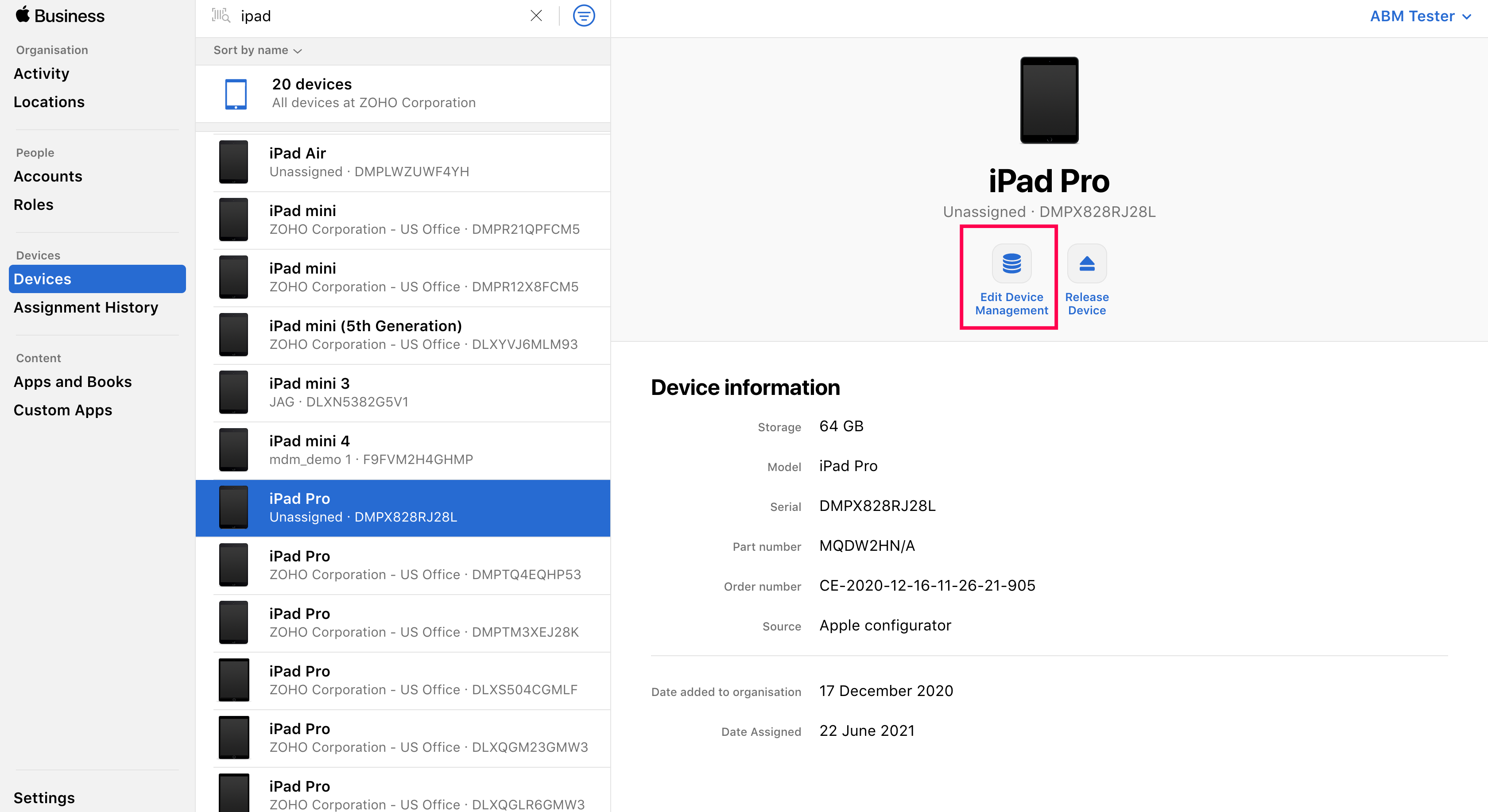
- 服务器列表显示后,点击另一个没有启用共享iPad设置的ABM服务器,共享iPad将转移到所选的ABM服务器。
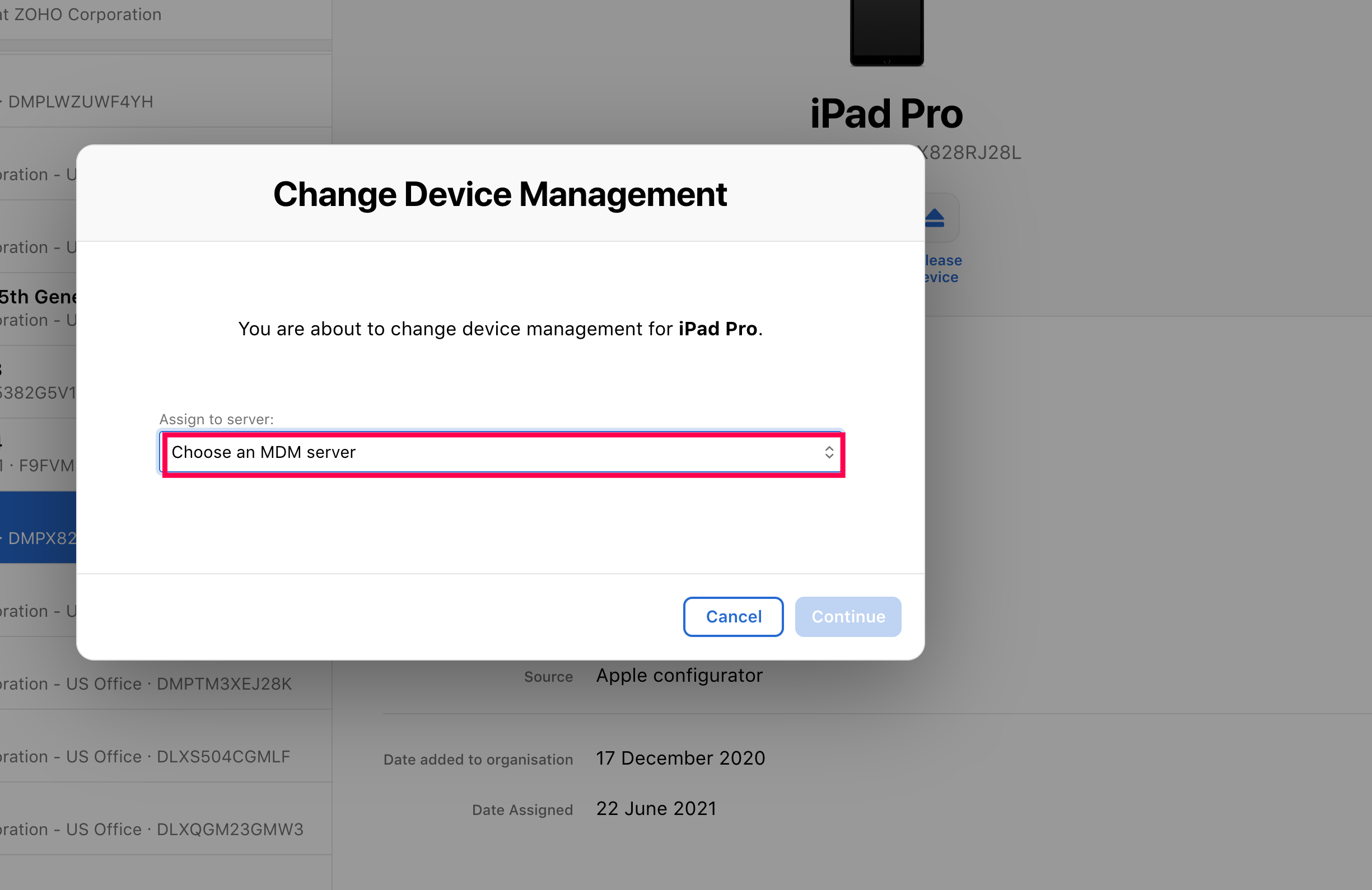
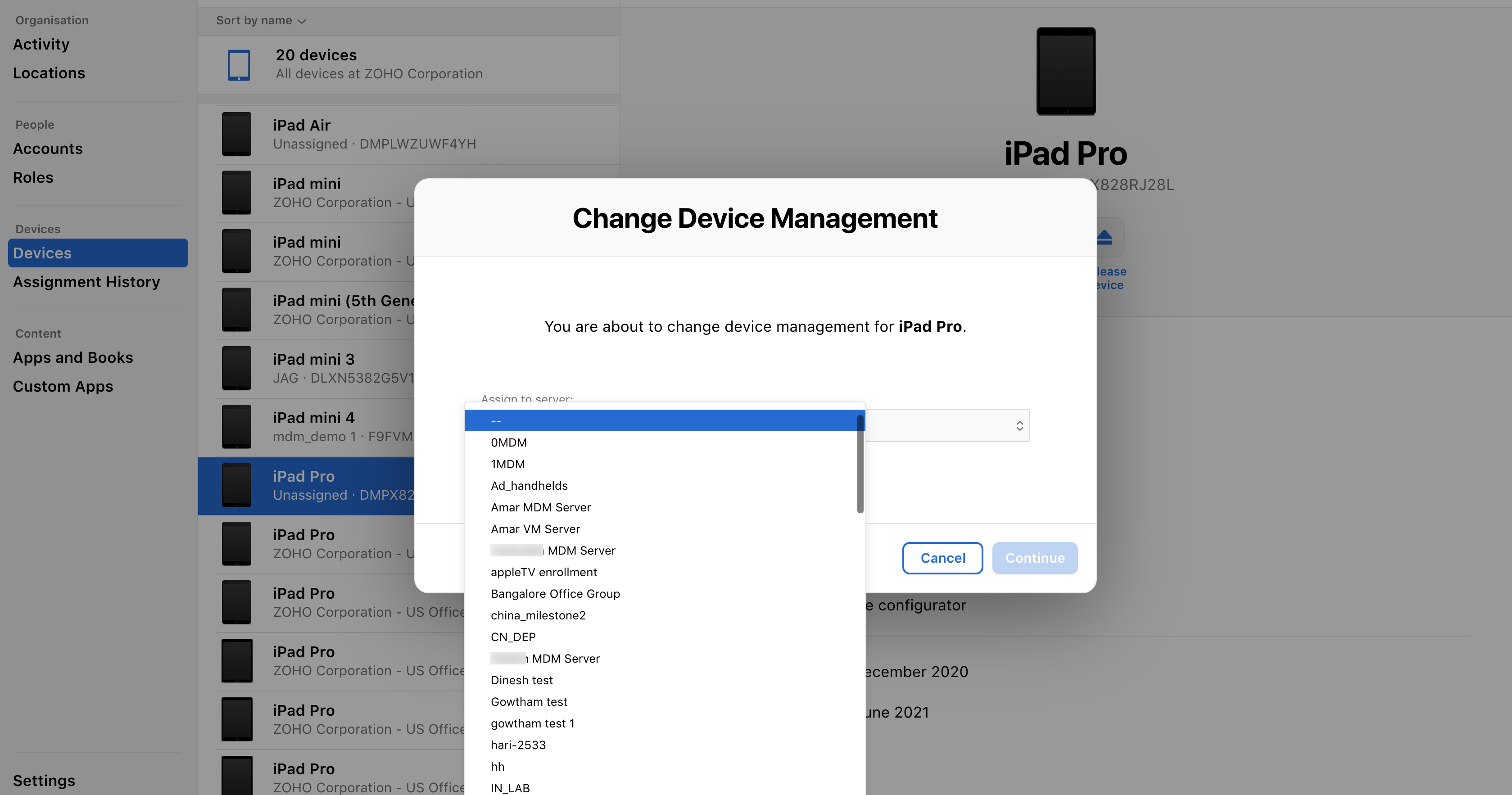
- 点击继续,保存更改。
或者
- 打开MDM服务器,导航到“注册”选项卡,点击Apple注册。
- 在ABM服务器下,选择注册了共享iPad的服务器。
- 禁用共享设备选项,点击修改。
- 将iPad恢复出厂设置并重新注册到MDM控制台中,此时设备的共享iPad设置将不再启用。
注意事项:
- 用户账户的数量取决于iPad的存储能力。更多信息,请参阅 本文档。
- 启用共享iPad设置后,iPad将被MDM注册为共享设备。因此,建议被管共享iPad使用单独的DEP服务器。
- 确保共享iPad功能已启用:配置文件 > 限制 > 设备功能 >共享iPad。
Copyright © 2023,
ZOHO Corp. All Rights Reserved.


