iOS 12设备管理
关于iOS 12的重要更新之一是Apple 不信任某些证书 。由于安全性的提高,它影响了iOS 12的管理,因为它影响了iOS 12设备与服务器之间的通信。但是,您可以使用给定的解决方法进行管理。 这也适用于运行macOS Mojave的Mac机器。
我受到影响了吗?
您将受到影响:
- 如果您的服务器上未配置任何第三方证书,并且在2017年1月或之前购买了Desktop Central /在2017年7月或之前购买了Mobile Device Manager Plus。如果以后购买,您仍然可以按照以下说明检查自己是否受到感染。
- 如果要管理或计划使用Desktop Central管理i OS 12设备和Windows XP / Windows Server 2003。
如何检查我是否受到影响?
打开Google Chrome浏览器,然后通过HTTPS通道(端口9383/8383)登录到您的服务器,然后单击“ 不安全” 选项左侧的图标。从下拉菜单中单击证书选项。如果“颁发者”和“颁发给”的参数相同,则需要按照以下步骤管理iOS 12设备。在其他浏览器上,此过程可能有所不同。

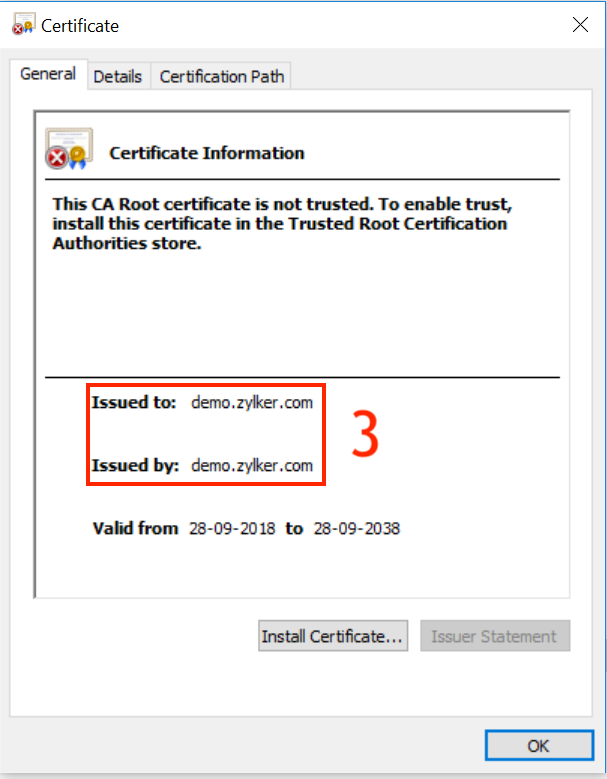
您也可以按照以下步骤进行验证。
解决方法的步骤
选项1:使用第三方证书
这是推荐的解决方案,因为它将长期适用,并且即使Apple将来在安全性方面有新进展,也将符合要求。此外,如果您的大多数受管设备都已更新到iOS 12,则这是理想的选择。
添加第三方证书到服务器,在这里解释。添加后,您可以开始管理iOS 12设备。另外,如果您使用ManageEngine Desktop Central并管理Windows XP / Windows Server 2003计算机,则这是管理iOS 12设备的唯一可用选项。
如果某些设备已经更新到iOS 12,则添加第三方证书可确保iOS 12设备自动与服务器联系并自动重新建立通信。
选项#2:不使用第三方证书
这是临时的短期修复,仅适用于此特定情况,不适用于Apple进行的任何较新的安全性改进。此外,只有在您的企业中没有将托管设备(或很少的设备)更新到iOS 12的情况下,此修复才最适用。
步骤1:阻止设备更新到iOS 12
- 在您的MDM服务器上,从顶部菜单中单击“ 设备管理 ”(对于Desktop Central,请从顶部菜单中单击“ 移动设备管理”,然后从左窗格中选择“ 管理 ”)。从左侧菜单中选择“ 自动化OS更新 ”。
- 单击创建策略,然后从下拉列表中选择苹果。提供一个策略,并为选项“ 在设备上部署操作系统”选择“ 延迟时间”,并提供90天作为延迟时间。这为完全解决方案提供了足够的时间。有关自动执行OS更新的更多详细信息,您可以参考此。
步骤2:将新证书推送到已注册的设备
- 在运行服务器的计算机上,打开services.msc并停止服务器。停止后,导航到<Directory> \ ManageEngine \ <Server> \ apache \ conf并复制证书文件(server.key和server.cer)。
- 创建一个新文件夹,然后粘贴这些证书文件。现在,下载此zip文件并复制。将其粘贴到<Directory> \ ManageEngine \ <Server>中并提取其内容。
- 解压缩后,转到bin文件夹并运行批处理文件mdm-generate-new-ssl-certificate.bat。完成后,单击apache文件夹并选择conf文件夹。
- 验证是否已将文件server-new.crt和server-new.key添加到<Directory> \ ManageEngine \apache \ conf。如果已添加文件,则可以继续进行修复。如果没有,则您没有受到影响,可以继续注册iOS 12设备。
- 如果是MDM Server,请从顶部菜单中单击“ 设备管理 ”(如果是Desktop Central,请从顶部菜单中单击“ 移动设备管理”,然后从左窗格中选择“ 管理 ”)。从左侧菜单中单击配置文件。
- 单击创建配置文件,然后 从下拉列表中选择Apple。从策略列表中选择证书。
- 按此处说明配置策略,然后上载<Directory> \ ManageEngine \ <Server> \ apache \ conf中存在的证书文件server-new.crt。保存并发布此配置文件。
- 点击左侧菜单中的网上论坛和设备,然后选择包含iOS设备的网上论坛。如果没有这样的组,请选择所有iOS设备。将创建的证书配置文件分发到选定的组/设备。如果某些设备已更新到iOS 12,则需要与用户共享证书,他们需要手动添加证书并完全信任证书。另一种选择是重新注册设备。
- 验证证书策略是否已与所有设备关联。
步骤#3:将证书添加到服务器
- 验证之后,请按照前面的说明停止服务器。导航到<Directory> \ ManageEngine \ <Server> \ apache \ conf,并将server-new.crt重命名为server.crt,将server-new.key重命名为server.key。
- 重命名后,启动服务器并验证是否可以注册iOS 12设备。如果可以注册设备,则说明已应用此修复程序。
- 要永久应用此修复程序,请从顶部菜单中选择“ 注册 ”(对于Desktop Central,请选择“ 移动设备管理”,然后从左窗格中选择“ 注册 ”)。
- 现在,从左侧菜单中选择APNs证书(在iOS上存在)。单击右上角的更新详细信息,然后修改组织名称(以后可以还原)。修改后,点击更新。
- 单击库存,然后在所有iOS设备上启动手动扫描。完成后,您可以根据需要在APNs证书上还原组织名称。
注意:确定过程已完成后,可以取消关联先前分发的OS更新策略(在步骤1中),并通过创建相应的新策略来启动OS更新。