使用 G Suite 进行 MDM MSP 的 Chrome 集成
概述
注册 Chromebook 之前的第一步是使用 G Suite 进行 Chrome 集成。这样可以自动同步并注册添加到 Google 门户的 Chromebook,使用 MDM MSP。
操作步骤
步骤 #1:配置 Google Admin Console
- 登录至 Google Admin Console,使用您的管理员凭据并选择 设备管理.
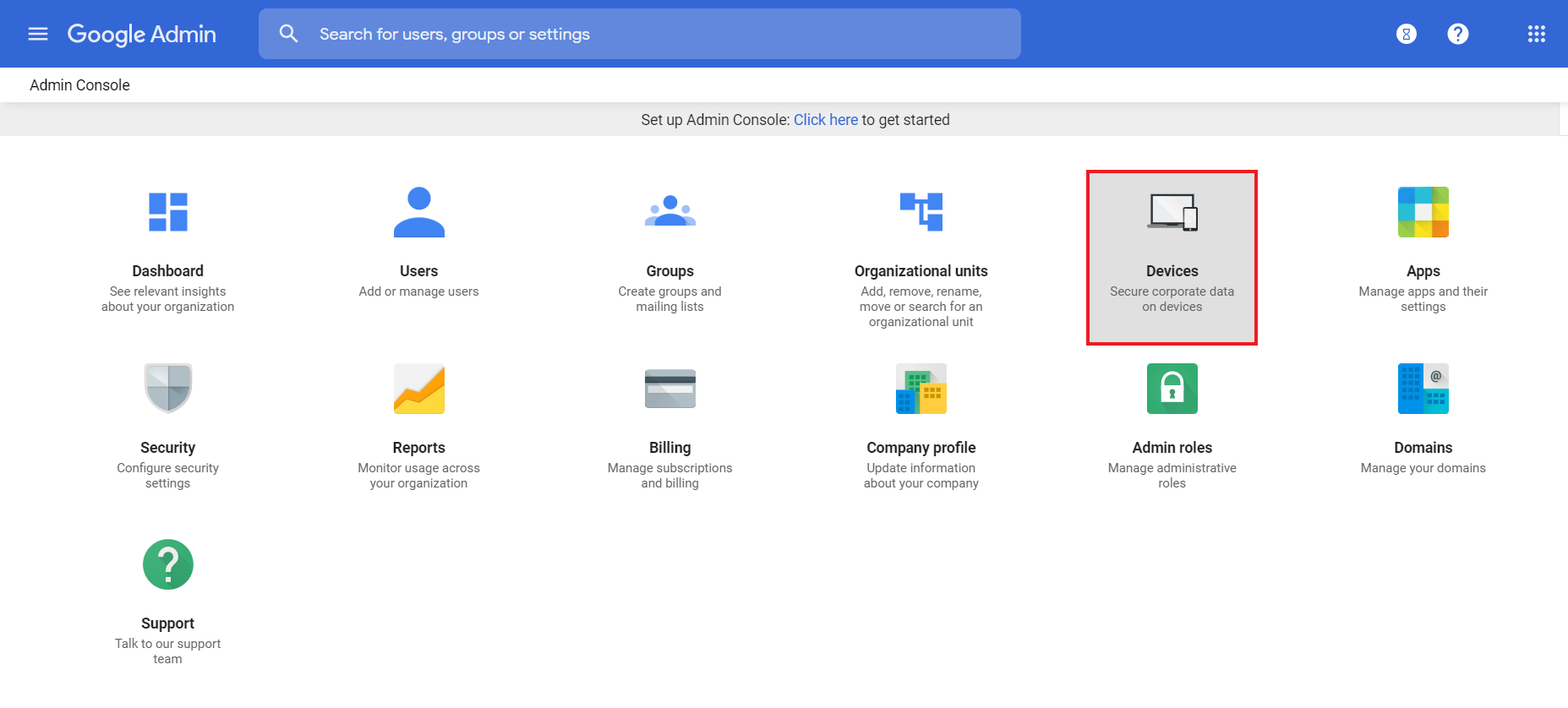
- 点击 Chrome 管理 ,位于 设备设置左侧窗格中。
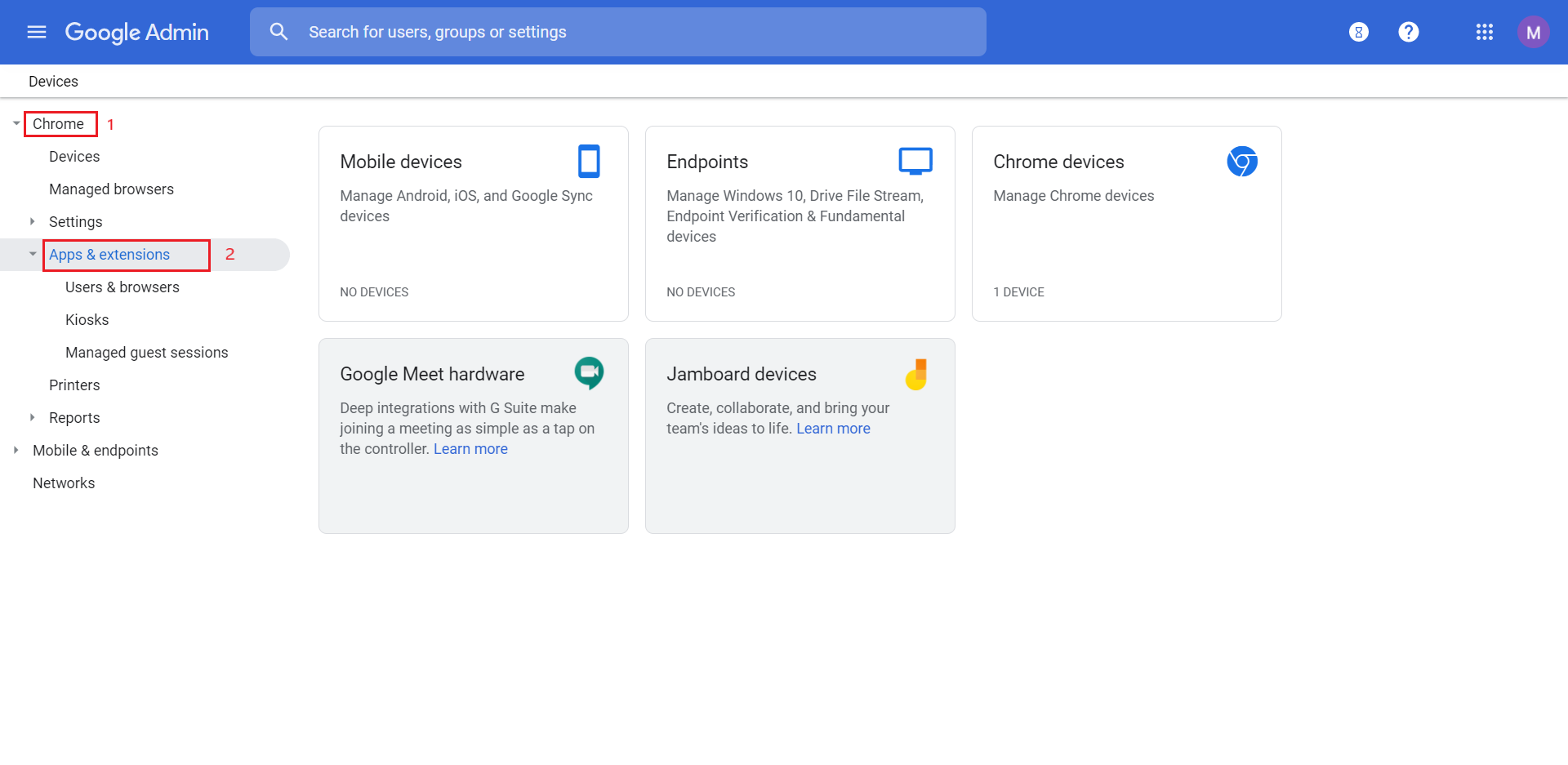
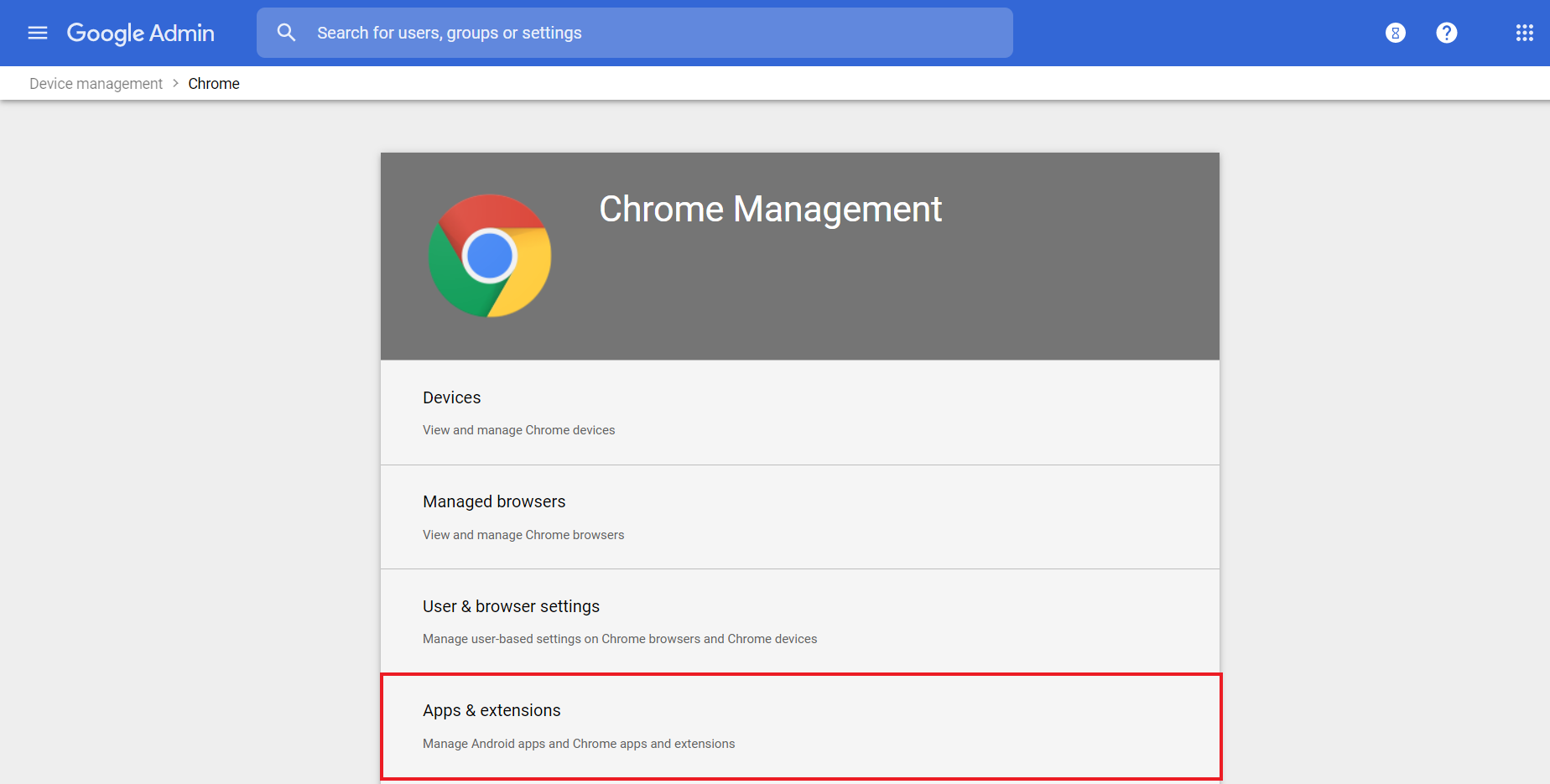
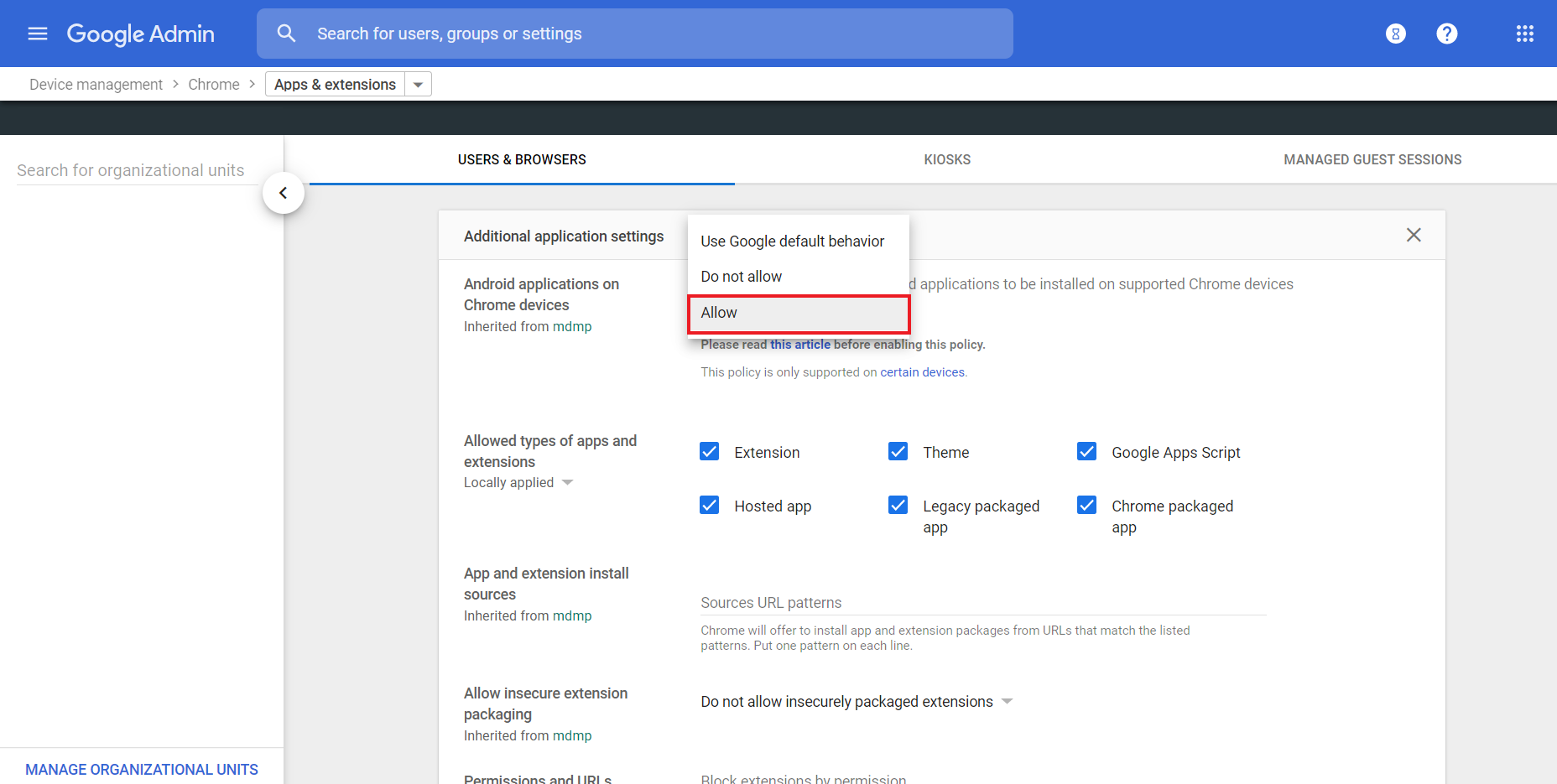
- 点击 Android 应用设置 并选择选项 允许通过 Admin Console 管理 Android 应用.
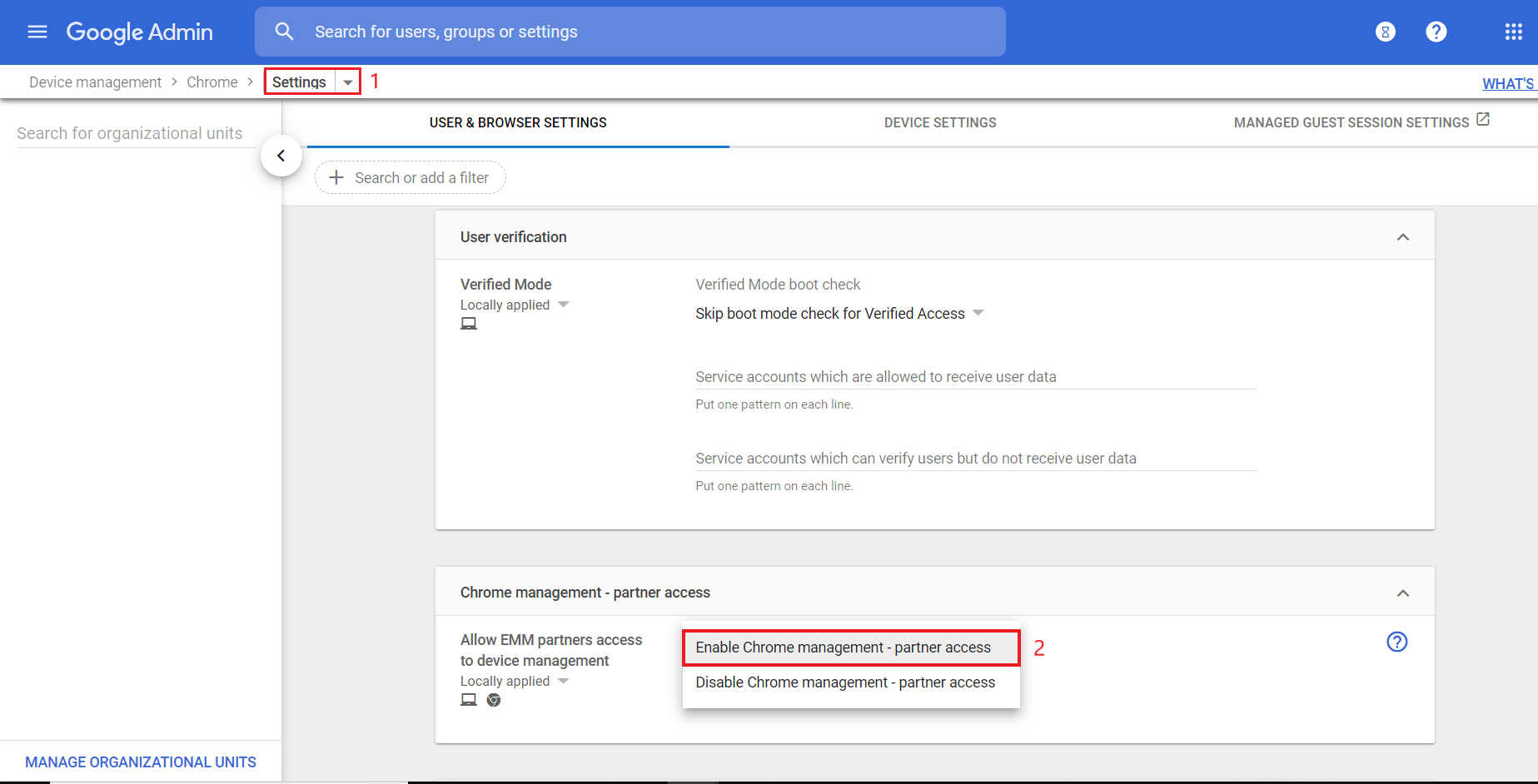
- 现在,点击 用户设置 并导航至 Chrome 管理 - 合作伙伴访问.
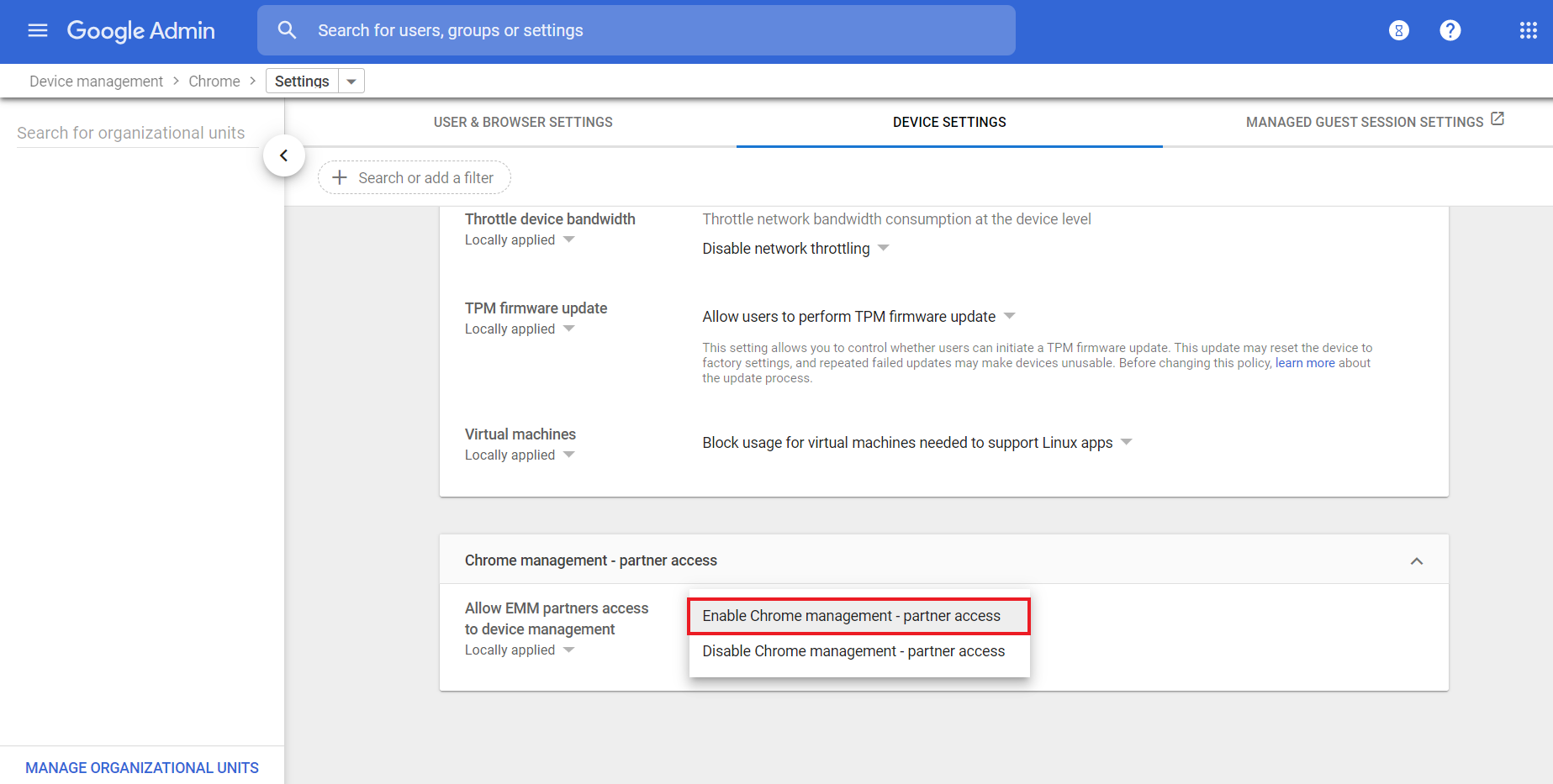
- 选择 启用 Chrome 管理 - 合作伙伴访问 并同意所列条款和条件。

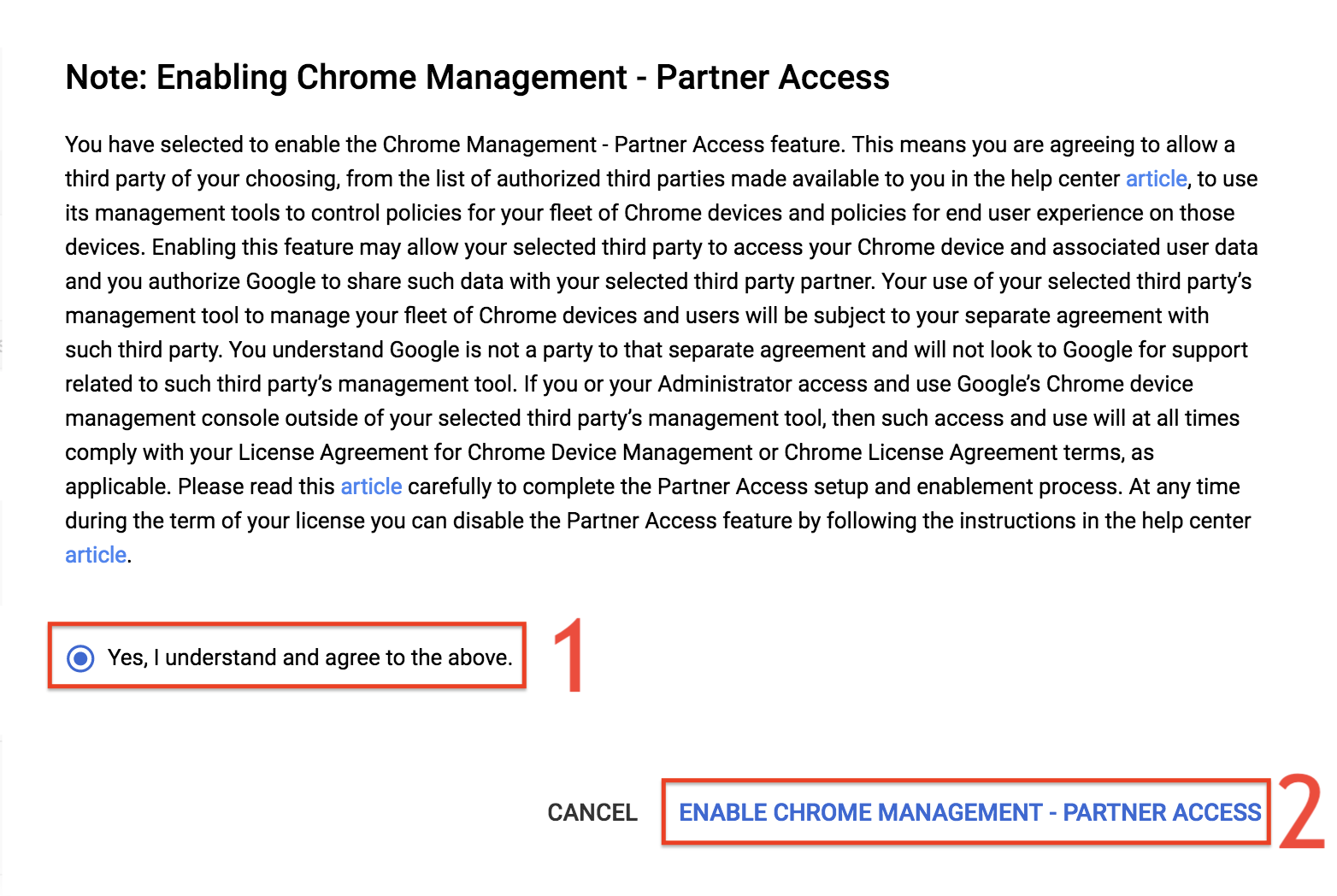
- 现在,点击 保存 以保存用户设置。

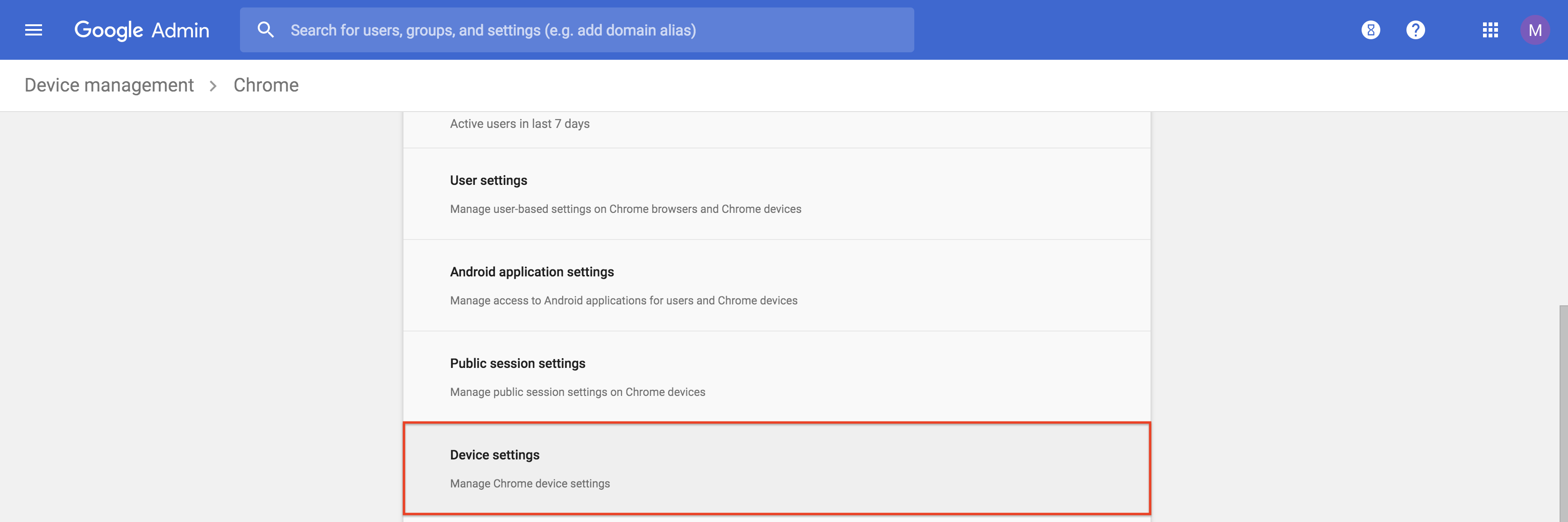
- 现在,点击 设备设置 并导航至 Chrome 管理 - 合作伙伴访问.
- 选择 启用 Chrome 管理 - 合作伙伴访问 并同意所列条款和条件。
- 现在,点击 保存 以保存设备设置。
步骤 #2:与 MDM MSP 集成
- 在 MDM MSP 服务器上,点击顶部菜单中的 注册 选项卡,并选择 Chromebook 注册,位于 Chrome OS.
- 如果您已经在设置 Android 时将 G Suite 集成到 MDM MSP,请继续下一步。点击 立即配置 并提供 注册于 G Suite 的域名,以及 域管理员账户 配置 Chrome 集成.
- 现在,点击 ,您将被重定向到 Google 并被要求提供与域管理员账户关联的验证码。输入验证码后,将生成一个字母数字客户端令牌,复制该令牌并粘贴回 MDM MSP 服务器。 复制令牌后,点击
- 集成 以成功完成使用 G Suite 进行的 Chrome 集成。现在您可以使用 MDM MSP 注册 Chromebook。 版权所有 © 2018,


