手动 Microsoft 365 租户配置
如果由于权限问题自动配置失败,则必须手动配置租户。为此,请选择 点击此处 使用已存在的 Azure AD 应用进行配置。请注意,您也可以选择手动配置并跳过自动配置,方法是使用提供的选项。
手动租户配置包括以下三个步骤:
- 创建 Entra 应用
- 在 M365 Security Plus 中配置 Entra 应用
创建 Entra 应用的步骤
- 登录 Microsoft Entra ID 管理中心 ,使用具有以下权限的凭据登录: 全局管理员 或任何其他具有创建 Entra 应用权限的用户帐户。
- 导航至 Identity > Applications > App registration.
- 点击 新注册.
- 为要创建的 M365 Security Plus 应用提供 名称 。
- 根据您的组织需求选择支持的帐户类型。
- 保持 重定向 URI(可选) 为空;您将在接下来的步骤中进行配置。
- 点击 点击注册 完成初始应用注册。
- 现在您会看到注册应用的 概述 页面。
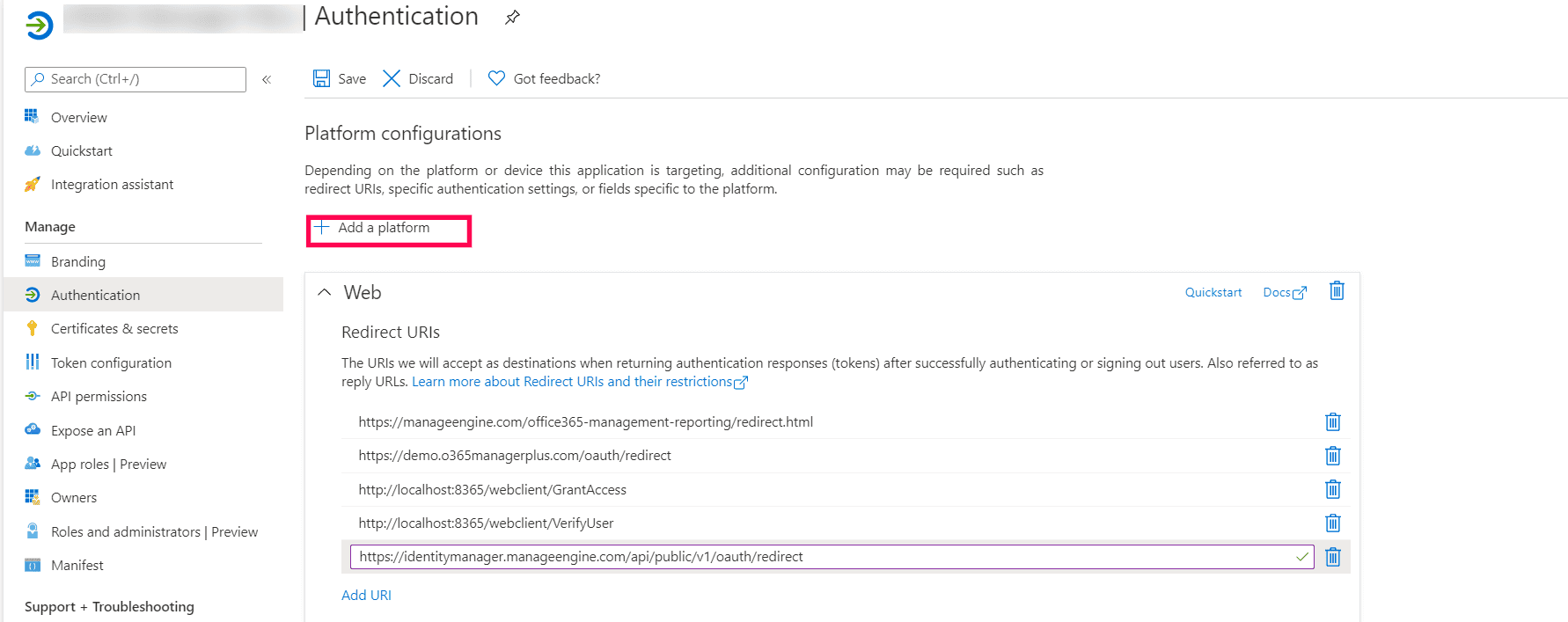
- 导航至 身份验证 在侧边栏中。
- 点击 在 平台配置 下添加平台.
- 在“配置平台”弹出窗口中,选择 Web 应用,点击 Web.
- 在 重定向 URI 字段中,输入以下链接。每次只能输入一个链接。输入链接后,点击 配置 并重复此步骤,直到将所有链接配置完成。
- https://localhost:<port_number>/webclient/VerifyUser。
- https://localhost:<port_number>/webclient/grantacces
- https://localhost:<port_number>/AADAppGrantSuccess.do
- https://localhost:<port_number>/AADAuthCode.do
- https://identitymanager.manageengine.com/api/public/v1/oauth/redirect
- https://demom365securityplus.com/oauth/redirect
- https://manageengine.com/microsoft-365-security-protection/redirect.html 其中<port_number>指的是 M365 Security Plus 使用的端口。
注意:
- 如果产品配置为使用 HTTPS,则可以用计算机名称或 IP 地址替代<localhost>。打开 命令提示符 并输入 ipconfig 查找计算机的 IP 地址。
- 请注意,对于 M365 Security Plus 4409 及以上版本,重定向 URI f 和 g 是可选的。
- 您可以将注销 URL 和隐式授权字段留空。点击 保存.
- 点击 保存.
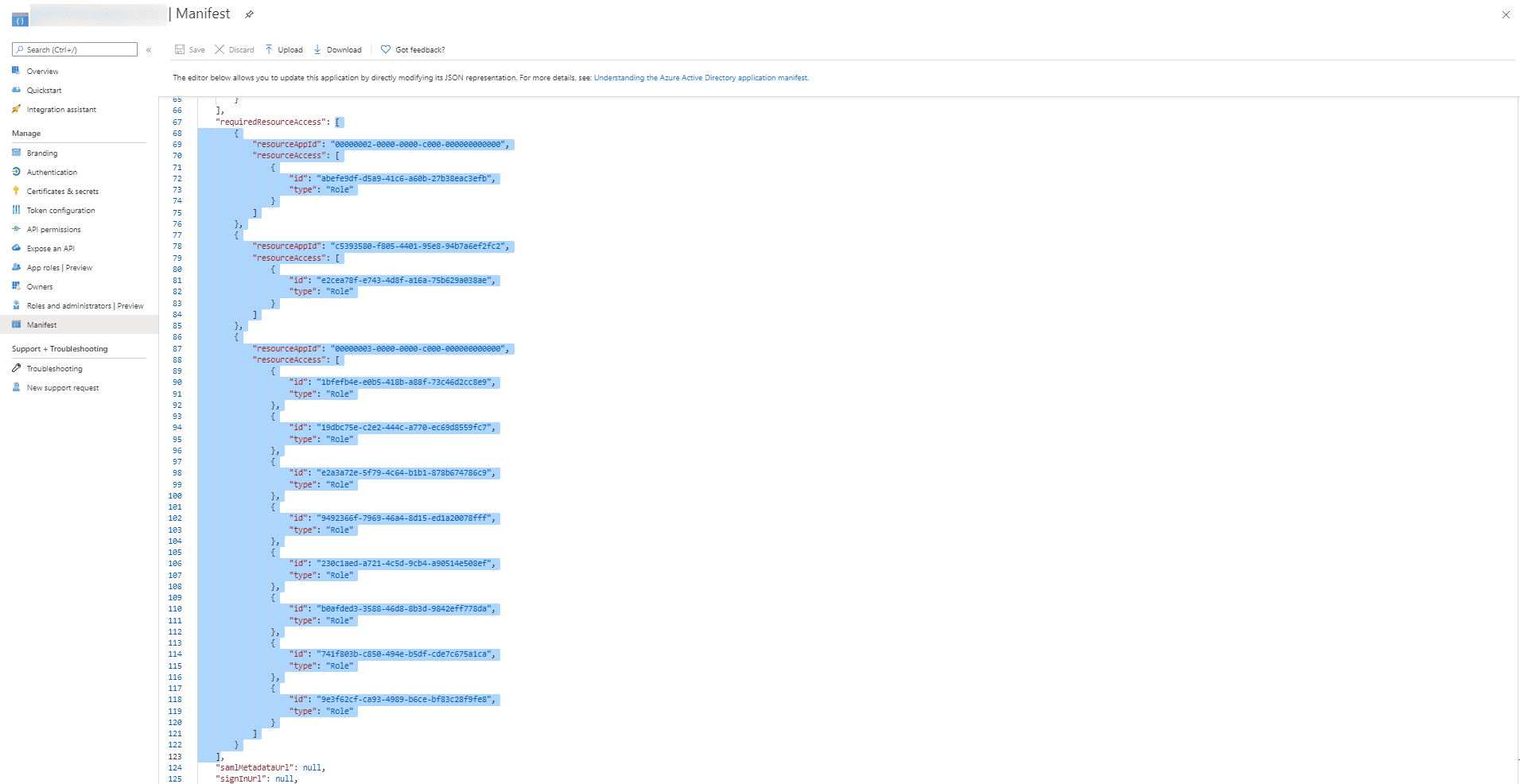
- 点击 清单 从左侧面板。
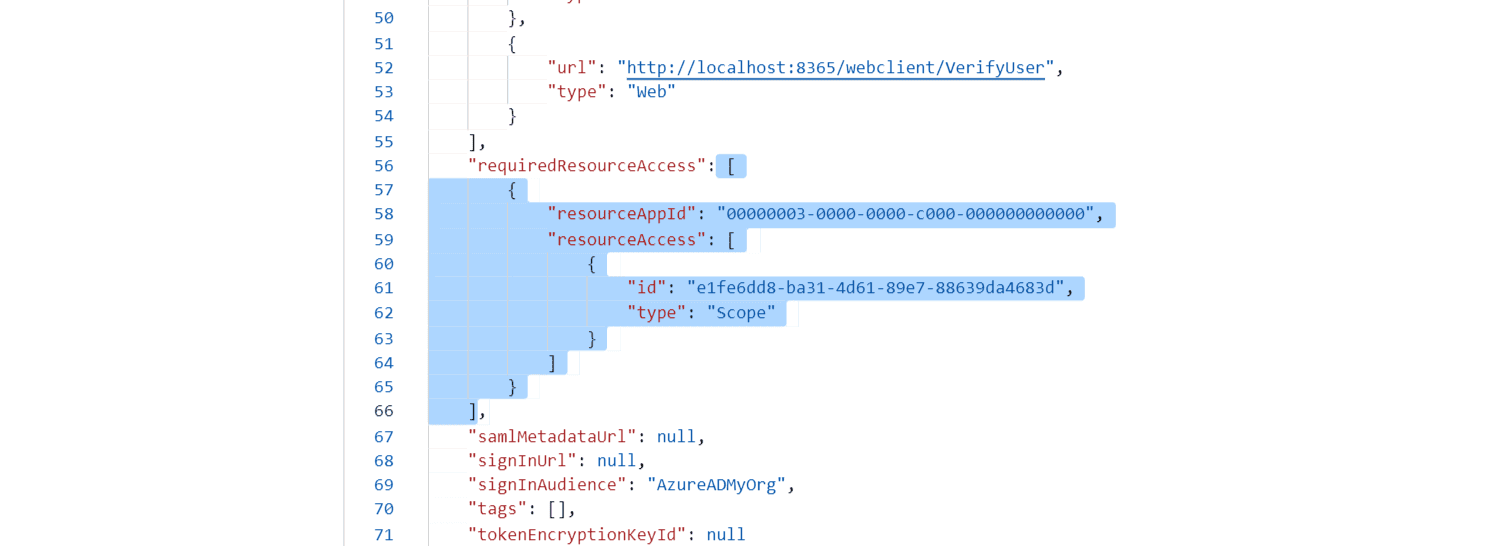
- 查找 requiredResourceAccess 数组。
- 复制 此文件 的全部内容,并将其粘贴到下图高亮显示的部分。如果您想修改提供的权限,请跳过此步骤,按照 本节.
中提到的步骤操作。
文件中提到的应用程序权限范围
- Microsoft Graph 权限范围
- Application.ReadWrite.All
- Directory.ReadWrite.All
- Mail.ReadWrite
- Sites.ReadWrite.All
- Reports.Read.All
- AuditLog.Read.All
- User.ReadWrite.All
- RoleManagement.ReadWrite.Directory
- ServiceHealth.Read.All
- Policy.Read.All
- Calendars.Read
- AdministrativeUnit.ReadWrite.All
- ChannelMember.Read.All
- Group.ReadWrite.All
InformationProtectionPolicy.Read.All(Azure 中国租户不可用)
- Office 365 管理 API 权限范围
- ActivityFeed.Read
ActivityFeed.ReadDlp
- Office 365 Exchange Online
- full_access_as_app
Exchange.ManageAsApp
- SharePoint Online API 权限范围
- Sites.Read.All
Sites.FullControl.All 欲了解最低权限范围,.
注意:
- 点击此处 如果您的租户是在Azure 中国 此文件 创建的,复制全部内容并粘贴到下图高亮显示的部分。
注意:仅复制方括号内的内容。确保所有标点符号正确保留。粘贴完成后,应与下图相同。
- 点击 保存.
- 点击 API 权限 从左侧面板。
- 在 配置的权限 部分,点击 ✓ 为<your_company_name>授予管理员同意.
- 点击 是 在弹出的对话框中确认。
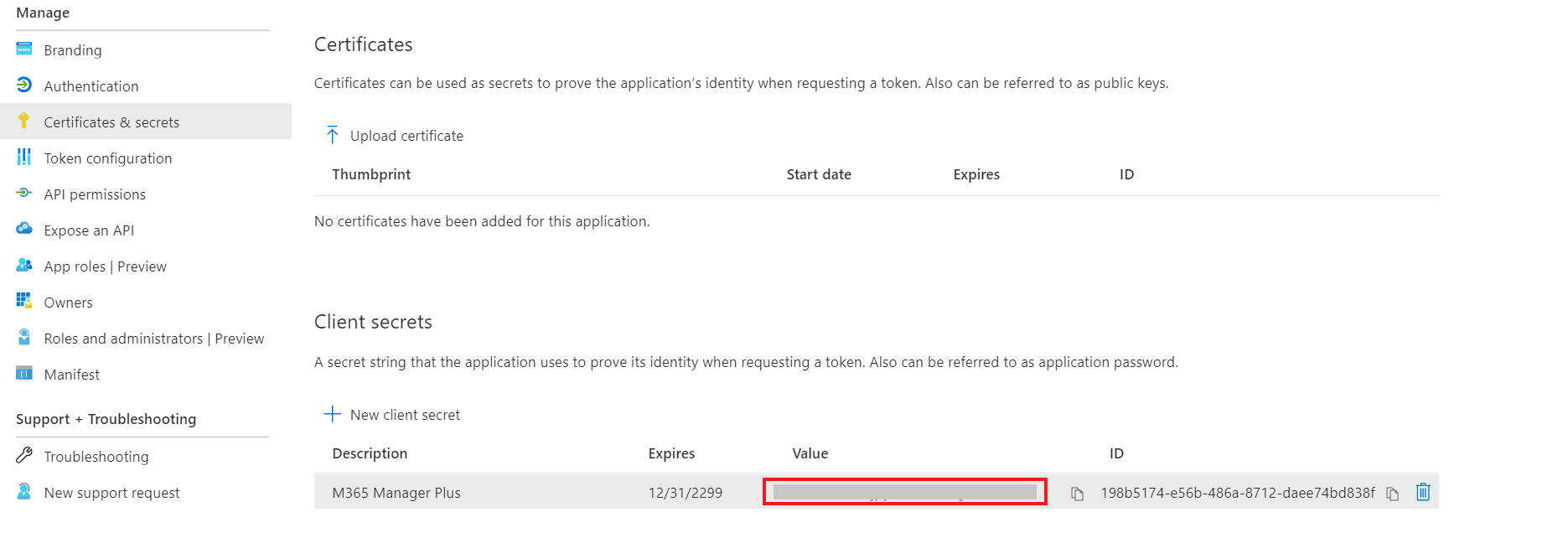
- 点击 证书与密钥 从左侧面板。
- 在 客户端密钥 部分,点击 新建客户端密钥.
- 此部分为 M365 Security Plus 生成应用密码。在弹出窗口的 描述 字段中,提供一个名称以识别该密码所属的应用。
- 选择密码的过期时间。
- 点击 添加.
- 复制 “值”下的字符串 并保存。 这是 应用程序密钥,稍后您将需要它。
- 转到 证书 并点击 上传证书。将您的应用程序证书作为 CER 文件上传。
- 如果用户有 SSL 证书,可以在此处使用。否则,点击 这里 了解创建自签名证书的步骤。
注意::基于证书的身份验证用于安全连接 Microsoft 365 并获取数据。在手动配置过程中,系统会要求您输入应用程序密钥并上传应用程序证书。
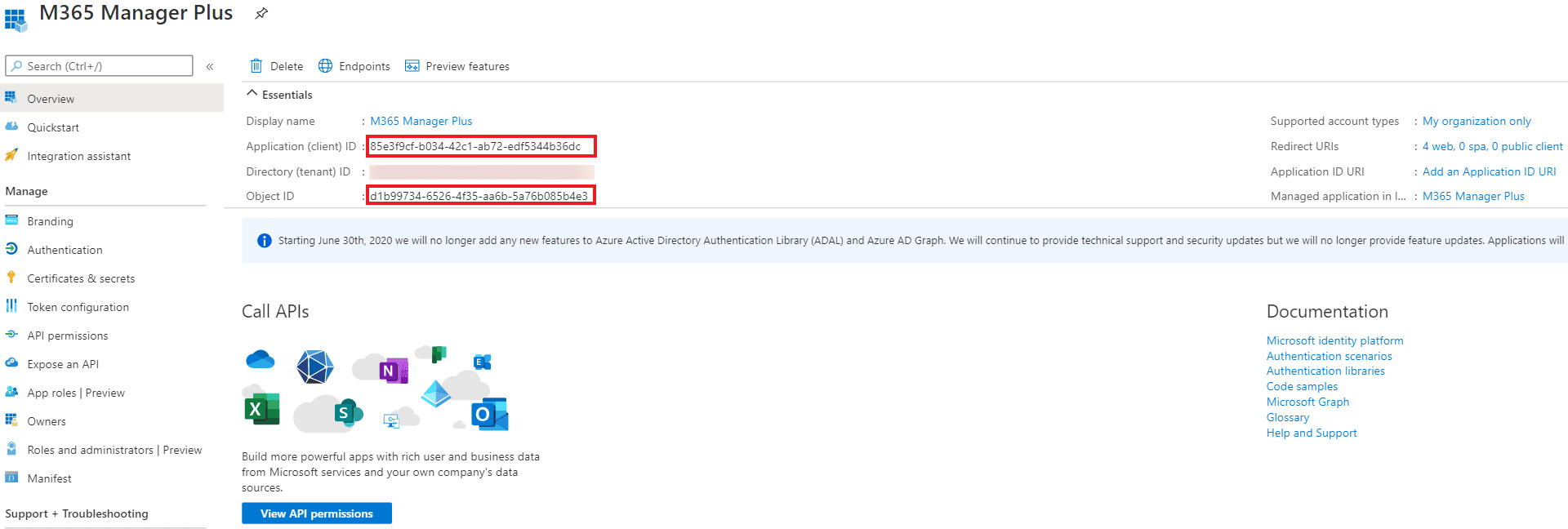
- 现在转到左侧窗格中的 概述 部分。
- 复制 应用程序(客户端)ID 和 对象 ID 数值并保存。您需要这些数值来配置 M365 Security Plus 门户中的租户。
- 参阅 本表 了解必须分配给应用程序的角色。
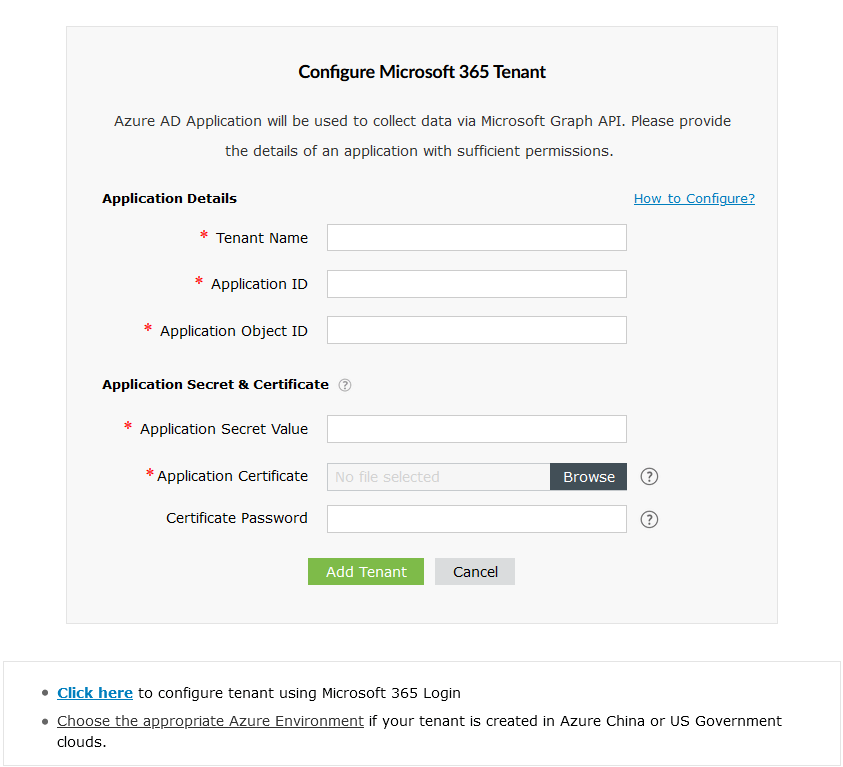
- 返回 M365 Security Plus 控制台,您将看到 配置 Microsoft 365 租户 弹出窗口。
- 输入您的 租户名称。例如,test.onmicrosoft.com。
- 粘贴在步骤 30 中从 应用程序 ID 和 应用程序对象 ID 部分复制的数值到相应字段。 创建 Entra 应用的步骤 对于
- ,粘贴在步骤 26 中从 应用程序密钥部分复制的数值。 创建 Entra 应用的步骤 上传已在 Microsoft Entra 管理中心上传的证书的 PFX 文件。参见步骤 27 中的说明。
- 输入您的证书密码。 创建 Entra 应用的步骤 上传已在 Microsoft Entra 管理中心上传的证书的 PFX 文件。参见步骤 27 中的说明。
- 如果您有 SSL 证书,可以在相应字段上传相同证书。
- 添加租户
- 点击 现在您应该能看到为您配置的账户启用了 REST API 访问权限。.
- 创建自签名证书的步骤
以管理员身份在 Windows PowerShell 中运行以下命令:
- Set-ExecutionPolicy -ExecutionPolicy RemoteSigned -Force -Scope process
导航到
- <安装目录>\bin 文件夹并以管理员身份运行 Create-selfsignedcertificate.ps1 脚本。 运行脚本时,系统会要求您为证书添加通用名称、证书有效期的起止日期(yyyy-MM-dd)以及用于保护证书的私钥。
- 输入值后,脚本将在 bin 文件夹内创建一个 PFX 文件(包含公钥和私钥)。
- 需要将 PFX 文件上传到 M365 Security Plus,而 CER 文件应上传到 Microsoft Entra 应用程序的应用程序概览页面。
- 修改 Microsoft 365 租户的步骤
添加 Microsoft 365 租户后,您可以使用所选租户操作列中的以下选项修改其详情或删除该租户:
要将您首选的租户设置为在 M365 Security Plus 中的默认选项,点击
- 默认租户 图标。 要刷新租户并获取最新配置,点击刷新 图标。
 要编辑现有租户,点击.
- 编辑
 。
。
- 要删除 Microsoft 365 租户,点击 删除
 要编辑现有租户,点击.
- 。 要排查租户的连接或配置问题,点击
 要编辑现有租户,点击.
- 排查 。
 要编辑现有租户,点击.
 ADManager Plus
 ADAudit Plus
 ADSelfService Plus
 AD360
AD360
 上一主题
上一主题