使用CSV生成报表
使用此功能,而不是设置多个条件,上传具有所需属性和值的 CSV 文件,必须基于这些属性和值来检索用户。
生成报表的步骤
- 进入报表标签。
- 点击Azure Active Directory → 用户报表。
- 在CSV 报表列下选择来自 CSV的报表。
- 选择Microsoft 365租户。
- 在导入 CSV部分中,上传具有必需属性和相应值的 CSV 文件,必须基于这些属性过滤用户。
示例CSV
- 点击已导入的数据选项以验证 CSV 文件中的数据。
- 使用修改条件选项根据上传的 CSV 中的属性进一步细化用户数据。 点击修改标准选项,打开一个弹出窗口,其中显示过滤用户的默认条件。
- 对于上述 CSV 文件,弹出窗口将如下所示:
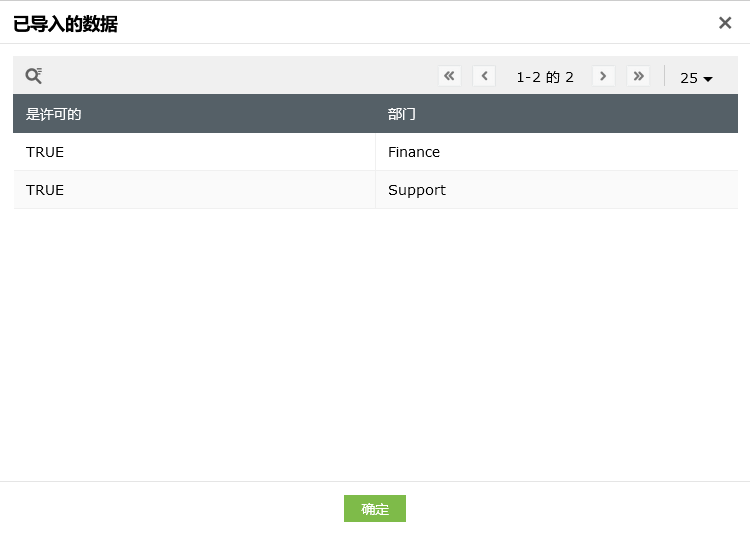
- 只有 CSV 文件中提到的属性才会出现在修改标准弹出窗口中,即只能根据这些属性过滤用户。因此,在创建 CSV 文件之前,请先了解您的要求。
- 根据您的要求修改默认条件。
- 例如,要检索属于 Finance 或 Support 的许可用户列表,请设置过滤条件,如上所示。
注意: 修改条件弹出窗口中设置的条件将单独应用于行内的属性(CSV 中的列)。'OR' 条件将应用于行之间,并且不能更改。
- 点击获取报表。/li>
CSV 中允许的属性和值
| Microsoft 365中的名称 | CSV文件中的Header |
|---|---|
| 显示名 | DisplayName |
| 用户主体名 | UserPrincipalName |
| 名 | FirstName |
| 姓 | LastName |
| 许可 | IsLicensed |
| 手机号 | MobilePhone |
| 标题 | Title |
| 部门 | Department |
| 经理 | Manager |
| 传真 | Fax |
| 办公室 | Office |
| 公司 | Company |
| 电话号码 | PhoneNumber |
| 其他电话 | OtherTelephone |
| 家庭电话 | HomePhone |
| 其他家庭电话 | OtherHomePhone |
| 备用邮件地址 | AlternateEmailAddresses |
| 备用手机号 | AlternateMobilePhones |
| 城市 | City |
| 省 | State |
| 邮政编码 | PostalCode |
| 国家 | Country |
| 使用地点 | UsageLocation |
| 用户帐户属性 | UserAccountControl |
| 登录名 | SignInName |
| 缩写 | Initials |
| 用户类型 | UserType |
| 收集人类型 | RecipientType |
| 收集人类型明细 | RecipientTypeDetails |
| 以前的收件人类型 | PreviousRecipientTypeDetails |
| 阻止的凭据 | BlockCredential |
| 需要强密码 | StrongPasswordRequired |
| 密码永不过期 | PasswordNeverExpires |
| Blackberry用户 | IsBlackberryUser |