数据库备份
M365 Manager Plus 可以按管理员和技术人员设定的定期时间自动备份其数据库。通过此选项,您可以备份内置的 PostgreSQL 数据库,或产品中配置的外部 PostgreSQL 和 MS SQL 数据库。
支持的数据库版本:
- PostgreSQL: 10 到 15.7
- MS SQL: 2008 及以上
前置条件
对于外部 pgSQL
- 在安装了 pgSQL 的计算机上,进入 <postgresql_installdir>/data 并打开 postgresql.conf 文件。搜索 wal_level 项。取消注释该项并将其值更改为 archive。
- 复制 <postgresql_installdir>/lib 和 <postgresql_installdir>/bin 文件夹中的所有文件,分别粘贴到 <Installation_Folder>/pgsql/lib 和 <Installation_Folder>/pgsql/bin 文件夹中。<Installation_Folder> 指的是您配置自动备份调度器的 M365 Manager Plus 主目录。
- 重启外部 pgSQL 服务器。
- 每当您更新 pgSQL 服务器时,重复以上第1至3步。
计划备份步骤:
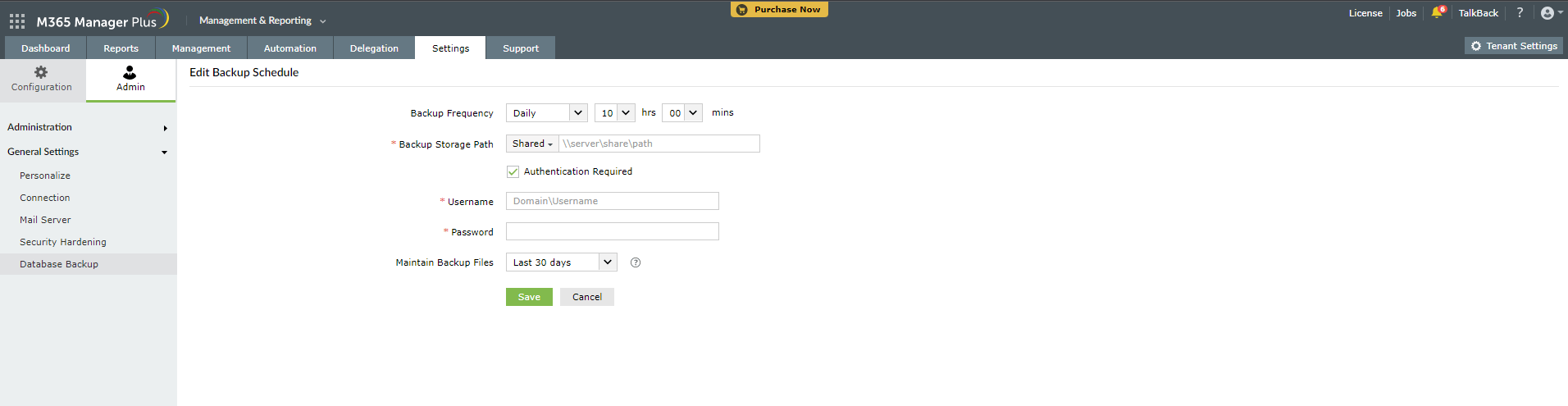
- 以管理员身份登录 M365 Manager Plus 到
- 设置 选项卡。 导航至
- 管理 → 通用设置 → 数据库备份 使用名为.
- 备份频率 的下拉列表选择数据库备份的频率。.
- 下拉列表允许您选择备份频率,您有三种选项: 每日, 每周, 和 每月.
- 在 备份存储路径 字段中,指定您想存储备份文件的本地或共享文件夹。
- 如果指定的共享文件夹需要权限以存储备份,勾选 需要身份验证 选项并提供所需凭据。
- 如果共享文件夹位于工作组计算机上,请在 AD 中创建一个新的域账户。该新账户应与工作组计算机上的本地账户拥有相同的用户名和密码。使用此新账户的凭据进行身份验证。
- 如果指定的路径错误或无法访问,备份将存储在默认备份文件夹 (<Installation_Folder>\Backup) 中。
- 使用 保留标准 下拉列表选择备份文件的保留期限。
- 最短保留期限为15天。 完成后,点击 保存
以保存配置。
- 创建调度器后,您可以查看以下信息,并执行以下操作:
 您可以查看下次计划备份时间、备份文件存储位置、上次调度运行时间以及上次备份的状态(成功/失败)。点击 图标刷新这些信息。您也可以点击.
- 立即备份
 /
/  按钮手动运行备份操作。 点击备份调度表“操作”列下的 图标以禁用或启用调度。
- 点击
 按钮手动运行备份操作。 点击备份调度表“操作”列下的 列以编辑备份调度。
- 立即备份
 点击
点击
您也可以配置 M365 Manager Plus 永久保存备份,此时备份不会被删除。
- 图标浏览近期备份历史。
- 如果您使用 MS SQL,每次运行备份操作时都会创建两个备份文件。一个 .ezip 文件位于 <Installation_Folder>\backup,另一个 .bak 文件位于 <MS SQL_directory>\backup。恢复时需要这两个备份文件。配置保留期限时,仅会删除 <Installation_Folder>\backup 中的 .ezip 文件,<MS SQL_directory>\backup 中的 .bak 文件不会被删除。要删除 .bak 文件,请在 Microsoft SQL Server 管理工作室中根据保留期限设置维护计划。 如需查看如何从数据库备份文件恢复的步骤,请点击.
这里
从旧版本 MS SQL 服务器恢复备份到新 MS SQL 服务器
若您安装了新版本的 MS SQL 服务器,并希望在 M365 Manager Plus 中替换旧的 MS SQL 服务器,可使用 M365 Manager Plus 备份文件进行配置。请注意,除使用 M365 Manager Plus 备份的文件外,您还需将 <MS_SQL_Old_Version>/Backup 目录中的文件复制到 <MS_SQL_New_Version>/backup。
故障排除提示
- 备份数据库时出错,请检查以下条件是否满足:
- 数据库服务器正在运行。
- 备份存储位置有足够空间。
- 数据库备份期间 Elasticsearch 迁移未运行。 在 认证
 ADManager Plus
 ADAudit Plus
 ADSelfService Plus
 M365 Manager Plus
 字段中使用的凭据有权限在备份存储位置写入数据。