使用此功能,无需设置多个条件,只需上传包含所需属性和值的 CSV 文件,基于该文件检索用户。
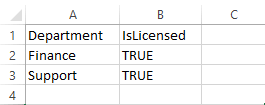
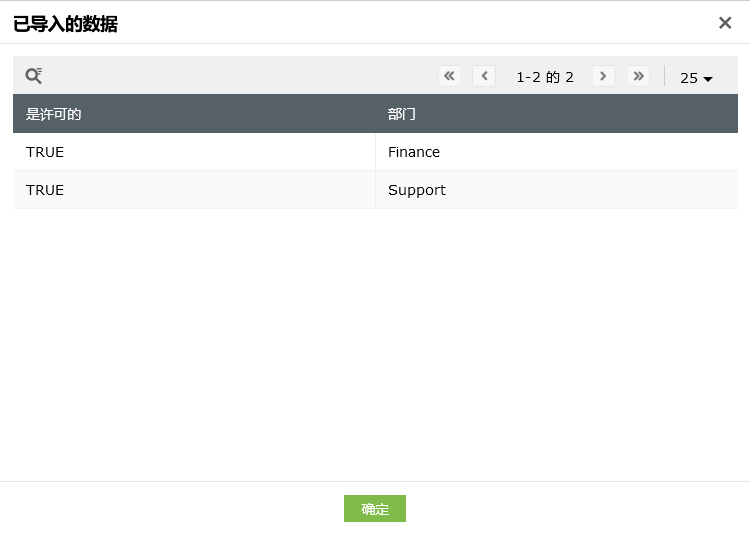
注意:“修改条件”弹窗中设置的条件仅适用于同一行内的属性(CSV 中的列)。行与行之间应用“或”条件,且无法更改。
| Microsoft 365 中的名称 | CSV 文件中的标题 |
|---|---|
| 显示名称 | DisplayName |
| 用户主体名称 | UserPrincipalName |
| 名 | FirstName |
| 姓 | LastName |
| 是否授权 | IsLicensed |
| 手机 | MobilePhone |
| 职务 | 职务 |
| 部门 | 部门 |
| 经理 | 经理 |
| 传真 | 传真 |
| 办公室 | 办公室 |
| 公司 | 公司 |
| 电话号码 | 电话号码 |
| 其他电话 | OtherTelephone |
| 住宅电话 | HomePhone |
| 其他住宅电话 | OtherHomePhone |
| 替代电子邮件地址 | AlternateEmailAddresses |
| 替代手机 | AlternateMobilePhones |
| 城市 | 城市 |
| 州/省 | 州/省 |
| 邮政编码 | PostalCode |
| 国家 | 国家 |
| 使用位置 | UsageLocation |
| 用户帐户属性 | UserAccountControl |
| 登录名 | SignInName |
| 姓名首字母 | 姓名首字母 |
| 用户类型 | UserType |
| 收件人类型 | RecipientType |
| 收件人详细类型 | RecipientTypeDetails |
| 之前的收件人类型 | PreviousRecipientTypeDetails |
| 阻止的凭据 | BlockCredential |
| 需要强密码 | StrongPasswordRequired |
| 密码永不过期 | PasswordNeverExpires |
| 是否为 Blackberry 用户 | IsBlackberryUser |
版权 © 2023, ZOHO Corp。版权所有。
 ADManager Plus
 ADAudit Plus
 ADSelfService Plus
 M365 Manager Plus
 上一主题
上一主题