
映射网络驱动器是 IT 管理员经常收到的请求。虽然在 Windows 中映射网络驱动器并不是一个复杂的过程,但如果需要映射许多驱动器且组织中的员工数量庞大(提交的工单频率增加),这可能会耗费管理员大量时间。因此,驱动器映射配置使您能够将网络驱动器(远程资源)映射到用户计算机上,简化了该过程。然后,映射的资源可以通过驱动器名称从本地计算机访问。本文档将详细说明在 Windows 中映射网络驱动器的步骤。
IT 管理员有不同的文件和软件存储在远程位置,供用户访问和分发。为新用户映射网络驱动器一直是经常提出的请求。只需几次点击,您就可以为新用户映射网络驱动器,甚至可以通过此配置完全自动化该过程。
为驱动器映射配置提供名称和描述。
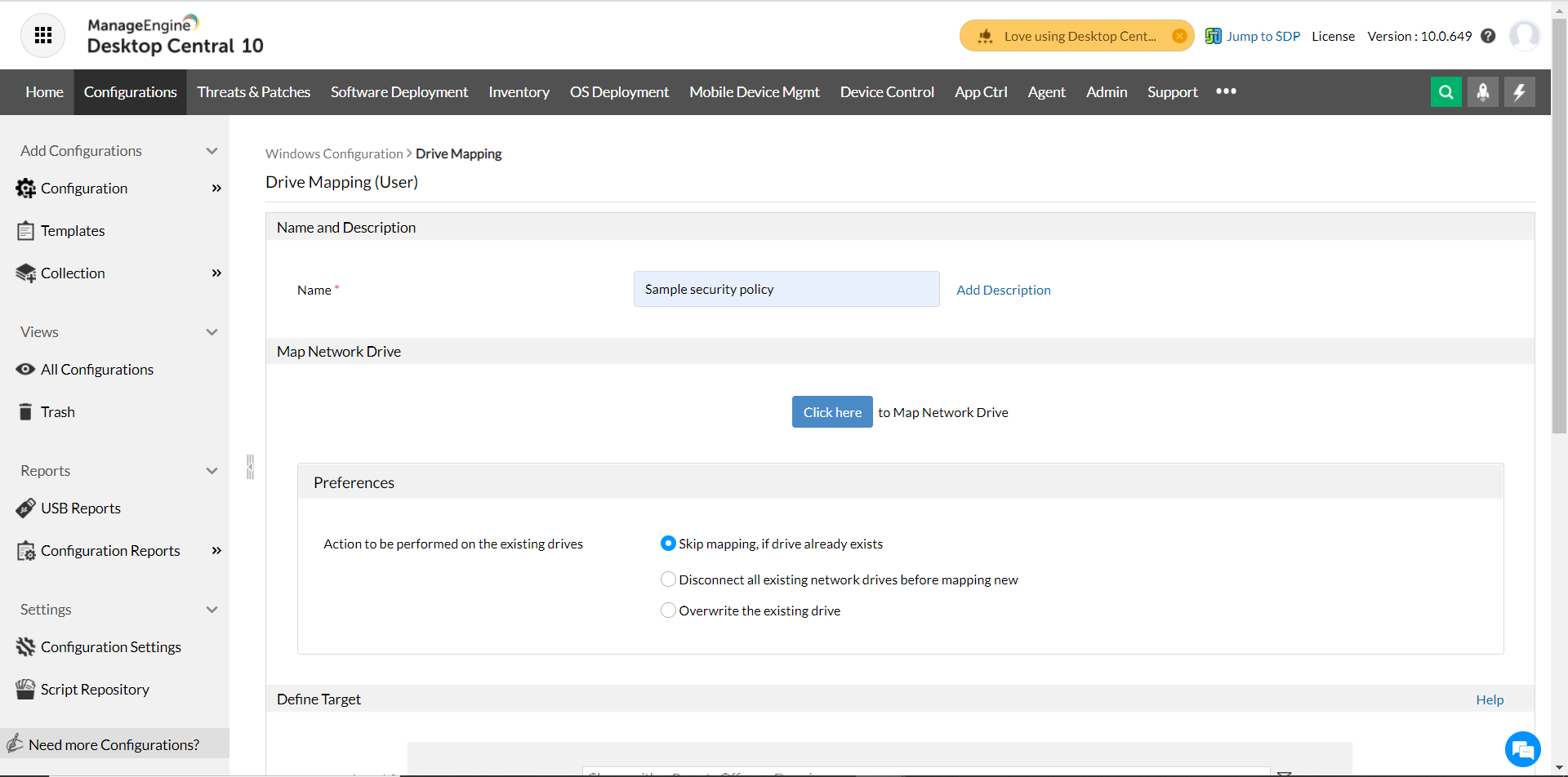
下表列出了映射网络驱动器时需要指定的参数:
| 参数 | 描述 |
|---|---|
|
驱动器名称 |
需要映射到资源的驱动器字母。 |
|
共享资源 |
网络中需映射的共享资源。 |
|
在 Windows 资源管理器中隐藏 |
指定是否在 Windows 资源管理器中隐藏映射。如果要隐藏,请选择此选项。 |
|
驱动器标签 |
在 Windows 资源管理器中显示的映射驱动器标签名称。 |
|
首选项 |
您可以设置首选项,如果映射的网络驱动器已存在,则跳过或覆盖,或者在映射新驱动器之前断开所有现有网络驱动器。 |
1. 要映射更多网络驱动器,请点击 添加更多驱动器 并重复步骤 2。映射的网络驱动器将被添加到 待映射驱动器列表 表中。
2. 要修改此表中的映射,选择相应行,点击  图标并更改所需值。
3. 要从此表中删除映射,选择相应行并点击  图标。
图标。
使用 定义目标 过程,定义部署驱动器映射配置的目标。
点击 部署 按钮,将定义的驱动器映射配置部署到定义的目标。配置将在下一次用户登录时生效。
若要将配置保存为草稿,请点击 保存为草稿.
注意:在 Endpoint Central 中,映射网络驱动器的整个过程可以轻松自动化。例如,如果某个特定网络驱动器应映射给一组经理,则可以为经理创建一个 动态自定义组 ,设置特定条件,使该组仅包含满足条件的经理设备,比如他们只使用 Windows 10 笔记本,然后您可以将配置部署到该组,条件为 Windows 10 笔记本。每当用户满足定义的条件而成为该组一员时,配置将自动应用。