配置浏览器设置
您可以选择为使用 Endpoint Central MSP的计算机配置浏览器设置。保护浏览器是保护企业数据的关键方法之一。 Endpoint Central MSP 支持 Windows 操作系统上的以下浏览器:
- Google Chrome
- Microsoft Edge
- Firefox
- Internet Explorer
保护网页浏览器
网页浏览器无疑是终端用户访问互联网最常用的门户。浏览器几乎安装在所有计算机上且使用频繁。此外,操作系统默认安装的浏览器设置往往不安全,因此浏览器需要加固安全。如果不希望入侵者控制您的系统,就必须强化浏览器安全。
选择默认浏览器并配置以下设置:
常规设置
- 指定默认主页、搜索引擎和下载目录。您可以点击
 图标选择并分配 动态变量 用于指定下载目录。
- 无论是设置互联网连接还是选择收藏夹,您都可以完全掌控。
- 您可以添加多个网页并设为默认主页,这样用户每次启动浏览器时无需手动打开网页。
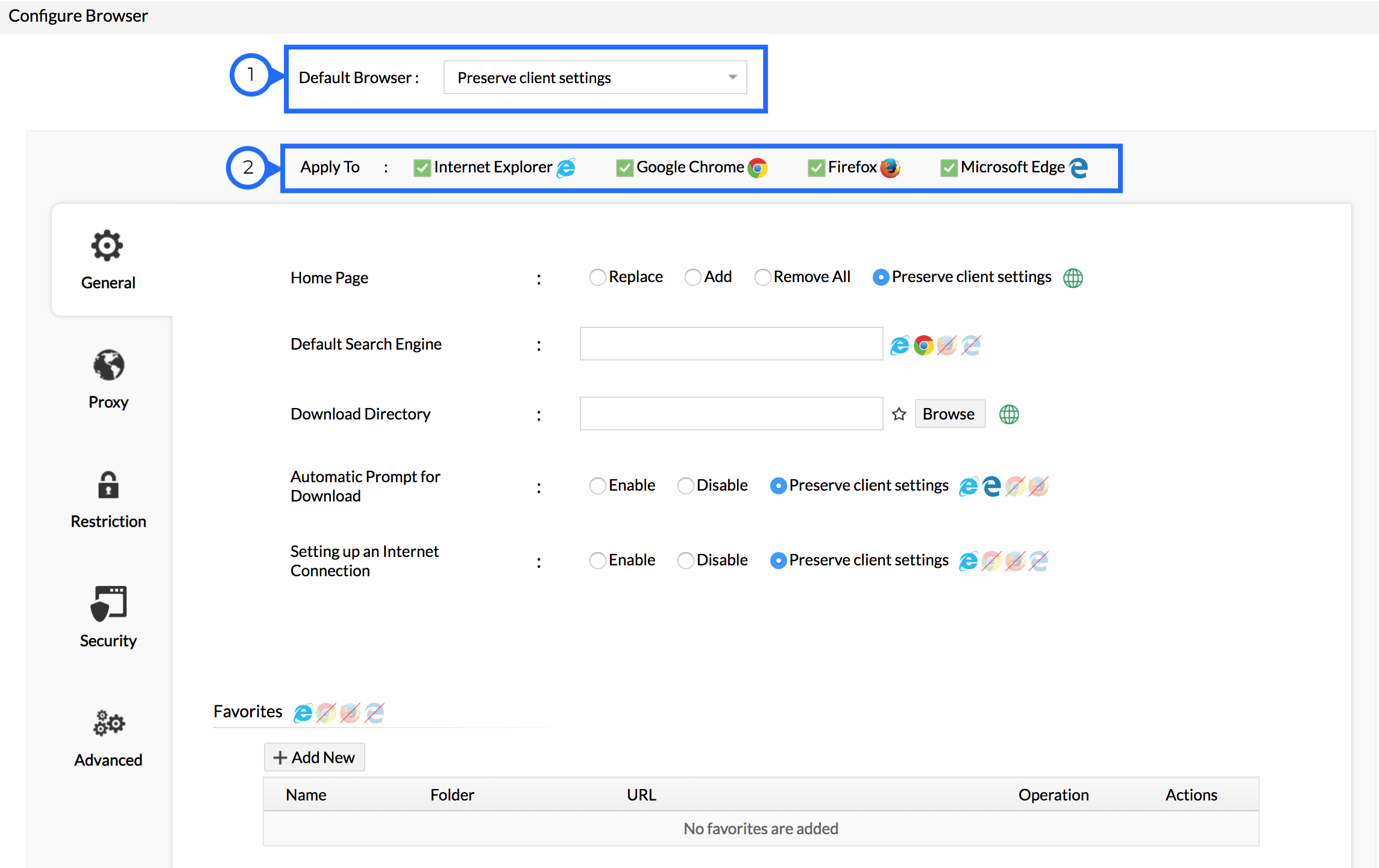
常规设置
代理
- 可手动启用代理服务器或通过运行自动配置脚本启用。
- 手动启用代理服务器时,需提供地址、端口(默认端口:80)等详细信息。
- 当浏览器的所有通信均配置代理时,您仍可选择排除某些网页免受代理影响。
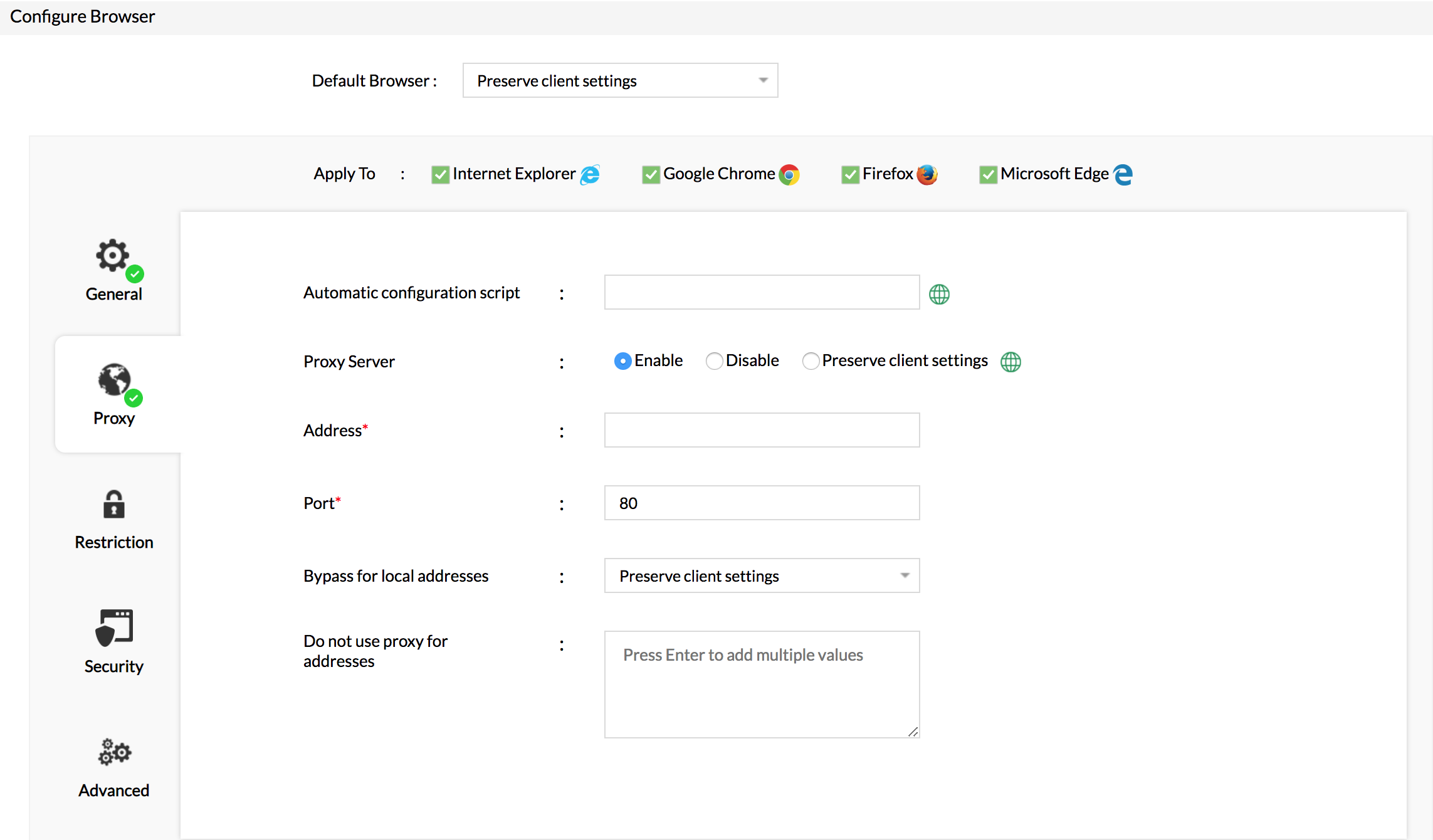
代理设置
限制
您的浏览器历史记录反映了您的上网轨迹和目的,具有相当的侵入性。Cookies 也是潜在的安全漏洞,禁用它们是最佳解决方案之一。
施加针对 Edge 和 Firefox 的限制,如禁用自动更新以关闭频繁弹出的提示。
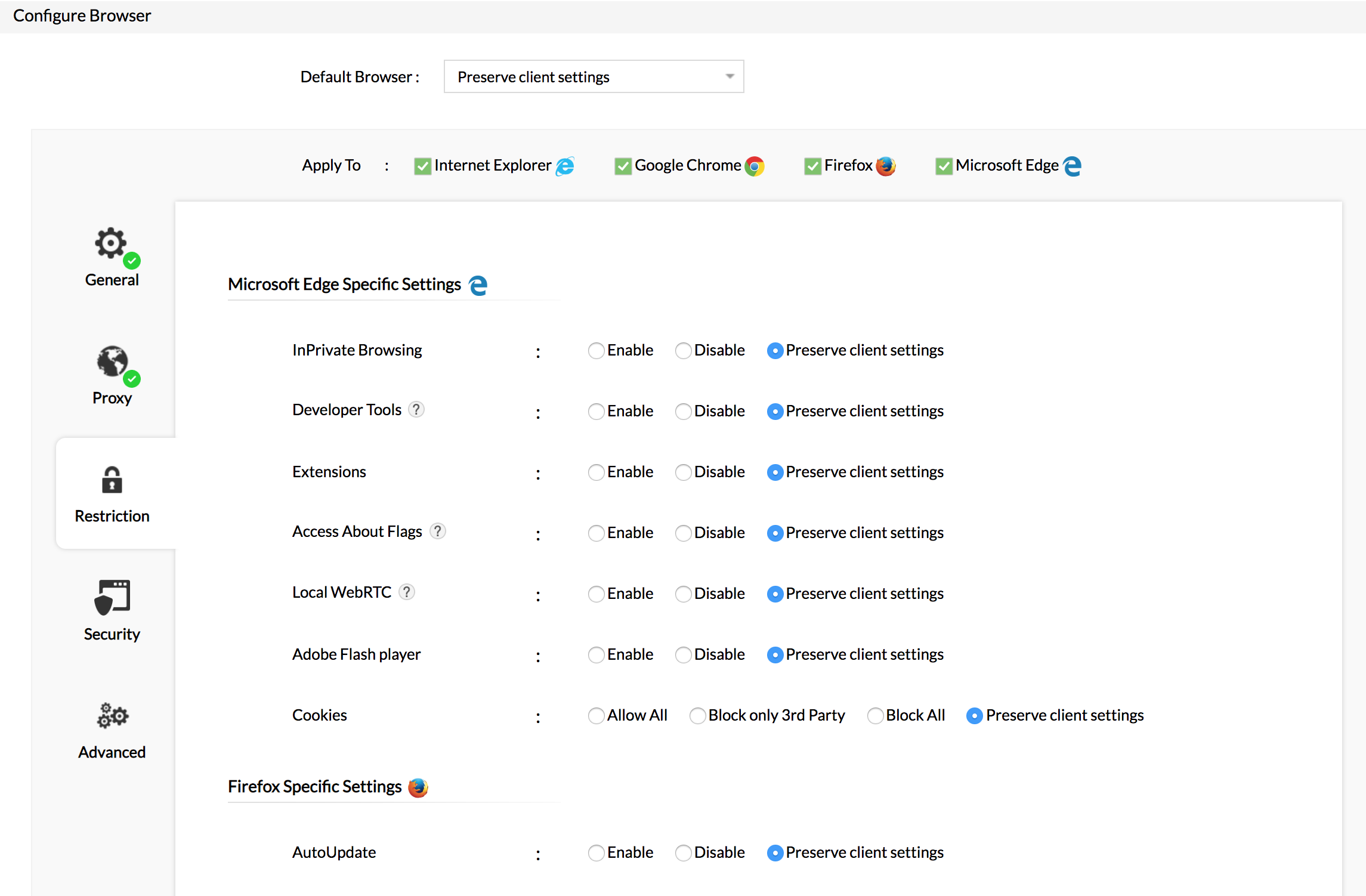
施加限制
安全设置
- 通过添加可信站点和本地内网站点的地址以及需要限制的站点,保持在安全区内。列出可信站点不会限制用户访问非可信站点。
- 阻止弹出窗口,增强钓鱼防护。
- 可启用 Windows defender 设置以增强浏览器安全。它会自动检测文件、网站和应用中的恶意内容,并提醒用户。
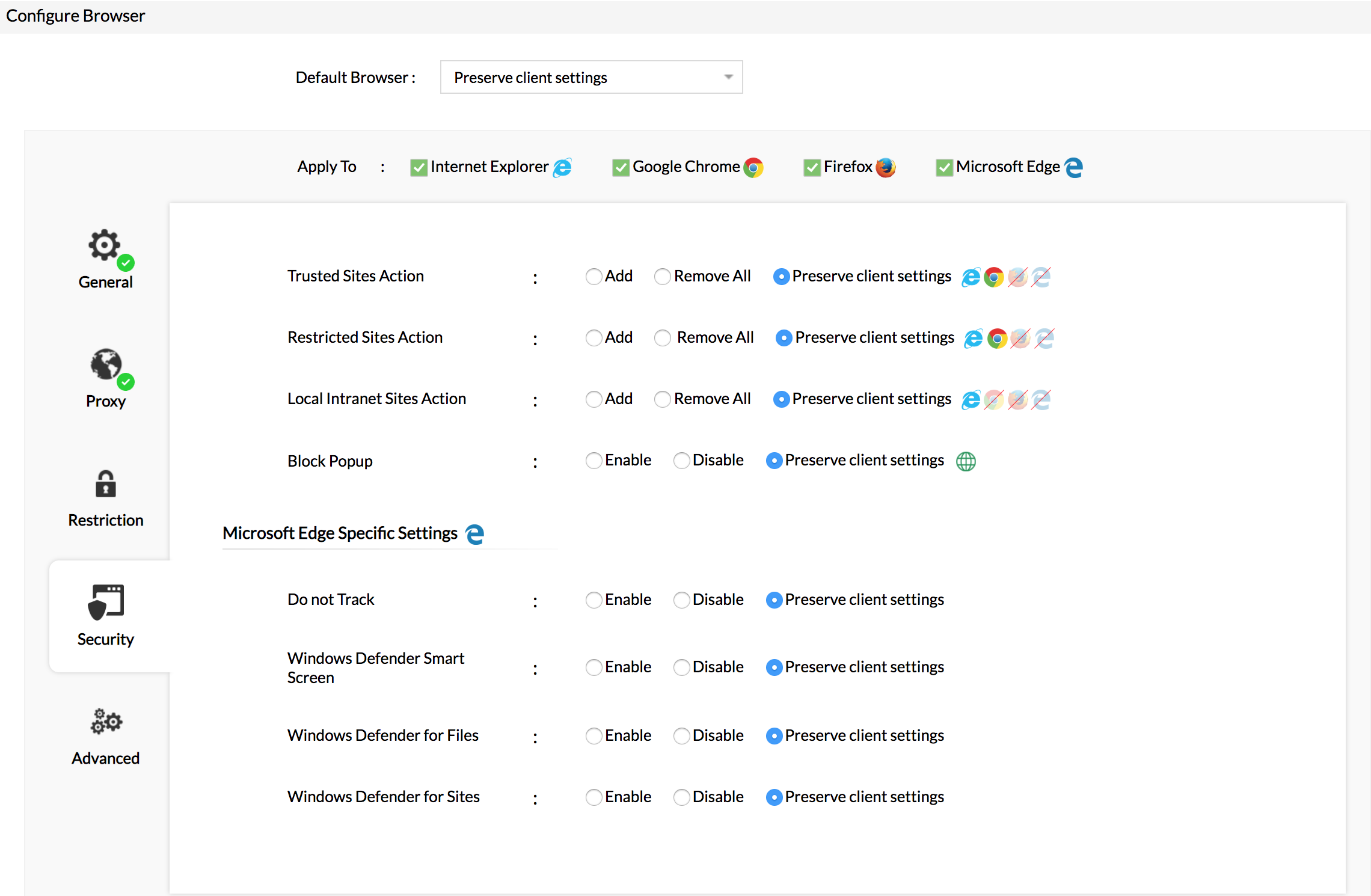
安全设置
高级设置
- 清除缓存和密码缓存:清除缓存是清除潜在敏感信息的有效方式。
- 自动填充:虽然自动填充节省时间,但如果落入坏人手中可能非常危险。
- 退出时清除浏览历史
- 企业模式站点列表路径:提供企业模式站点列表路径以解决兼容性问题。遗留网站将自动通过 Internet Explorer 打开。每次浏览器渲染网站时,都会将其与遗留网站列表进行比较。当要渲染遗留网站时,将路由至 IE,而非 Edge。
- 向 Firefox 配置编辑器页面添加新偏好设置,并确定需要执行的操作。
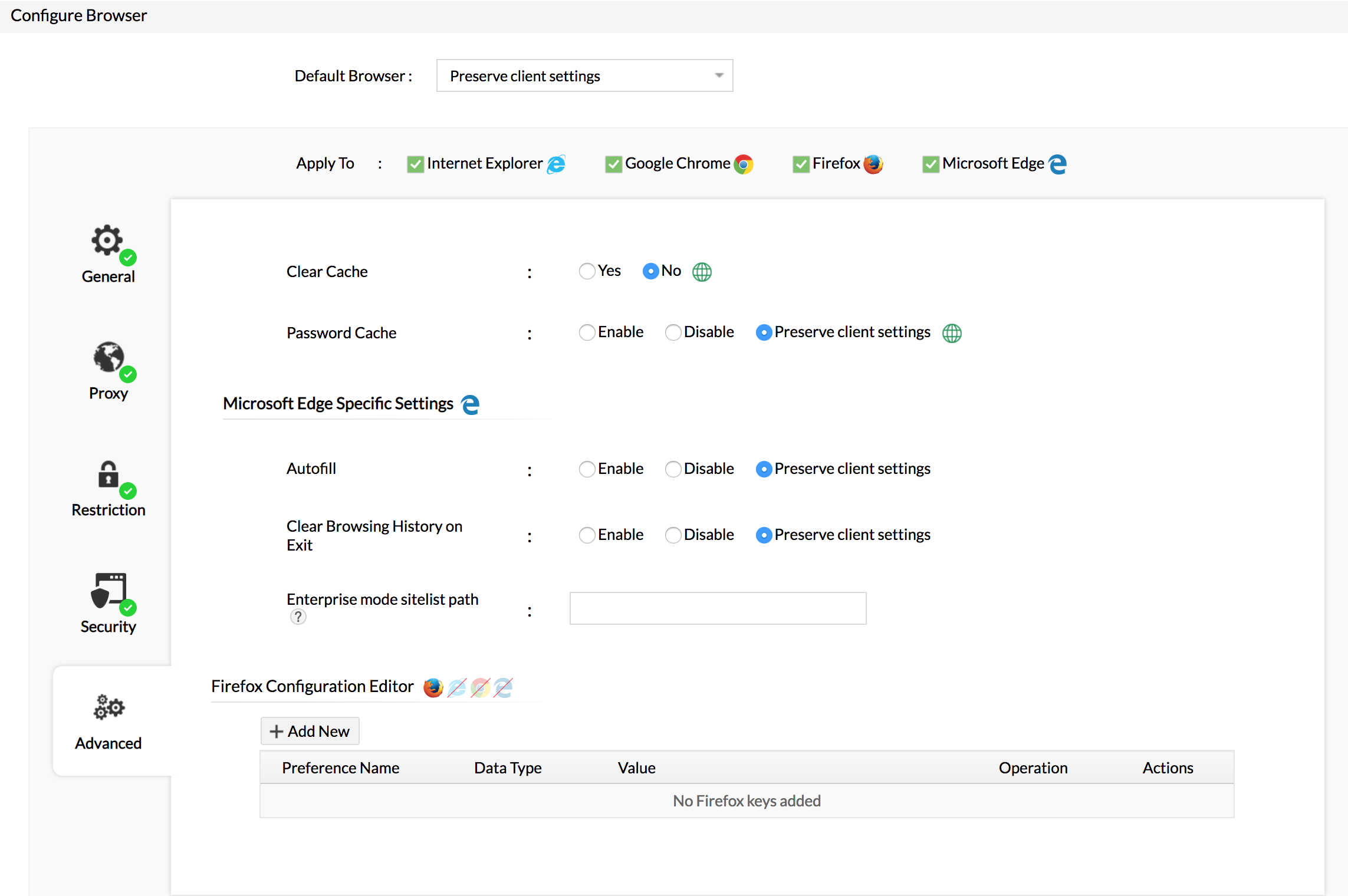
高级设置
步骤
- 通过在配置选项卡中创建浏览器配置,配置所有上述设置。
- 在部署配置前,定义目标和执行设置。
您已成功创建用于部署浏览器设置的配置。
