
Endpoint Central MSP 将配置信息、已部署配置的状态及报告详情(如用户登录报告和活动目录报告)等信息存储在数据库中。创建此数据库及某些重要文件(如配置文件)的备份非常必要,以防止数据丢失。
您可以通过计划在指定时间自动备份数据,或手动备份数据。需要时,也可以恢复这些数据。例如,假设您的硬盘崩溃,需重新安装 Endpoint Central MSP。您可以使用最后一次备份来恢复所有必要信息。但请注意,前提是备份文件存储在其他电脑上。
以下是备份与恢复选项推荐的最佳实践。
按照相应步骤配置网络共享的写权限。
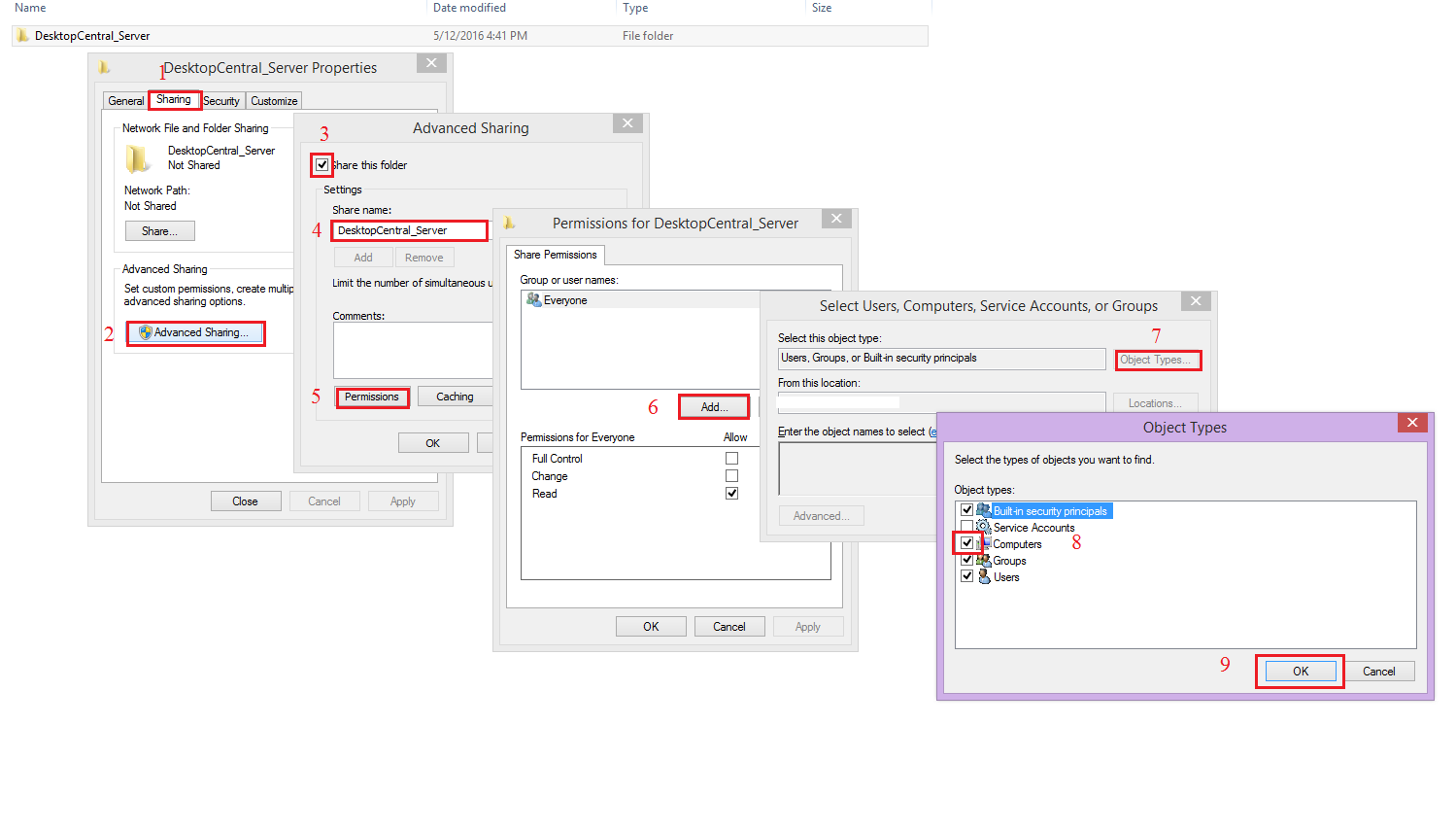
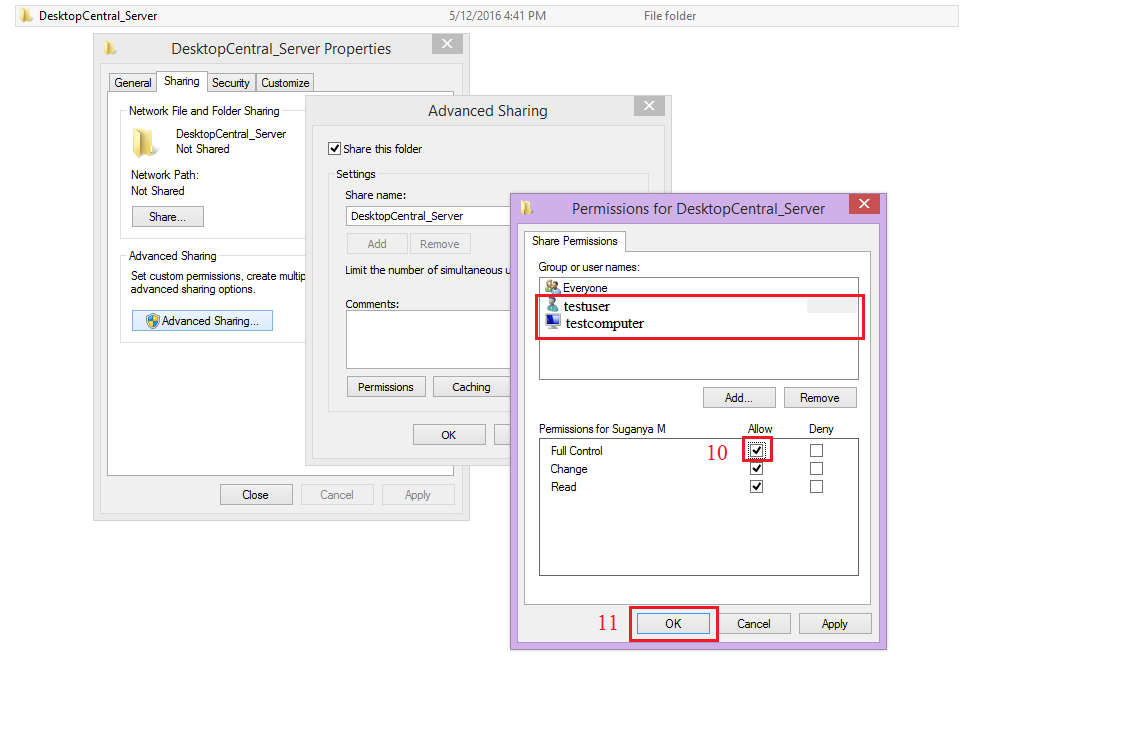
注意:建议共享路径配置在同一域中,且不要对“Everyone”提供写权限。
确保邮件服务器设置正确配置。该设置用于发送和接收邮件提醒。如果尚未设置,请参考邮件服务器文档或联系 IT 支持协助。
您已设置自动数据备份将在指定时间自动执行。
您可以使用备份-恢复工具 GUI 手动备份和恢复数据库。
打开备份-恢复工具图形用户界面(GUI)
按以下步骤打开备份-恢复工具 GUI:
右键点击 SStart > Explore > <服务器安装目录>/UEMS_MSP CentralServer>bin。
(例如,右键点击 SStart > Explore > 本地磁盘 (C:) > Program Files > UEMS_MSP CentralServer > bin)双击 backuprestore.bat
您已打开备份-恢复工具 GUI。
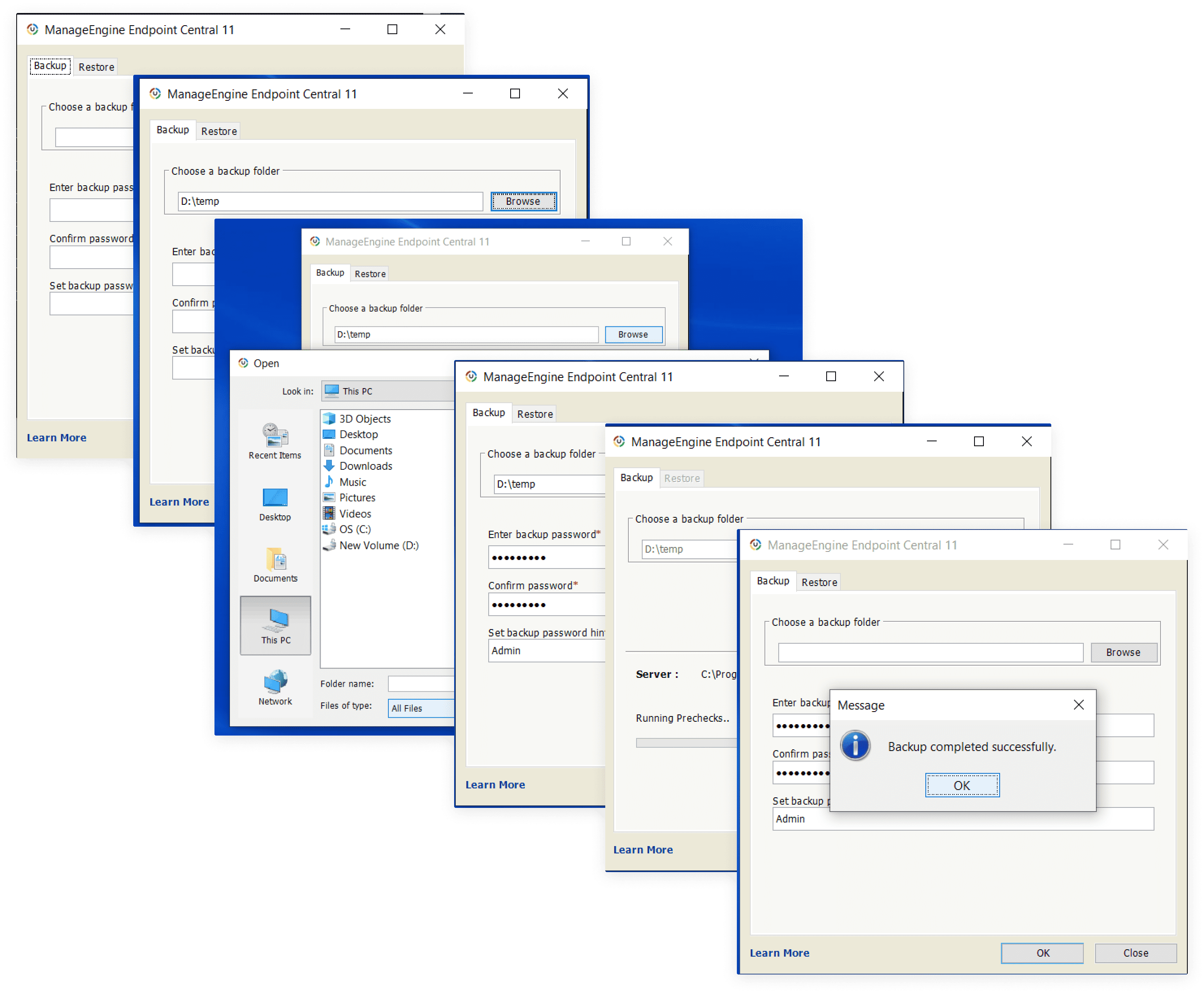
在备份-恢复工具 GUI 中,点击 备份 标签页
选择保存备份文件的位置
点击 备份
您可以选择通过设置密码加密备份文件。
备份文件会以 buildnumber-date-time.zip 格式命名,创建并保存在指定位置。
如果您使用的是捆绑的 PGSQL 数据库版本的 Endpoint Central MSP,可以通过虚拟机快照恢复 Endpoint Central MSP 及服务器主机并启动服务器。但无论如何,Endpoint Central MSP 的计划备份始终是主要备份,且无法停止。
如果您使用 MSSQL 或远程 PGSQL,本不应使用此虚拟机恢复方法,因为数据库位于另一台机器。若这样操作,服务器将因数据不一致而无法启动。
按以下步骤授予 MSSQL BAK 备份所需权限:
按以下流程授予 SQL 服务器应用服务器安装目录中 ScheduledDBBackup 文件夹写权限。 注意:只有当两台机器在同一域时,才能为特定用户或计算机授予权限。
按照相应步骤配置网络共享的写权限。
注意:建议共享路径配置在同一域中,且不要对“Everyone”提供写权限。
确保邮件服务器设置正确配置。该设置用于发送和接收邮件提醒。如果尚未设置,请参考邮件服务器文档或联系 IT 支持协助。
您已设置自动数据备份将在指定时间自动执行。
您可以使用备份-恢复工具 GUI 手动备份和恢复数据库。
打开备份-恢复工具图形用户界面(GUI)
按以下步骤打开备份-恢复工具 GUI:
右键点击 S并关闭。
(例如,右键点击 SStart > Explore > 本地磁盘 (C:) > Program Files > UEMS_MSP CentralServer > bin)双击 backuprestore.bat
您已打开备份-恢复工具 GUI。
在备份-恢复工具 GUI 中,点击 备份 标签页
选择保存备份文件的位置
点击 备份
您可以选择通过设置密码加密备份文件。
备份文件会以 buildnumber-date-time.zip 格式命名,创建并保存在指定位置。
如果您使用的是捆绑的 PGSQL 数据库版本的 Endpoint Central MSP,可以通过虚拟机快照恢复 Endpoint Central MSP 及服务器主机并启动服务器。但无论如何,Endpoint Central MSP 的计划备份始终是主要备份,且无法停止。
如果您使用 MSSQL 或远程 PGSQL,本不应使用此虚拟机恢复方法,因为数据库位于另一台机器。若这样操作,服务器将因数据不一致而无法启动。
按以下步骤授予 MSSQL BAK 备份所需权限:
Start > Explore > DC 服务器所在目录 > bin。 备份过程由服务器自动处理, 包括以下步骤:
注意:为了确保备份过程顺利,请验证从 MSSQL 机器到服务器的网络路径是否可访问。建议创建一个临时网络共享,以确认服务器机器的网络路径能从 MSSQL 机器访问。
注意:本文档仅提供在已运行的服务器上进行备份还原的步骤。如果您只有备份文件并且想重新安装和设置 Endpoint Central MSP 服务器,请遵循 本文档中提供的说明.
您可以使用备份-恢复工具 GUI 手动备份和恢复数据库。
打开备份-恢复工具图形用户界面(GUI)
按以下步骤打开备份-恢复工具 GUI:
右键点击 Start >Explore > 包含 UEMS_CentralServer 文件夹的目录 >bin
(例如,右键点击 Start >Explore >本地磁盘 (C:) >程序文件 >UEMS_MSP CentralServer >bin双击 backuprestore.bat
您已打开备份-恢复工具 GUI。
在还原备份文件之前,请确保已停止 Endpoint Central MSP 服务器服务。
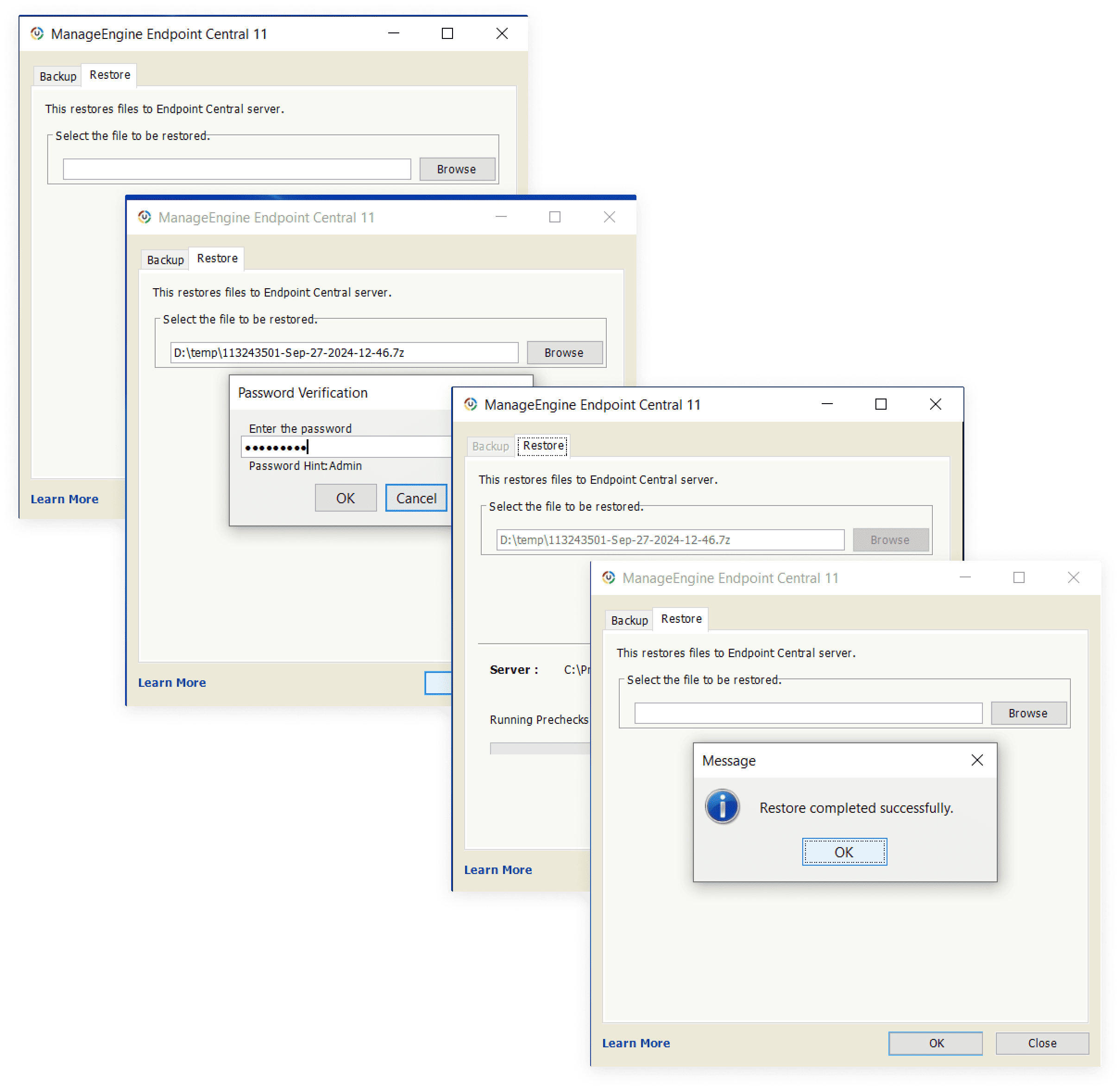
在备份-恢复工具 GUI 中,点击 还原 标签页
浏览并选择所需的备份文件。
点击 还原
如果您选择了备份文件加密,还原时需要提供密码。
Endpoint Central MSP 服务器的版本号应与您还原的备份文件版本号匹配。确保选择正确的安装架构,例如 32 位或 64 位。您可以通过查看 Web 控制台上的支持标签页,验证详细信息。
注意:还原时间取决于数据库中存储的数据。进度条将显示还原状态。如果还原过程中有任何错误,系统会向用户通知错误消息。
该操作将把指定数据还原到 Endpoint Central MSP 服务器。
如果 Endpoint Central MSP 服务器配置了远程数据库,请确保其运行在远程机器上。还原后,备份日期之后所做的更改将不可用。