创建自定义字段
自定义字段允许您创建新的列以显示数据的特定视图,帮助您快速查看最重要的信息。您可以获得符合企业特定需求的有洞察力的数据视图——列出用户映射详情或资产标签详情等多种信息。这些字段只能添加到 Endpoint Central MSP.
这是一个示例
系统管理员 John 的企业中有多个团队,他需要根据计算机所属团队进行分类,比如开发、市场或销售。通过自定义字段,他可以创建一个名为 团队 的列,位于 代理 选项卡 -> 管理范围 -> 计算机 视图中,这样每台计算机名称旁边就会显示该计算机所属的团队。
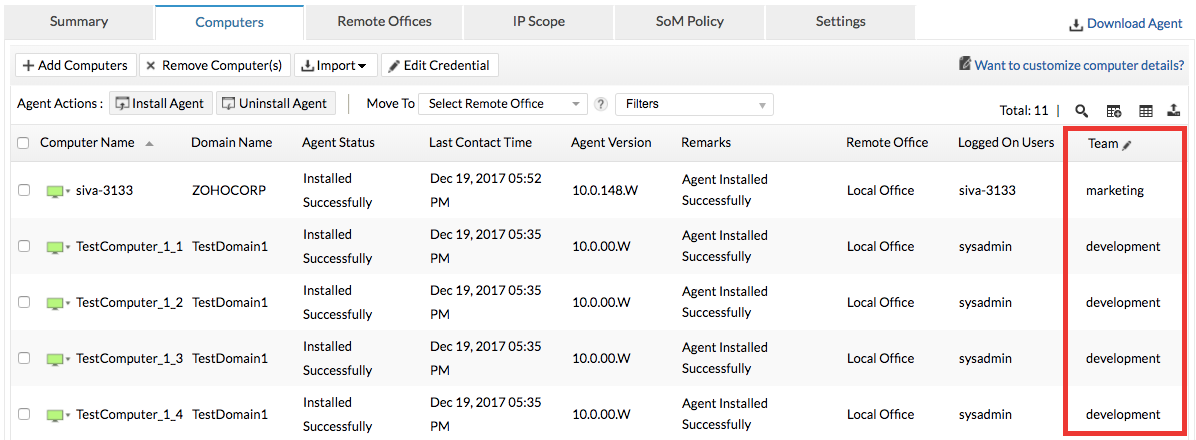
自定义字段 - 类型
您可以为两种类型的视图创建自定义字段。它们是,
- 计算机视图 - 您可以查看列出的计算机,位于以下位置,
- 管理范围(SoM)-> 计算机。
- 自定义组
- 资产清单 -> 已扫描计算机
- 资产清单 -> 所有计算机
- 软件视图 - 您可以查看列出的软件,位于 资产清单 -> 软件汇总
添加自定义字段的步骤
- 从您的网页控制台,导航至 管理员选项卡 -> 全局设置下 -> 自定义字段 -> 添加自定义字段。
- 填写详细信息,如自定义字段名称、字段显示视图类型、输入值的数据格式、值的大小、默认值,及简短描述。
注意: 例如,对于自定义字段 团队 您可以选择字母数字预定义数据类型,因为团队名称包含字符。
- 添加自定义字段。
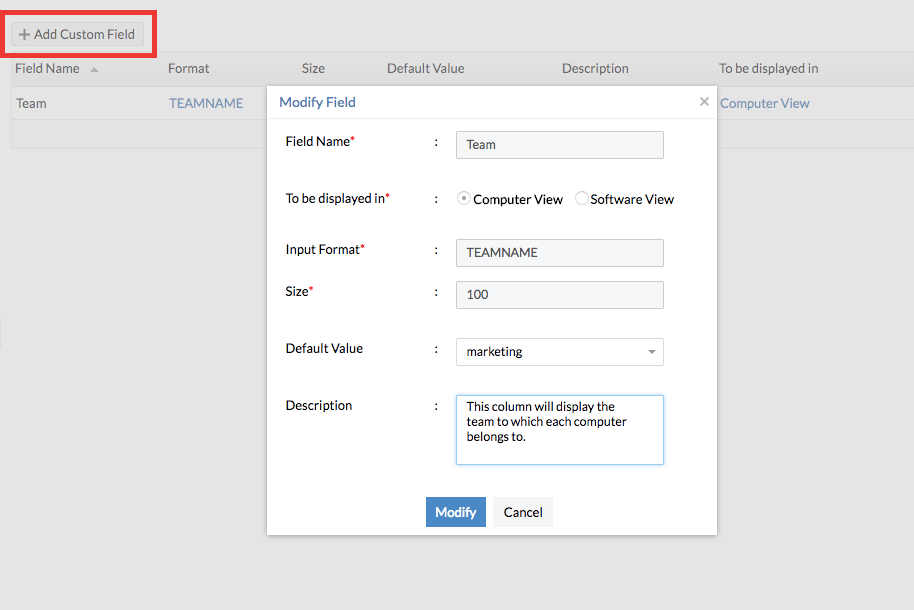
- 若要修改自定义字段,点击操作 -> 修改对应字段名称。
- 若要删除自定义字段,点击操作 -> 删除对应字段名称。
若要添加您自己的数据格式,
- 导航至 管理员选项卡 -> 全局设置 -> 自定义字段
- 点击 添加自定义字段 并在输入格式下拉列表旁按添加按钮。
- 命名您的数据格式,选择主格式并指定大小。
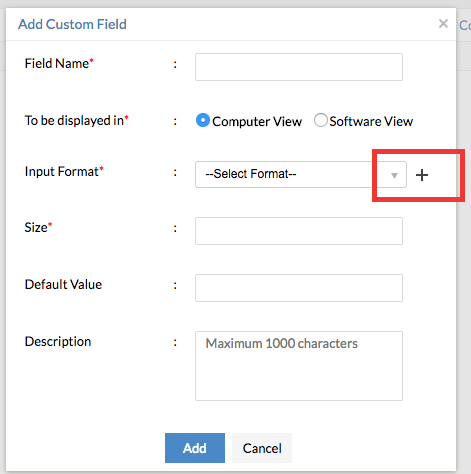
例子: John 的企业中只有3个团队。现在,他可以创建一个自定义数据类型 团队名称 通过选择 字母数字型 作为主数据格式,指定每个输入值的大小和允许值(值1,值2,值3)为 开发、市场和销售。
