
本文档将为您说明使用 Gmail 账户配置邮件服务器设置的步骤。
登录 Central 服务器并点击 管理员 选项卡,位于 Web 控制台中。
在 服务器设置下,点击 邮件服务器设置
服务器名称: smtp.gmail.com
端口: 465(SSL)/ 587(TLS)
发件人邮箱地址:您的邮箱地址
测试邮箱地址:用于接收测试邮件的邮箱地址。
邮件类型: SMTP/SMTPS
启用 TLS: 是 / 否。 如果选择否,则默认使用 SSL。
从项目列表中选择一个项目或创建一个新项目。
打开控制台,选择 API 与服务 并点击 凭据 位于左侧。
点击 创建凭据,然后选择 OAuth 客户端 ID。
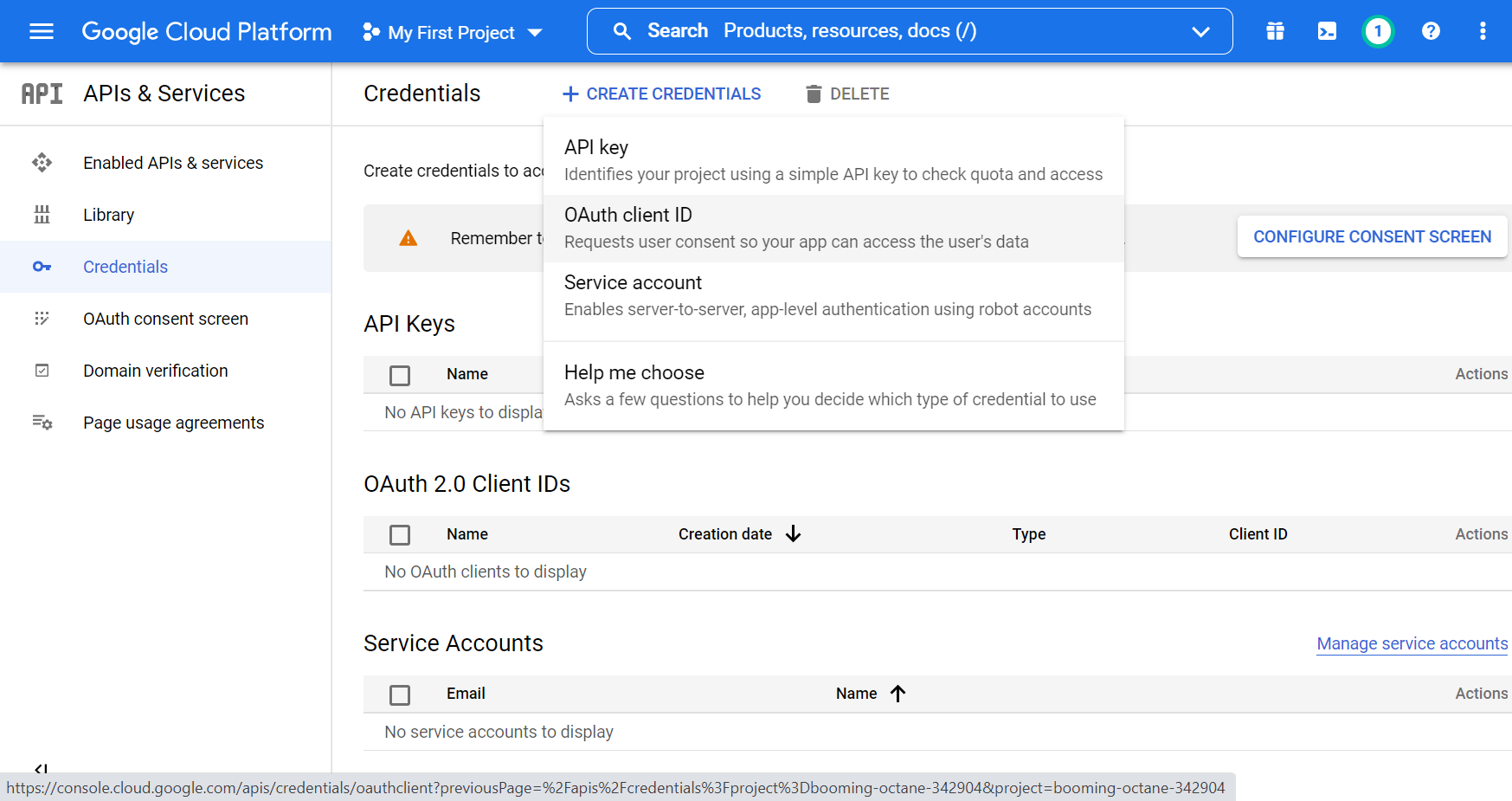
选择适合您项目的应用程序类型,并填写任何其他所需信息。应用程序类型在接下来的章节中有更详细的说明。
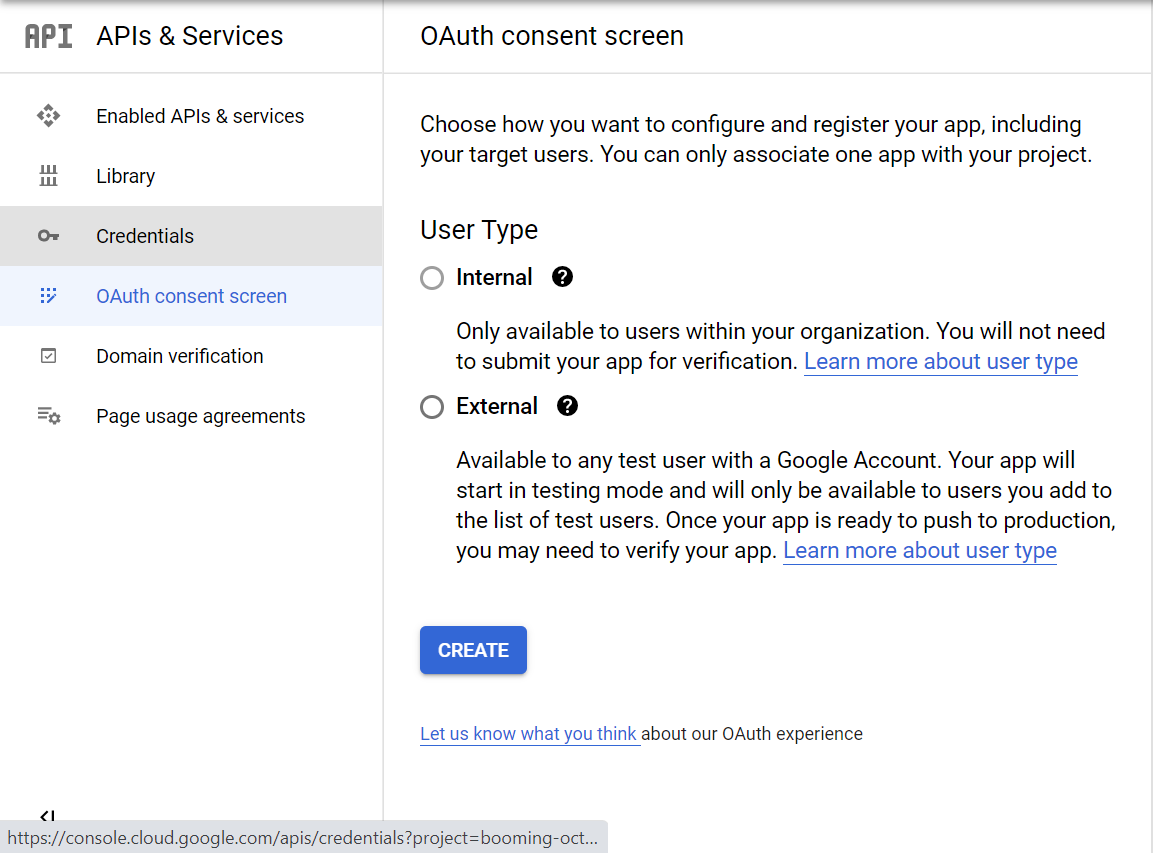
如果是首次配置,您需要设置同意屏幕。
获取 重定向 URL 从 Central 服务器控制台的邮件服务器设置中获取并粘贴此处。[注:授权 URL、令牌 URL 和作用域将根据服务器名称自动填写。]
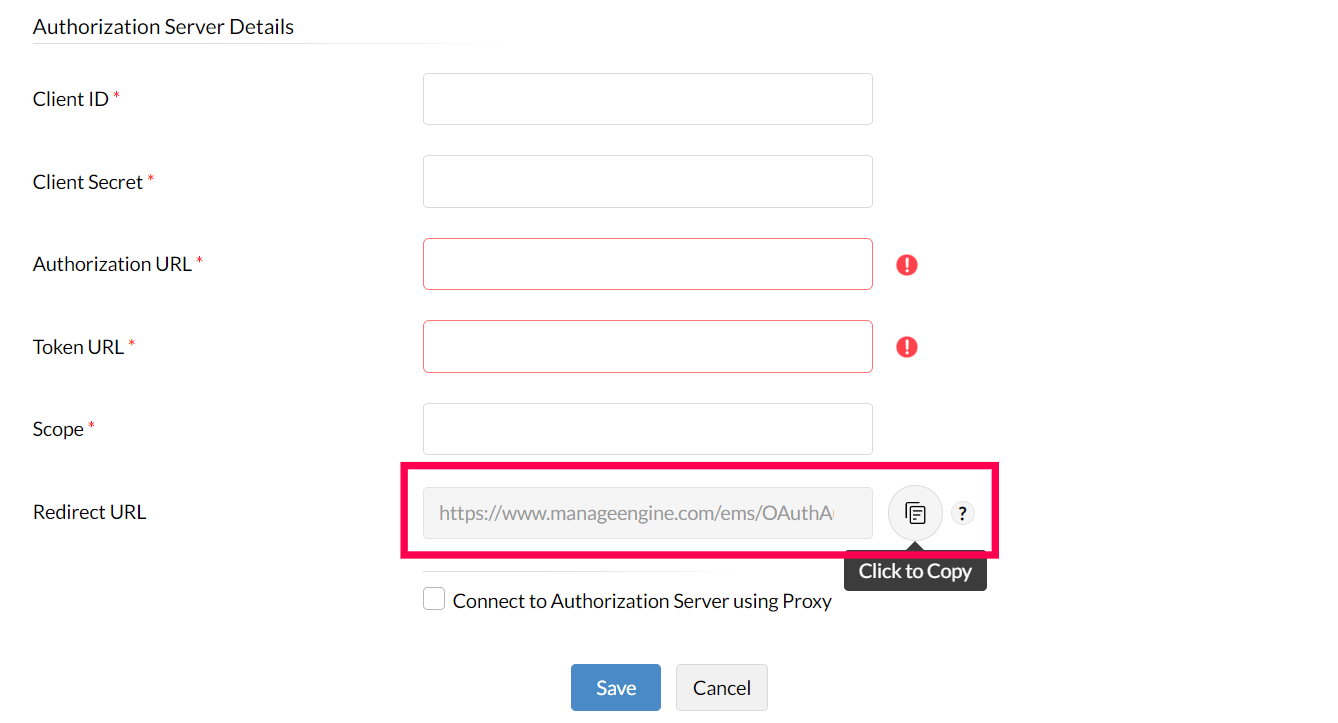
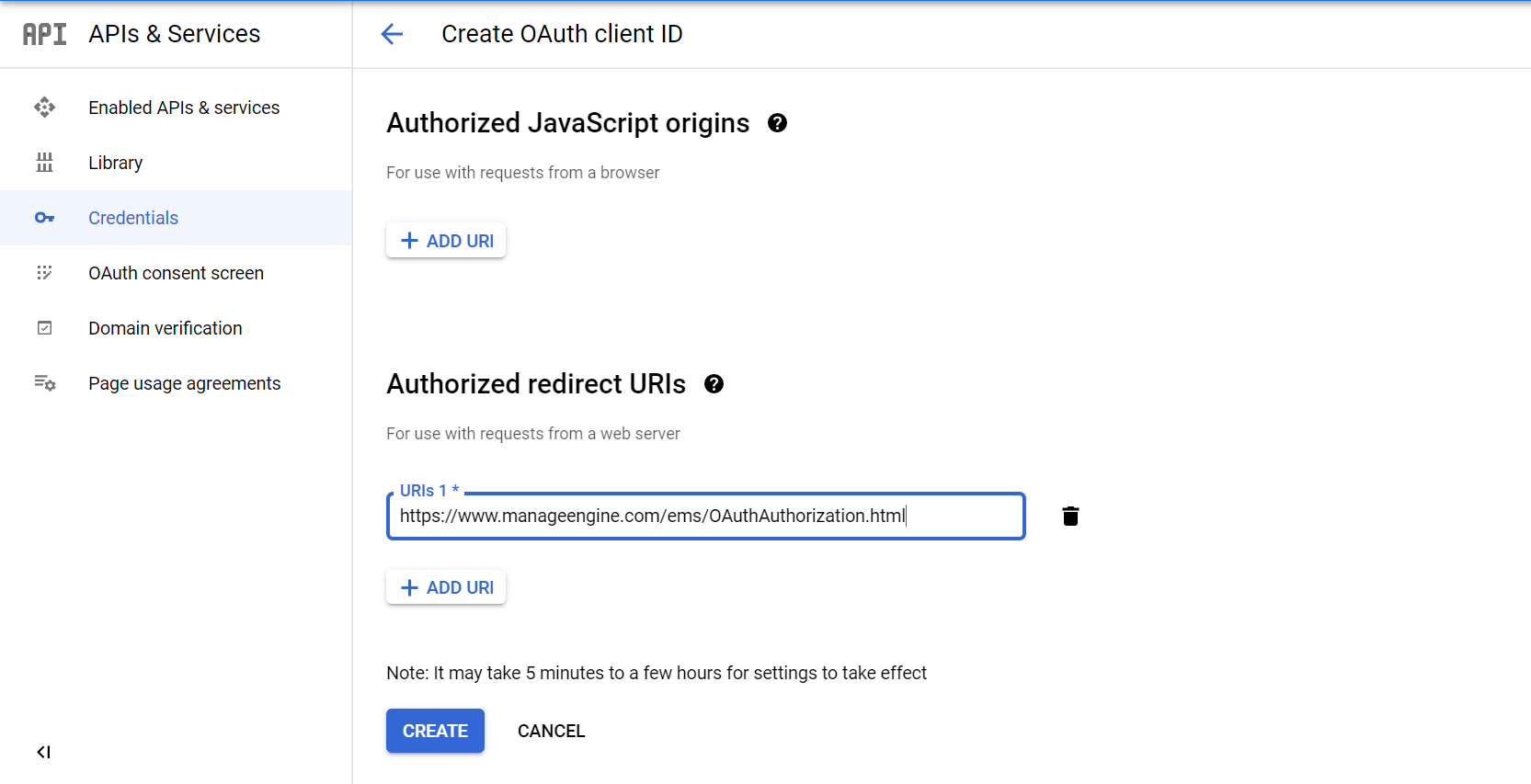
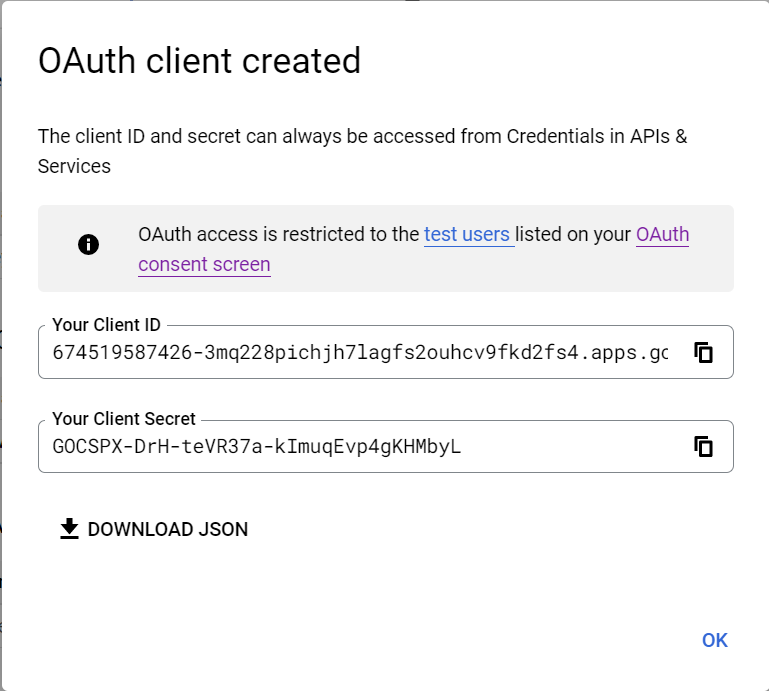
您已成功创建客户端 ID 和密钥。将这些值粘贴到 Central 服务器控制台,并点击 保存。
您已成功使用 Gmail 账户配置邮件服务器。