
本文档将向您说明在邮件服务器设置中配置 Office 365 的步骤。
登录 Central 服务器并点击 管理员 选项卡(web 控制台)。
在 服务器设置中,点击 邮件服务器设置
服务器名称: smtp.office365.com
端口: 587
发件人电子邮件地址: 任意具有独立邮箱的邮箱地址(非共享邮箱)
测试电子邮件地址:任意电子邮件地址
邮件类型: SMTP
启用 TLS: 是
导航至此 链接
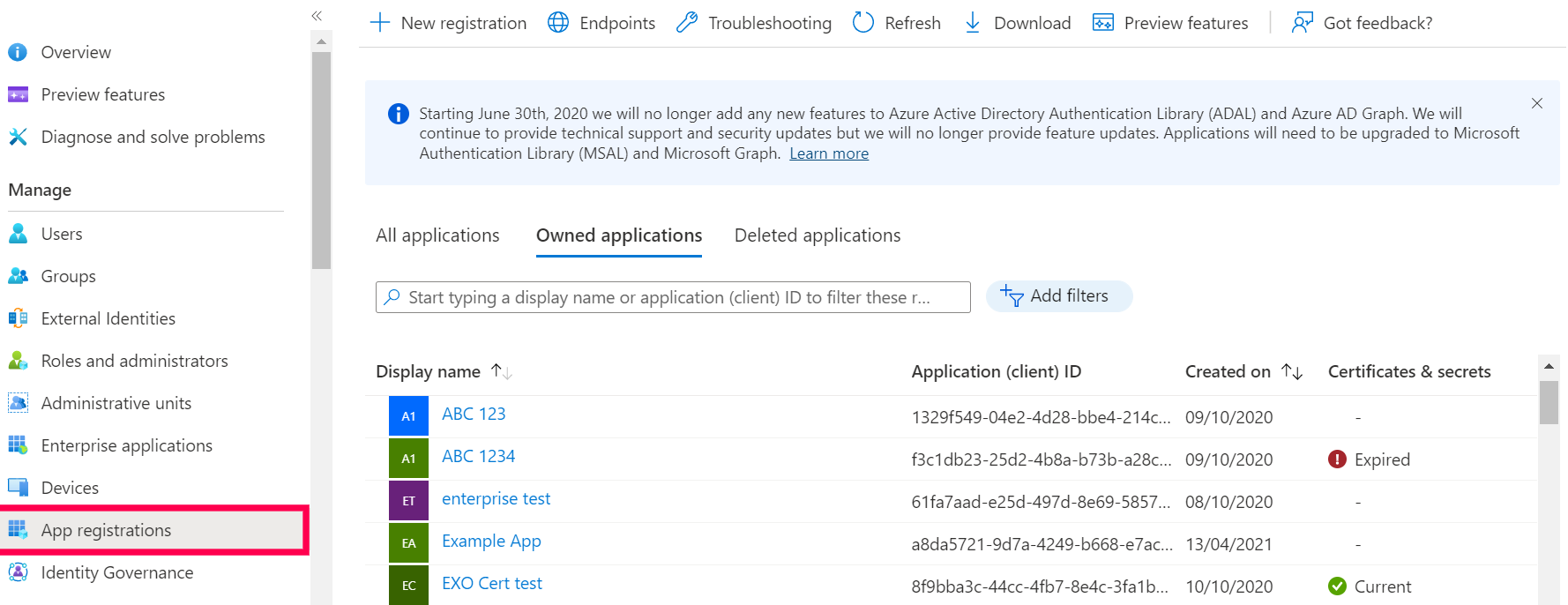
使用您的 Microsoft 凭据登录并导航至 应用注册 并点击 新注册.
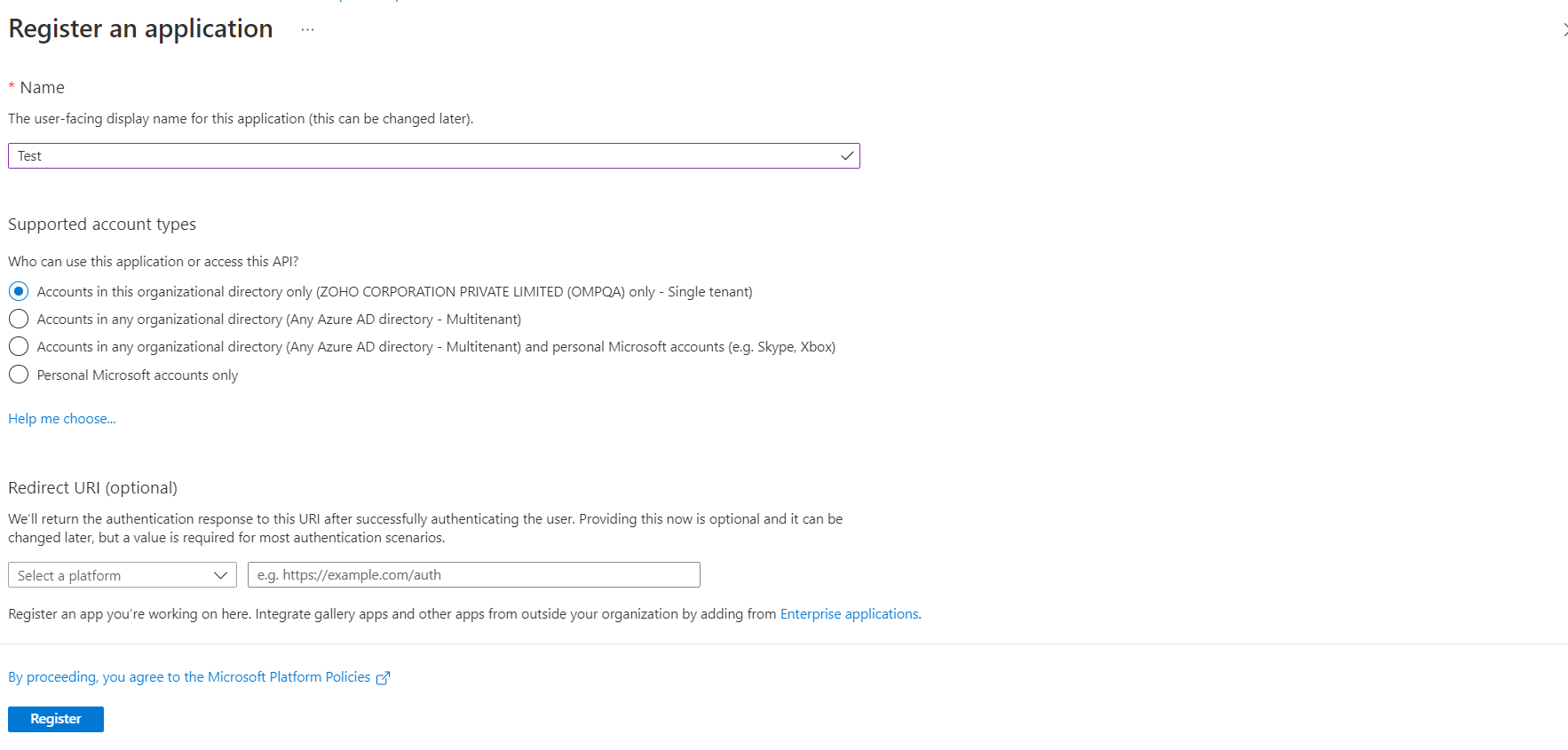
输入 名称 并选择 支持的账户类型.
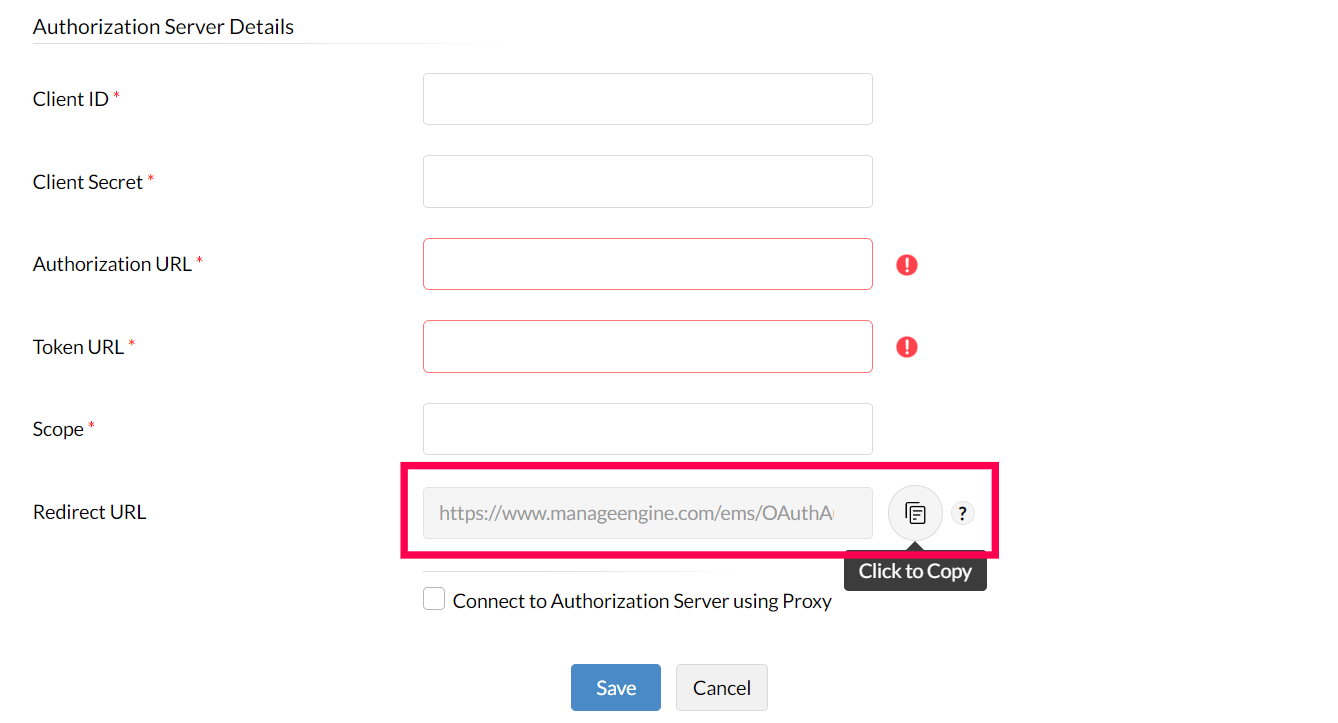
从 Central 服务器获取重定向 URL,方法是导航至 邮件服务器设置 -> OAuth -> 授权服务器设置->重定向 URL。[注:授权 URL、令牌 URL 及范围基于服务器名称自动填写。]
选择平台类型并粘贴 重定向 URL。
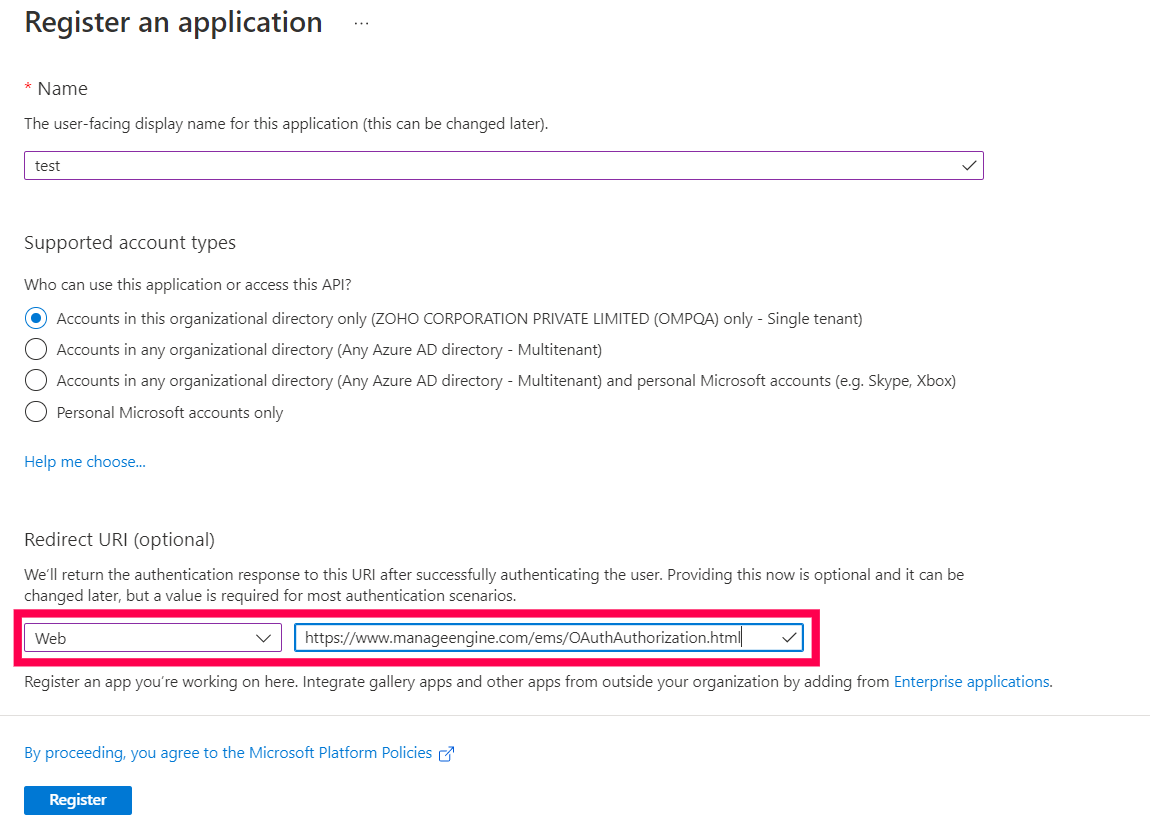
点击 注册。
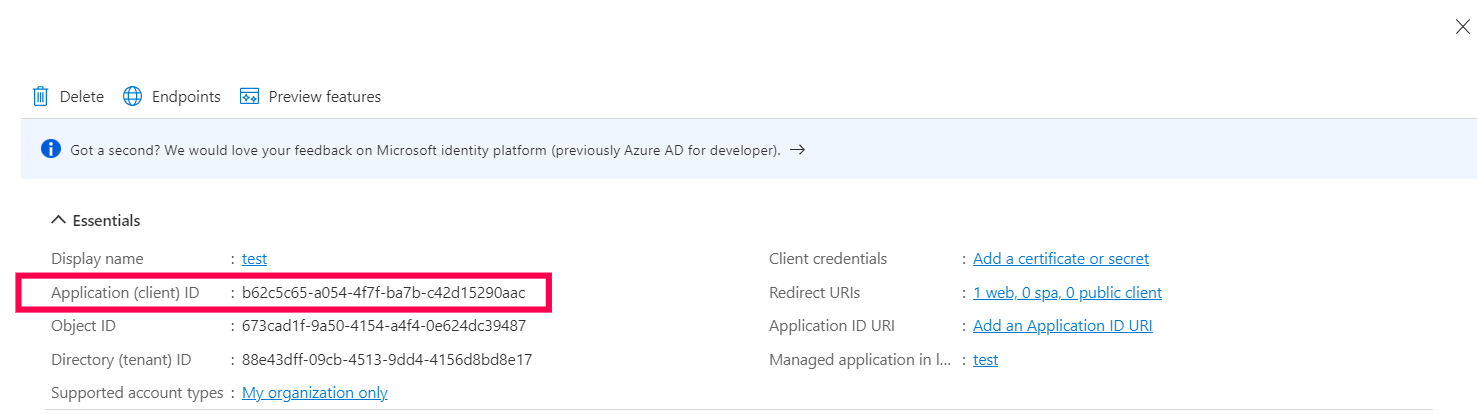
您已成功获得 客户端 ID.
若要创建客户端密钥,请导航至 证书和密钥 并点击 新客户端密钥.
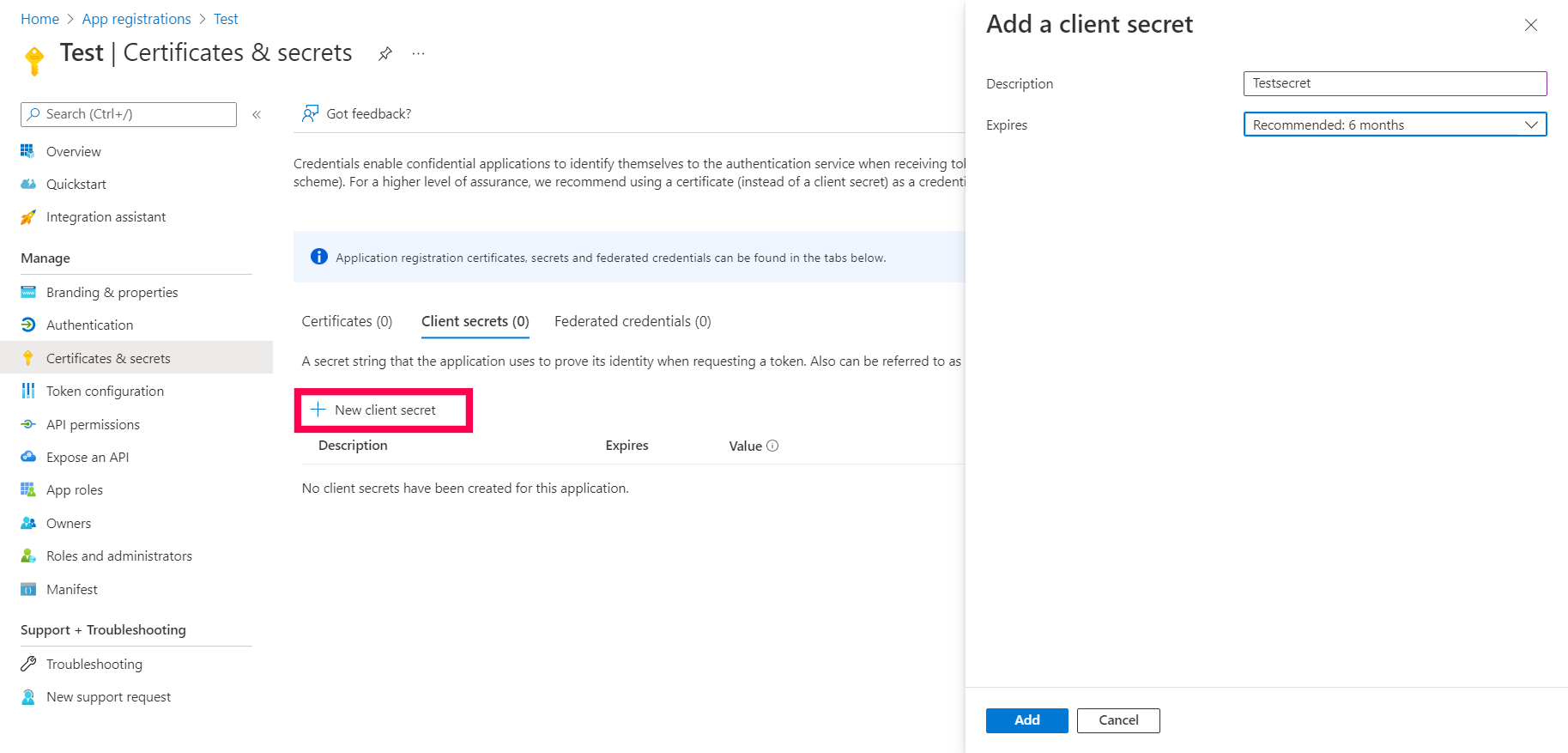
输入描述和密钥有效期,然后点击 添加 以获取 客户端密钥.
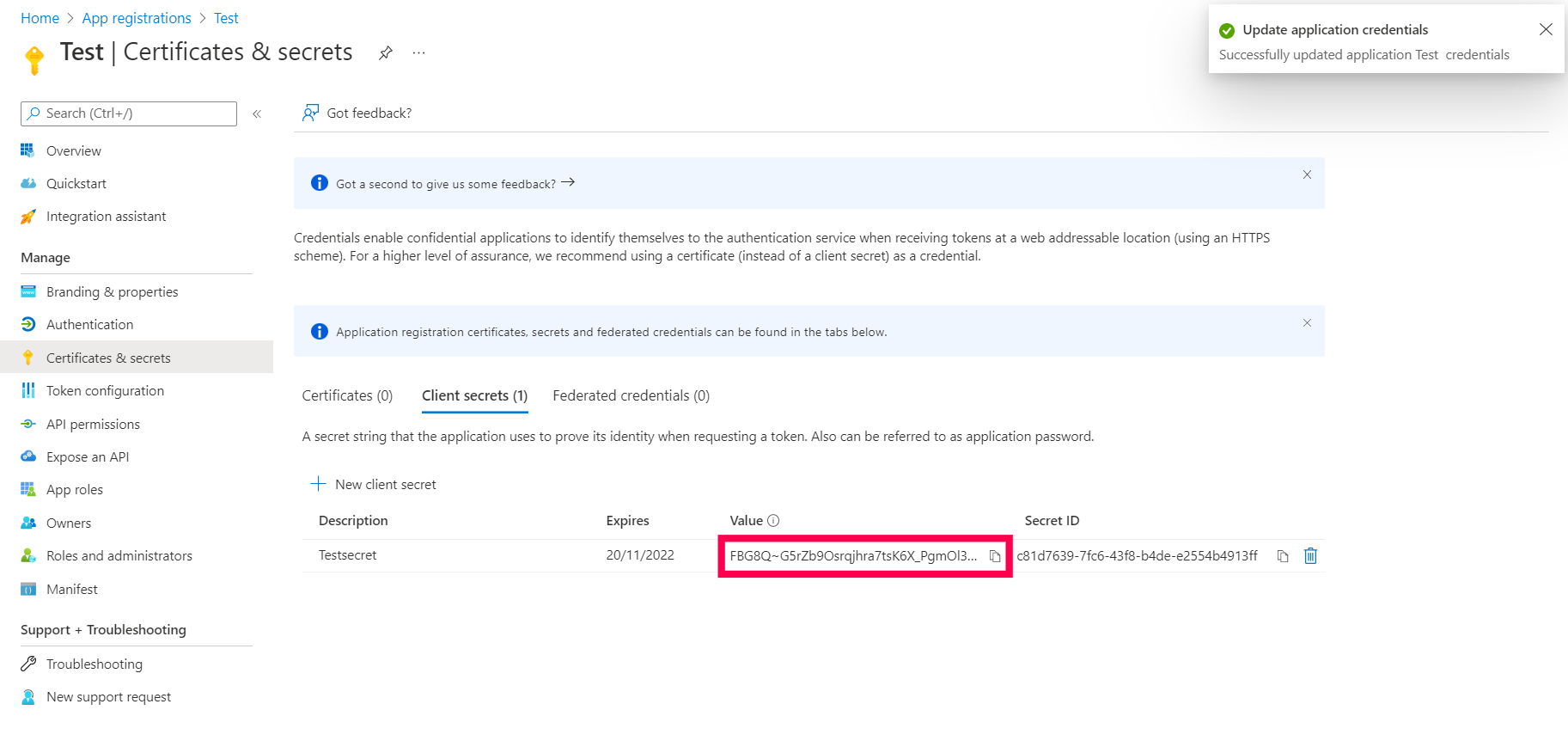
在 Central 服务器控制台输入 客户端 ID 和 客户端密钥 并点击 保存。
您已成功为邮件服务器设置配置 OAuth 认证。
您已成功在邮件服务器设置中配置 Office 365。