还原
本节将说明如何从备份中还原域控制器。
还原模式
如果您正在还原域控制器,有两种还原模式:
创建恢复介质
前提条件:确保您拥有要还原的域控制器的恢复介质。
恢复介质是一个功能有限的最小操作系统,包含启动您的计算机和运行 RecoveryManager Plus 还原向导所需的所有数据。创建后,可用于还原多个域控制器。
注意:确保已安装 Microsoft Assessment and Deployment Kit (Windows ADK) 和 Windows PE。如果未安装,请从 此处.
- 下载 以管理员身份登录 RecoveryManager Plus 网络控制台,导航至 Active Directory 标签 >.
- 域控制器 > 还原 在 恢复介质路径 字段中, 点击此处以创建恢复介质
- 创建恢复介质。 在弹出的窗口中,输入 Windows ADK 的安装位置(本地或共享路径),然后点击.
注意创建恢复介质 :如果输入的是共享路径,请选择 认证
- 并提供有权访问该路径的用户凭据。 恢复介质将以 RMP.iso 命名,位于.
<安装目录>\bin
还原域控制器
RecoveryManager Plus 可将域控制器的备份还原到相同或不同的物理计算机。您也可以使用该产品将域控制器的备份还原到虚拟机。
恢复介质准备好后,按照此处列出的步骤还原域控制器。
域控制器的非权威还原
- 按以下步骤进行域控制器的非权威还原。 以管理员身份登录 RecoveryManager Plus 网络控制台,导航至 Active Directory 标签 >.
- 以管理员身份登录 RecoveryManager Plus 并导航至 从 选择 DC
- 下拉菜单中选择要还原的域控制器。 从 还原点
- 下拉菜单中选择要还原到的还原点。 使用创建的恢复介质启动要还原的域控制器,RecoveryManager Plus 域控制器还原向导 启动。点击.
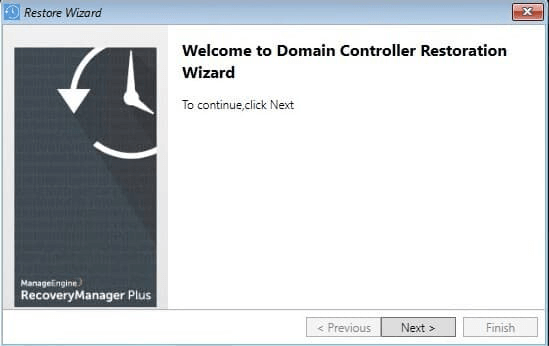
- 下一步 在 备份位置 启动。点击.
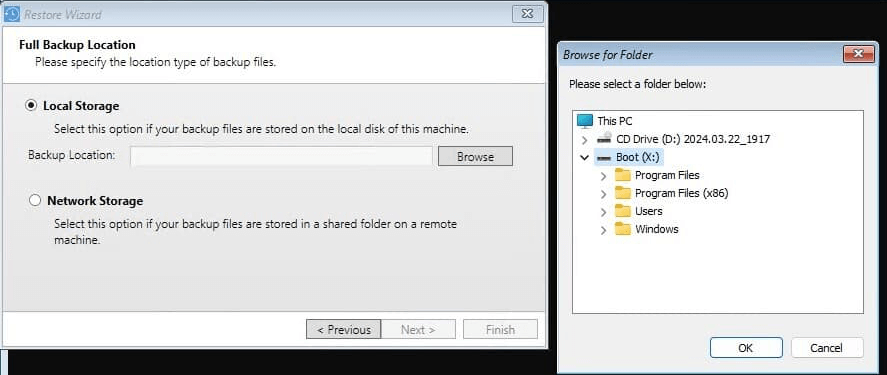
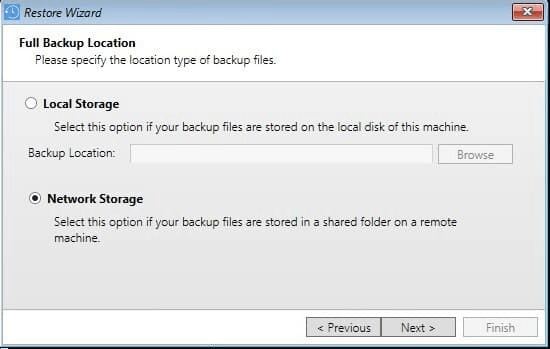
- 字段中提供完整备份的位置。完整备份的位置可以存储在本地计算机或共享网络存储中。如果备份在共享网络中,请提供具有访问权限的用户凭据,然后点击 输入 用户名 和 密码
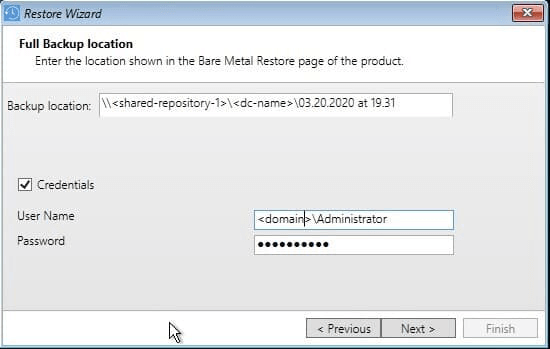
- 以访问网络位置。 启动。点击.
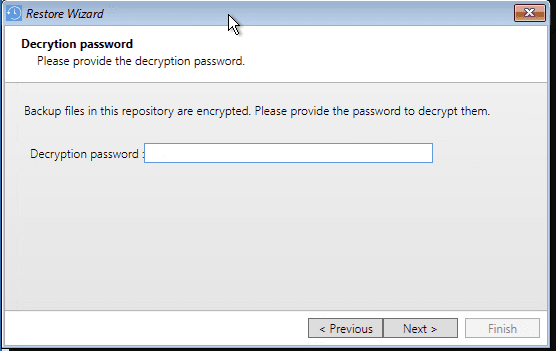
- 如果您配置了加密备份,系统将提示您输入解密密码。点击 选择 是 启动。点击 并点击
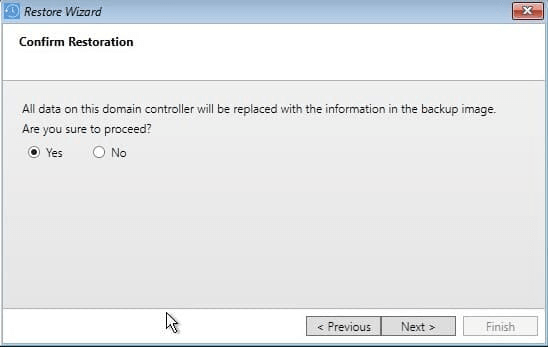
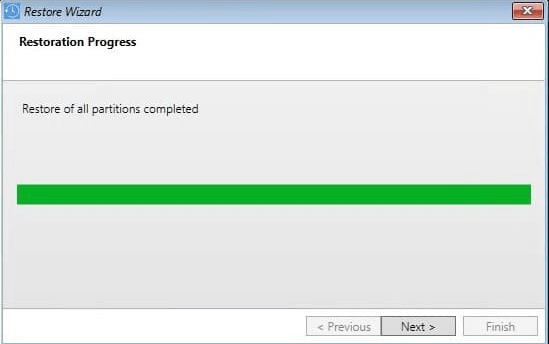
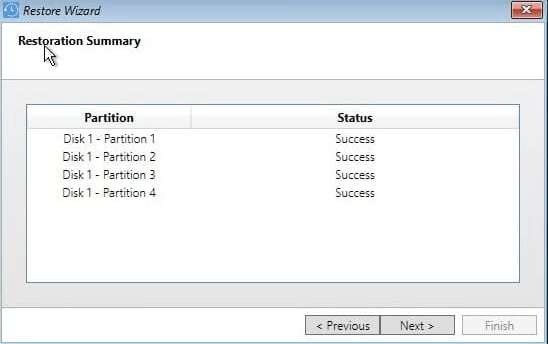
- 以确认还原屏幕上的操作以开始还原。域控制器现已还原到备份状态。 点击 完成
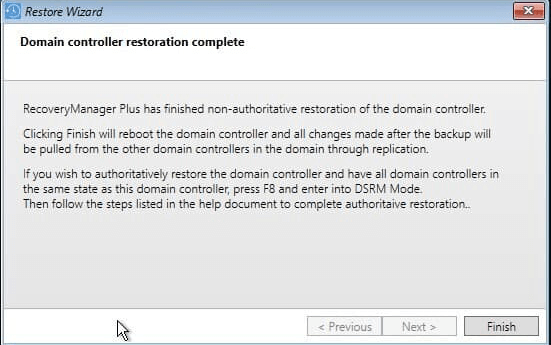
将重新启动已还原的域控制器。域内所有其他域控制器将复制自备份以来对 AD 所做的所有更改到已还原的域控制器。
若要阻止已还原的域控制器通过复制接收更改,并使域内所有其他域控制器与已还原域控制器保持相同状态,请按照以下步骤执行权威还原。
域控制器的权威还原
注意如果您希望将域内所有域控制器重置为备份点的状态,请按以下步骤执行域控制器的权威还原。
- :只有在非权威还原完成后,域控制器才能进行权威还原。请先按照上一节中的步骤完成非权威还原,然后再进行权威还原。 非权威还原完成后,手动将域控制器启动到 目录服务还原模式
- (DSRM),在 BIOS POST 屏幕后立即反复按 F8 键。在出现的文本菜单中,使用上下箭头键选择目录服务还原模式或 DS 还原模式。
- 使用 DSRM 账户和密码登录。 打开 命令提示符 并输入.
- ntdsutil 输入.
- ntdsutil activate instance ntds.
- authoritative restore 确定要执行权威还原的域、对象子树或对象的 可分辨名称(DN)。
语法:CN=值,OU=值,DC=值,DC=值。
- 要权威还原整个域,请输入
restore subtree <域的可分辨名称>
- 要权威还原对象子树,请输入
restore subtree <子树的可分辨名称>
- 要权威还原单个对象,请输入
restore object <对象的可分辨名称>
- 点击 选择 以确认。
- 重新启动域控制器并正常启动,以完成权威还原。
 ADManager Plus
 ADAudit Plus
 ADSelfService Plus
 M365 Manager Plus
 上一主题
上一主题