添加 AWS S3 作为存储库
前提条件
- 为确保 AWS S3 中的备份不可更改,您需要创建新的存储库并在创建过程中启用不可变性功能。不可变性无法应用于现有存储库。
- 您还需要您的 AWS 账户的访问密钥和秘密访问密钥。要了解如何查找访问密钥,请点击 此处.
添加 AWS S3 存储作为存储库
- 导航到 Admin 选项卡 > 管理 > 备份存储库 > 云.
- 点击 添加存储库 按钮(位于右上角)。
- 从 存储库类型 下拉菜单中选择 AWS S3。 在
- 存储库 名称 字段中输入名称。 输入
- 访问密钥 和 秘密访问密钥。 桶名称
- 访问密钥 注意.
:Microsoft 365、本地 Exchange、Google Workspace 和 Zoho WorkDrive 备份的元数据将存储在默认的 Elasticsearch 节点中。点击
- 保存 创建云存储存储库后,您可以查看以下信息:.
存储库名称
- 账户名称
- 存储库类型
- 已连接存储库状态
- 您还可以执行以下操作:
刷新存储库详情
更新现有存储库
存储库操作栏中的
- 点击
 刷新图标 。
删除现有存储库
- 点击
 存储库操作栏中的 编辑图标
- 可修改存储库名称。 创建云存储存储库后,您可以查看以下信息:.
获取已连接存储库状态的方法:
- 点击
 修改存储库名称后点击 存储库操作栏中的 删除图标 删除您想删除的存储库。
:Microsoft 365、本地 Exchange、Google Workspace 和 Zoho WorkDrive 备份的元数据将存储在默认的 Elasticsearch 节点中。:删除已配置的存储库将永久删除存储库中的所有备份文件,且您将无法执行任何还原操作。
在 AWS 中查找您的访问密钥和秘密访问密钥
- 在您的网页浏览器中登录 AWS 管理控制台 。
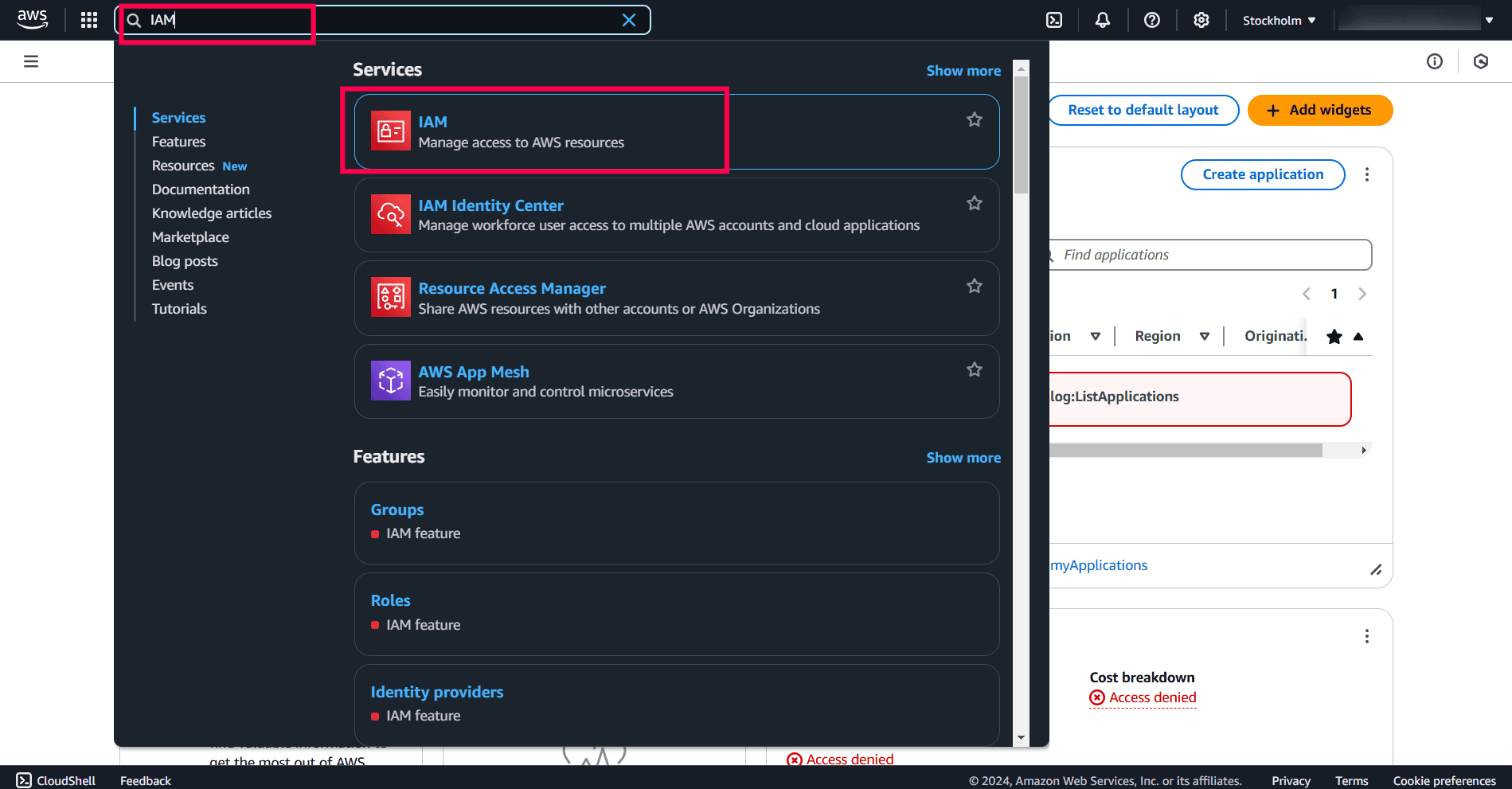
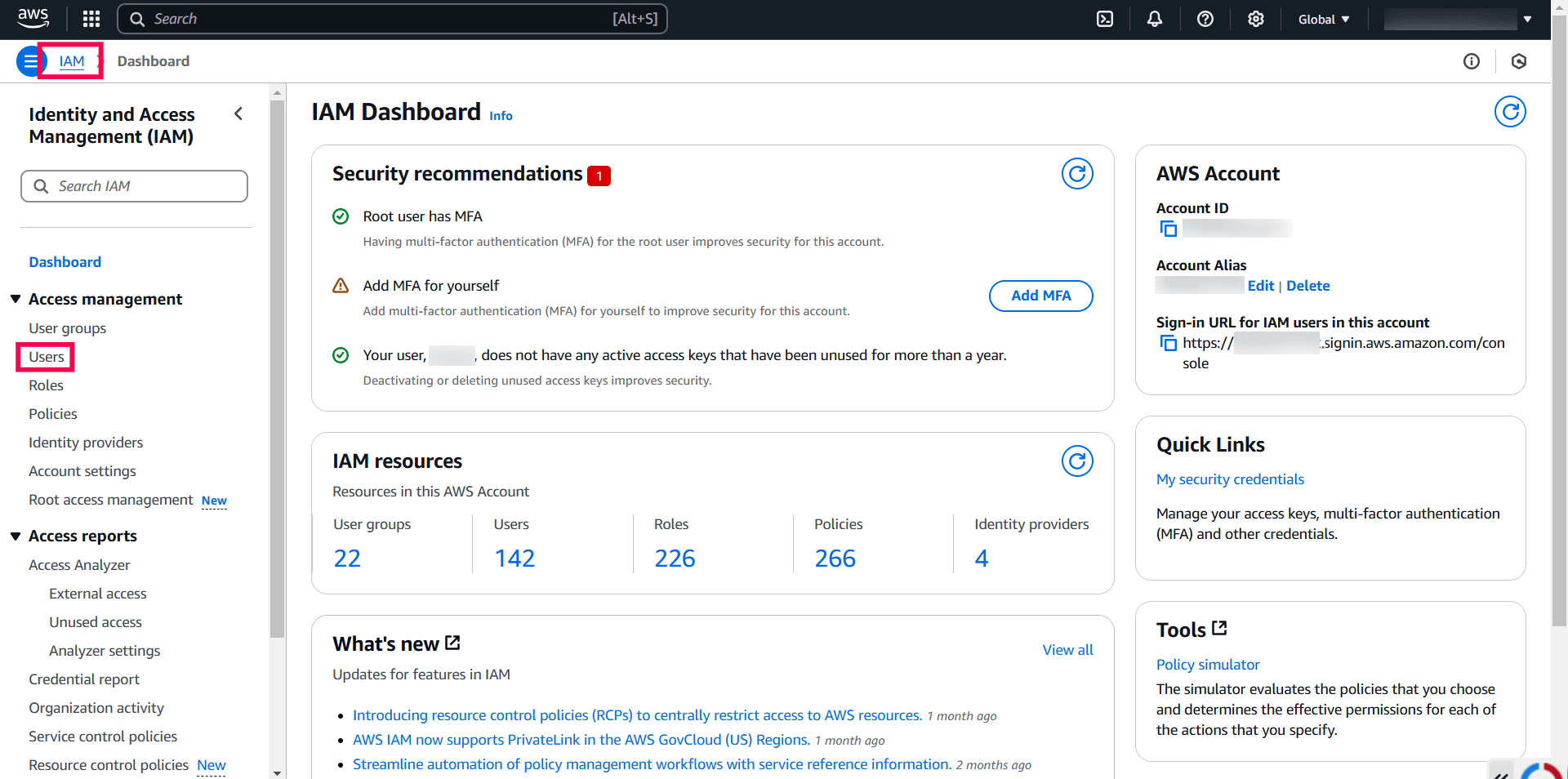
- 在搜索栏输入 IAM 并选择 IAM 服务下的 用户.
- 从 访问管理 服务下的 (在左侧导航栏)。 创建用户
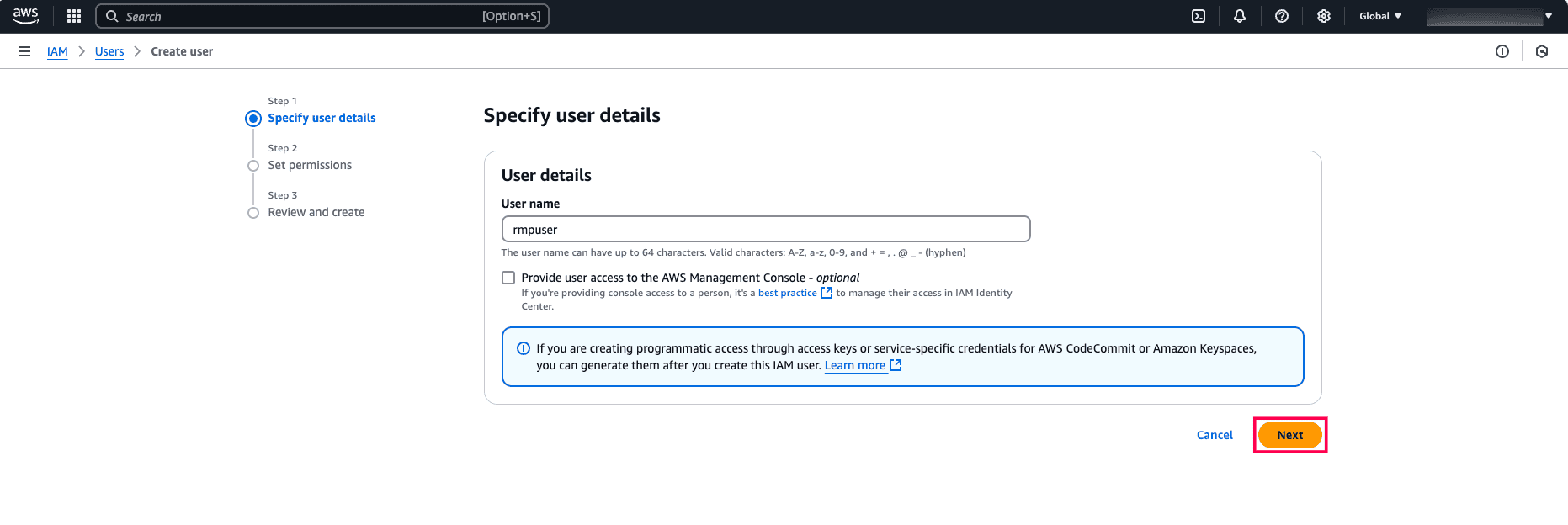
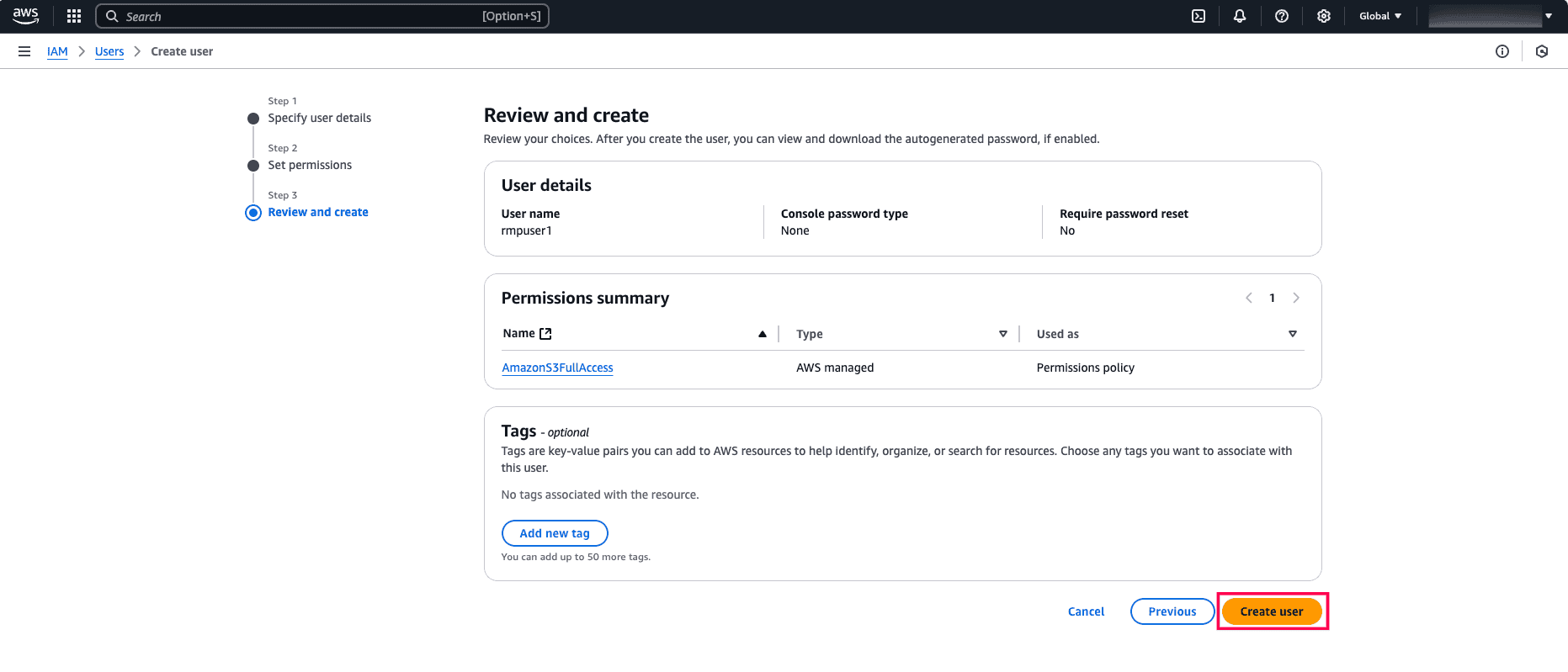
- 保存 以创建新用户。如果用户已创建,跳至 第 5 步 在.
- 用户名 字段中输入用户名,点击 下一步 直接附加策略.
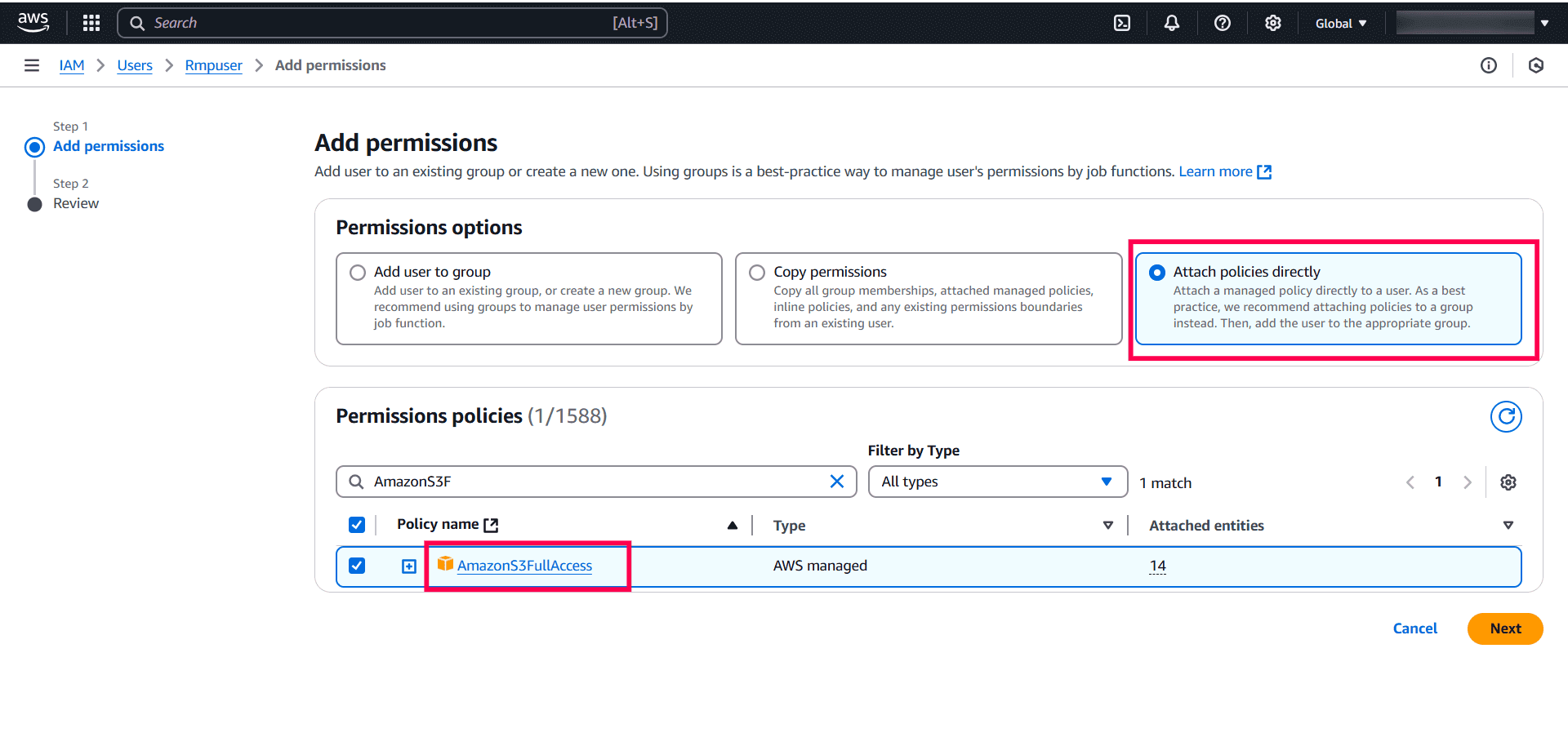
- 保存 并选择 AmazonS3FullAccess 。点击审核详情并点击 直接附加策略.
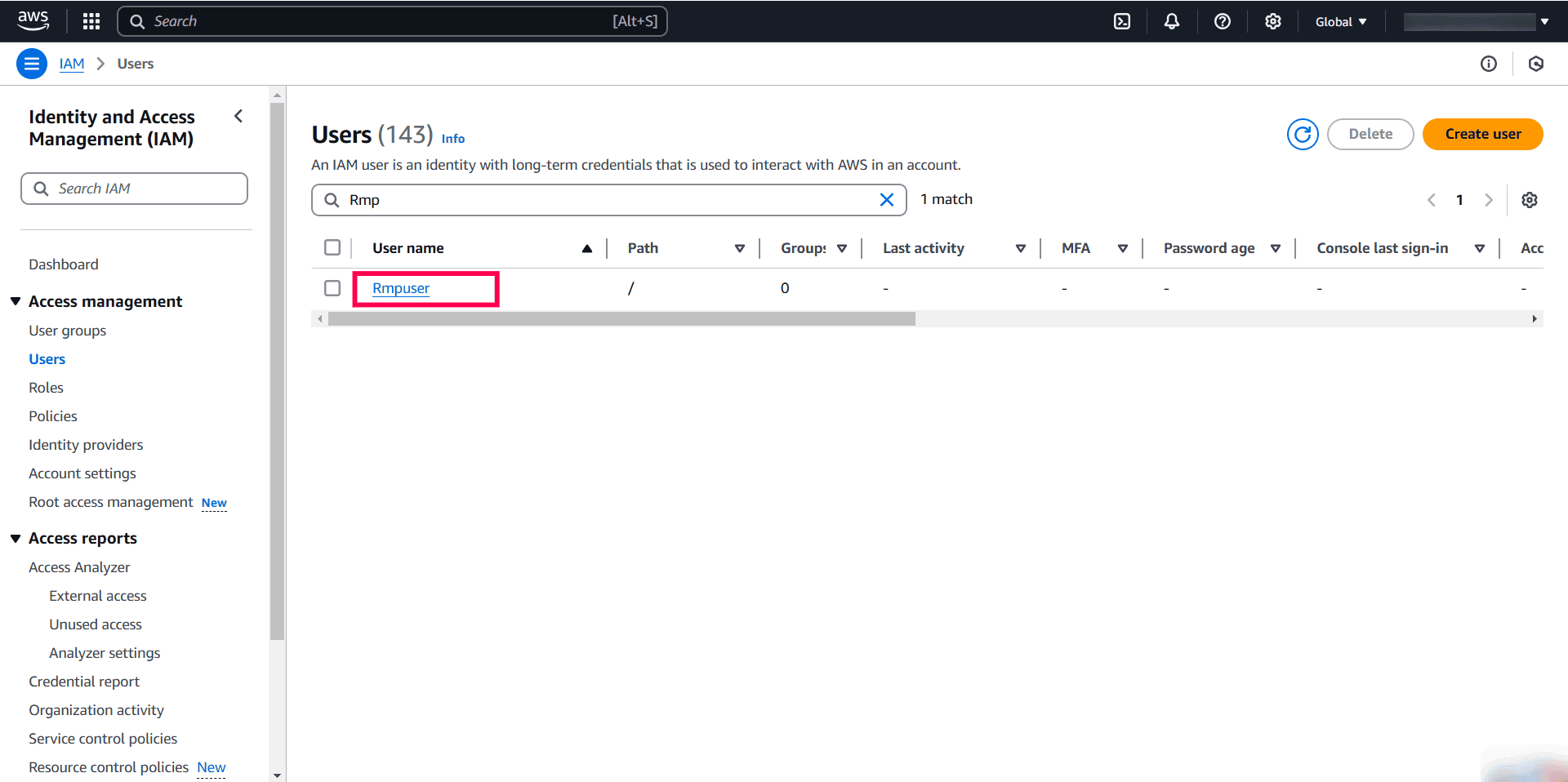
- 创建用户后,在搜索栏输入用户名。 以创建新用户。如果用户已创建,跳至.
- 安全凭证
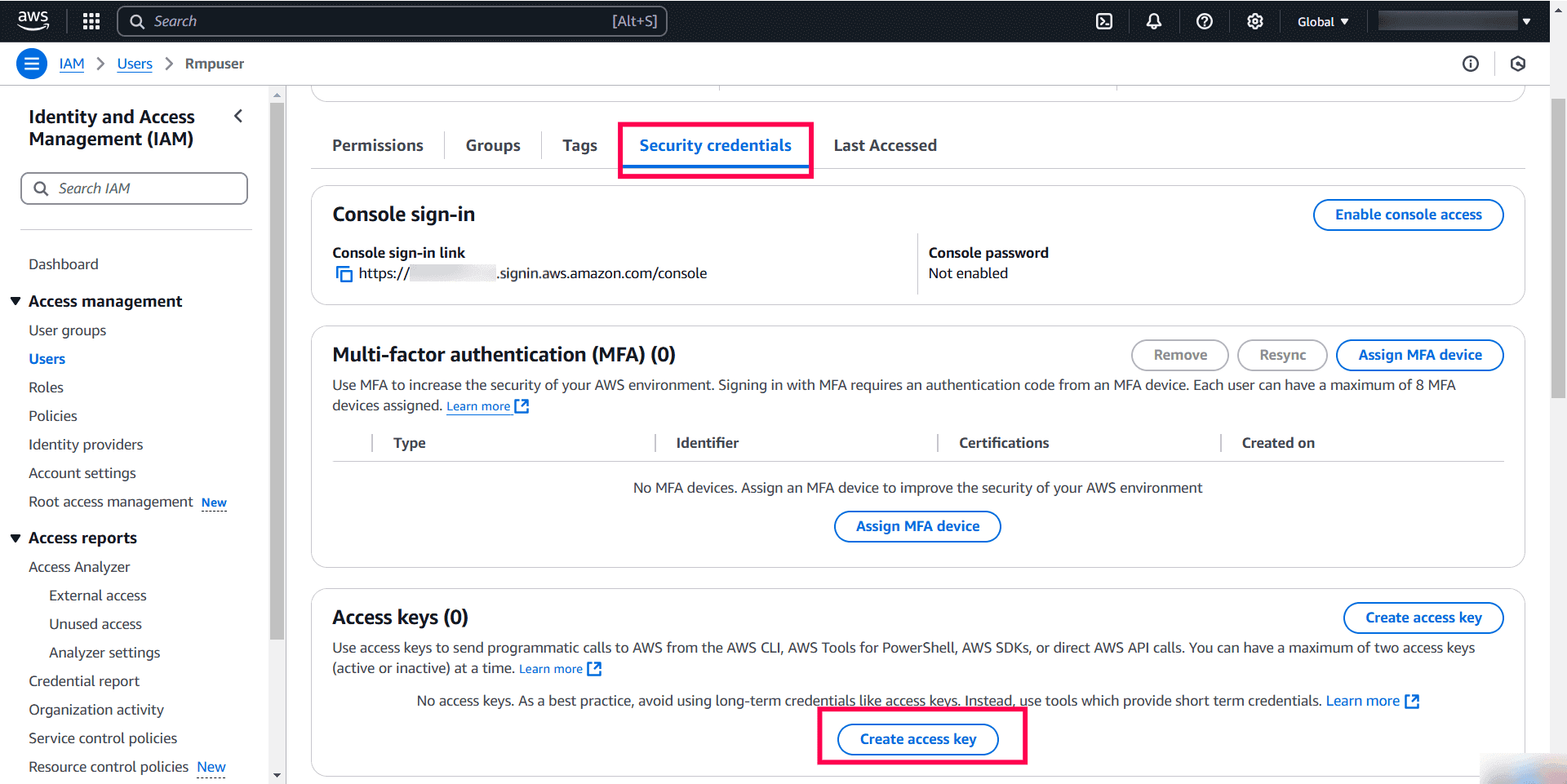
- 从 ,滚动到访问密钥部分,点击创建访问密钥 第三方服务.
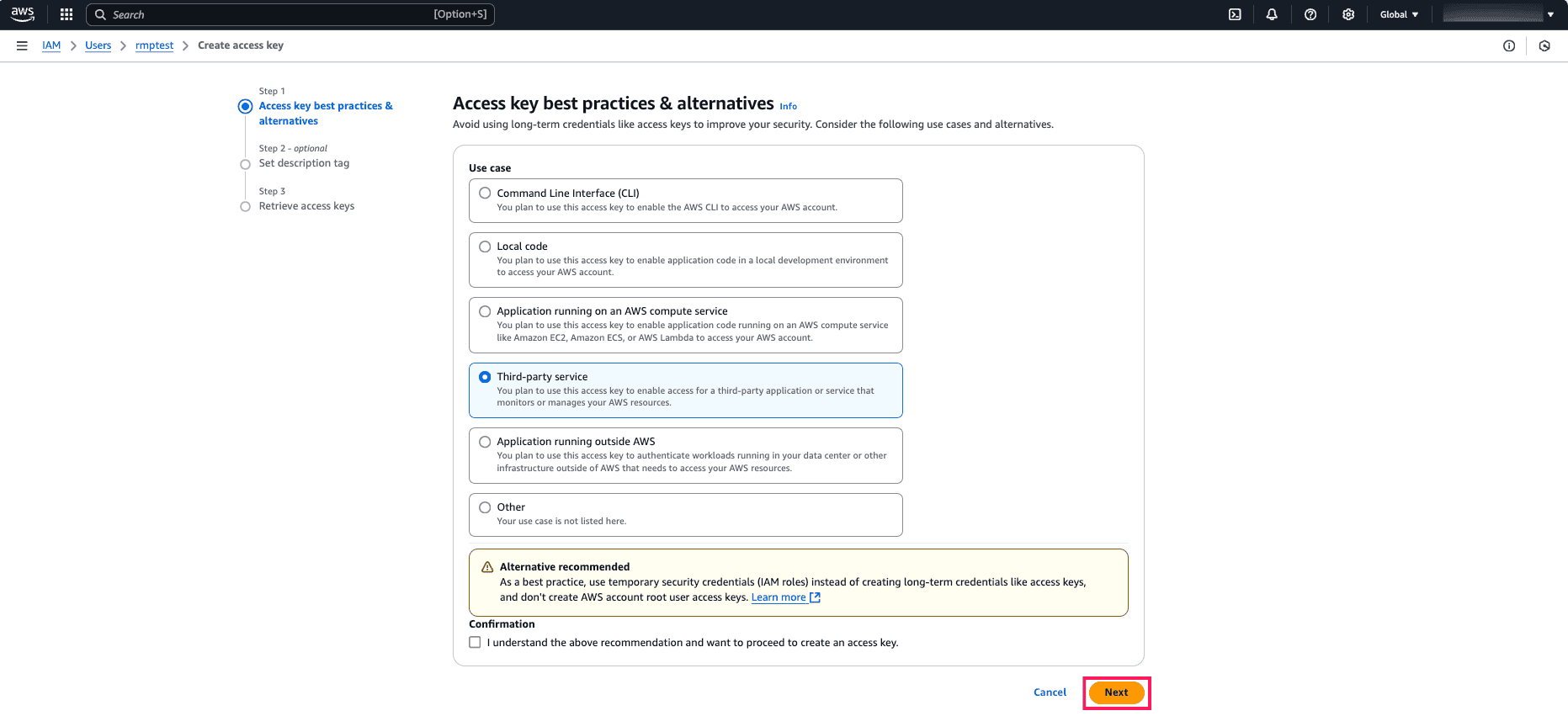
- 从 并点击 如有需要,添加描述并点击 直接附加策略.
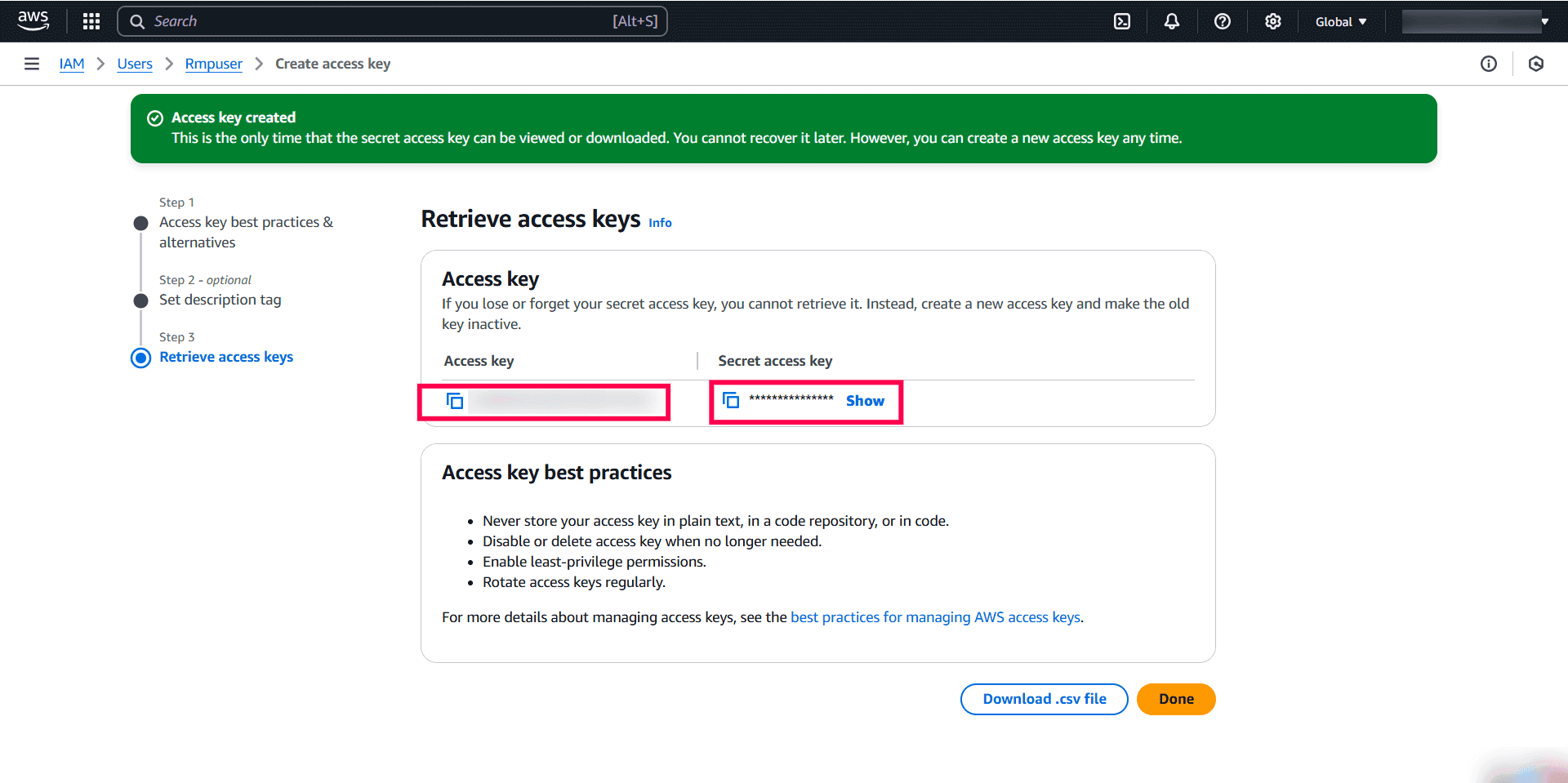
- 将访问密钥和秘密访问密钥复制到 RecoveryManager Plus 中配置您的 AWS S3 存储账户。 第三方服务.

- 上一主题
 ADManager Plus
 ADAudit Plus
 ADSelfService Plus
 M365 Manager Plus
 下一主题
下一主题