修改 Entra 应用权限的步骤
本节将介绍如何修改已在 RecoveryManager Plus 中成功配置的租户的 API 权限。
前提条件:租户必须已在 RecoveryManager Plus 中成功配置,且已启用其 Entra ID 应用状态。
- 登录 Microsoft Entra 管理中心 门户。
- 点击 Microsoft Entra ID (位于 Azure 服务下)。
- 选择 应用注册 (位于 管理 部分)。
- 选择 所有应用.
- 点击在 RecoveryManager Plus 中配置的应用。
- 在 API 权限 页面上,检查下图所示的所有权限是否已经获得管理员同意。
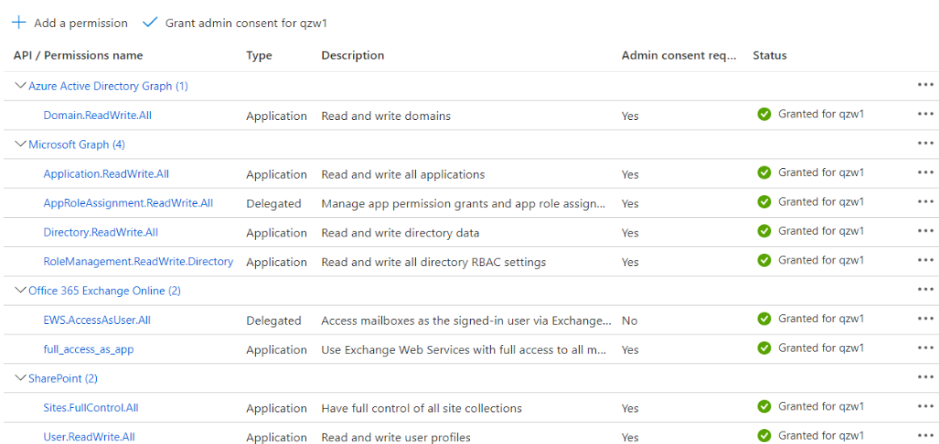
- 如果某些权限不可用,点击 清单 (位于左侧窗格)。
- 查找 requiredResourceAccess 数组在代码中。
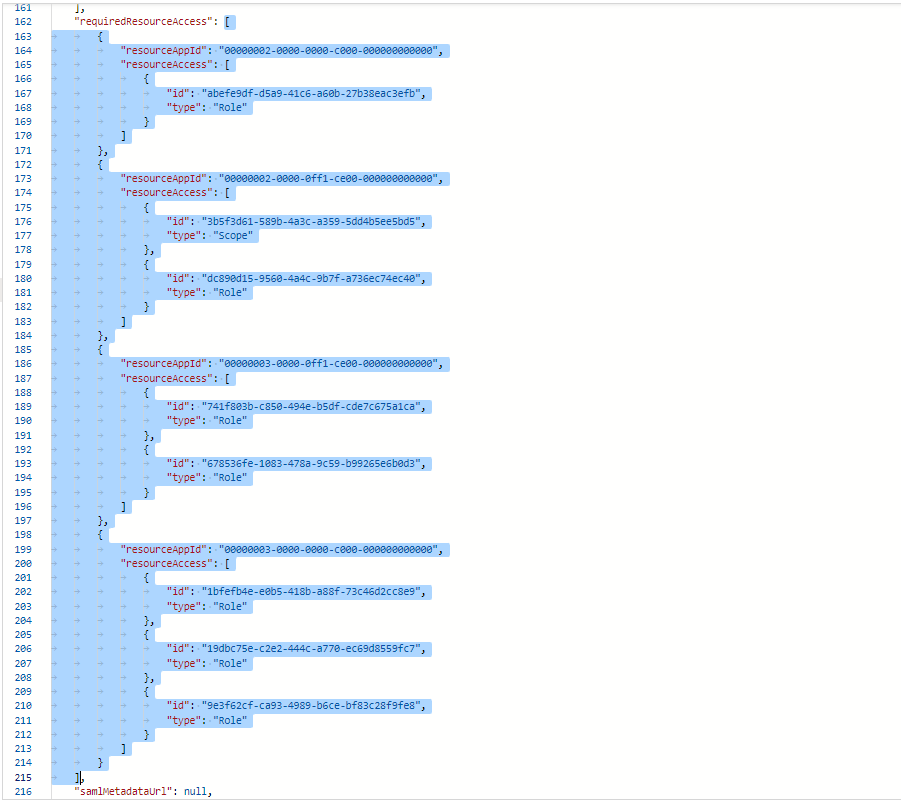
- 复制 此文件 中的全部内容,并粘贴到下图高亮显示的部分。如果您想修改所提供的权限,请跳过此步骤,按照本节中提到的步骤操作。
注意:
- 如果您的租户是在 Azure Germany创建的,复制全部内容 此文件 并粘贴到下图高亮显示的部分。
- 如果您的租户是在 Azure China创建的,复制全部内容 此文件 并粘贴到下图高亮显示的部分。
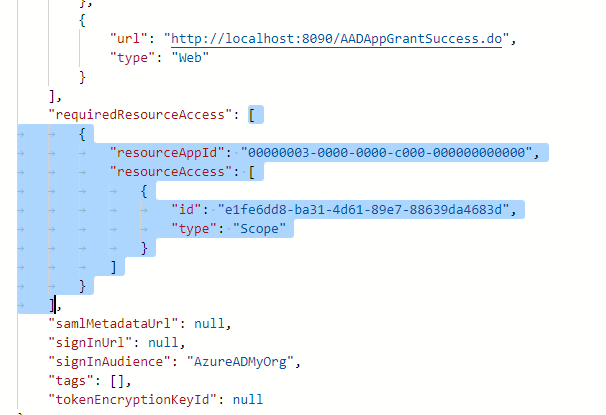
注意:复制并粘贴内容时,只复制从开方括号到闭方括号的部分。确保所有标点符号正确保留。粘贴文件后,视图应如下面的图片所示。
- 点击 保存.
- 点击 API 权限 (位于左侧窗格)。
- 在 已配置的权限 部分,点击 ✓ 为 <your_company_name> 授予管理员同意.
- 点击 是 出现的弹窗中。
- 重启产品以使更改生效。
 ADManager Plus
 ADAudit Plus
 ADSelfService Plus
 M365 Manager Plus
 上一主题
上一主题